

放假通知、制度调整、重要事项,企业内部几乎每天都要发公告。第一次用 WPS协作 的企业公告,很多人会卡在第一步:公告在哪发?范围怎么选?怎么置顶?别急,这篇就一步步带你走完从编辑公告到查看阅读反馈的完整链路,照着做就能上手。
准备工作
开始之前,确认你已经登录了 WPS 365 企业账号。WPS协作 的企业公告是企业内部信息传达的应用,登录后即可在工作台或公告管理入口访问,无需额外安装。
第一步:进入公告管理
登录 WPS 365 后,进入公告管理入口。公告管理通常包含公告列表、发布公告、草稿箱、已发布等模块,找到「发布公告」即可开始撰写。
操作要点:第一次使用建议先熟悉公告列表和草稿箱,了解已发布公告的阅读情况,后续管理会更顺手。
第二步:编辑公告内容
进入发布公告页,填写公告标题与正文。标题建议简明扼要,正文支持富文本编辑,可设置字号、加粗、颜色,让公告排版规范统一。需要时还可在正文中附上相关文件资料。
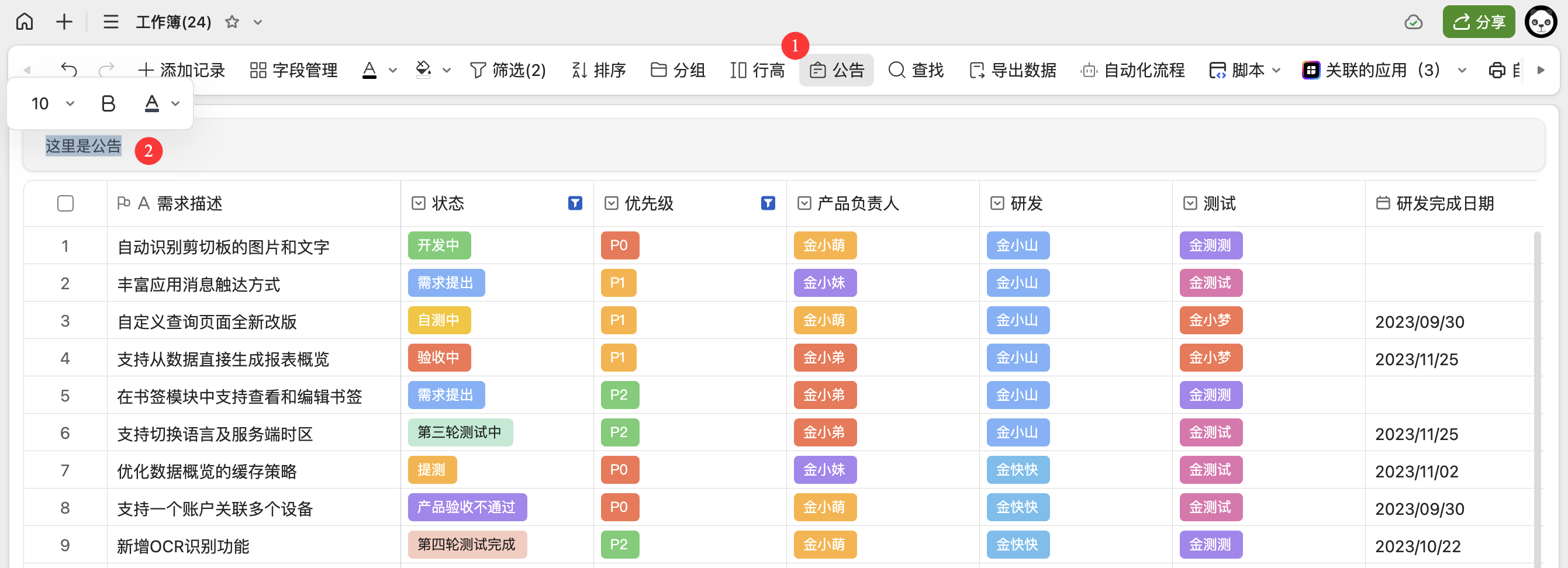
操作要点:正文编辑可以边写边预览,确认排版效果后再发布,避免发布后才发现格式问题。
第三步:选择发布范围
发布公告时可选择发布范围,支持全部员工,也可按部门、按角色、按人员指定,让公告精准推送给目标人群,避免打扰无关成员。
操作要点:部门内部通知建议按部门发布,跨部门事项可指定相关人员,范围越精准触达越有效。
第四步:设置发布时间与类型
发布时可选择立即发布或定时发布,定时发布可预设具体时间,让公告在指定时刻自动触达。同时可设置公告类型,普通公告用于日常通知,置顶公告用于重要事项持续展示。
操作要点:重要制度、紧急通知建议使用置顶公告,确保全员都能看到,避免被新消息淹没。
第五步:发布并查看阅读反馈
确认公告内容、范围、时间后点击发布,公告即触达目标人群。发布后可在公告列表中查看浏览量与评论,阅读反馈清晰可见,方便跟进传达效果。
一个完整的公告发布流程,大致包括以下几个环节:
效果展示:从编辑公告到查看反馈,企业公告的「编辑、发布、反馈」串成一条完整链路,每一则公告都有据可查、触达可追踪。
发布公告的几点提醒
- 公告标题简明扼要,正文结构清晰,方便阅读;
- 发布范围按需精准选择,避免打扰无关成员;
- 重要事项用置顶公告,确保持续展示;
- 发布后关注阅读反馈,及时跟进未读情况。
操作要点:公告发得规范、范围选得精准、重要事项能置顶,内部信息传达才能真正做到高效。
常见问题(FAQ)
问:公告发布后还能修改吗?
答:可先保存为草稿反复修改后再发布;已发布的公告可在公告管理中管理,重要变更可重新发布或置顶说明。
问:公告可以发给指定部门吗?
答:可以。发布时可选择全部员工,也可按部门、按角色、按人员指定范围,精准触达目标人群。
问:能定时发布公告吗?
答:能。支持立即发布与定时发布,可预设发布时间,让公告在指定时间自动触达全员。
问:手机端能发公告吗?
答:可以。WPS协作 企业公告支持多端使用,电脑端和手机端都能编辑、发布和查看公告,方便随时传达。
注:部分内容由 AI 匹配目标关键词,结合WPS 365 官方知识库智能生成,如有疑问或者建议可以 联系我们

