

企业信息是WPS365协作平台中展示企业身份的核心数据。刚接手管理员工作的你,可能还不清楚修改企业信息的完整操作流程。这篇教程会手把手教你从进入管理后台到完成各项信息修改的每一步操作。
修改前的准备工作
在开始操作之前,请确认以下几点:
- 你拥有超级管理员权限,或者已被授予"企业信息"菜单权限
- 准备好新的企业标志图片(建议正方形,PNG或JPEG格式)
- 确认需要修改的字段内容(企业名称、官网地址、联系方式等)
- 确保网络连接正常,能够稳定访问管理后台
提示: 如果你不确定自己是否有权限,可以联系企业的超级管理员确认。
操作步骤详解
第一步:进入管理后台企业信息页面
打开浏览器,访问 管理后台。登录后,在左侧导航栏中找到"企业概况"菜单,点击"企业名称"进入。或者通过"企业设置 > 企业信息"路径进入修改页面。
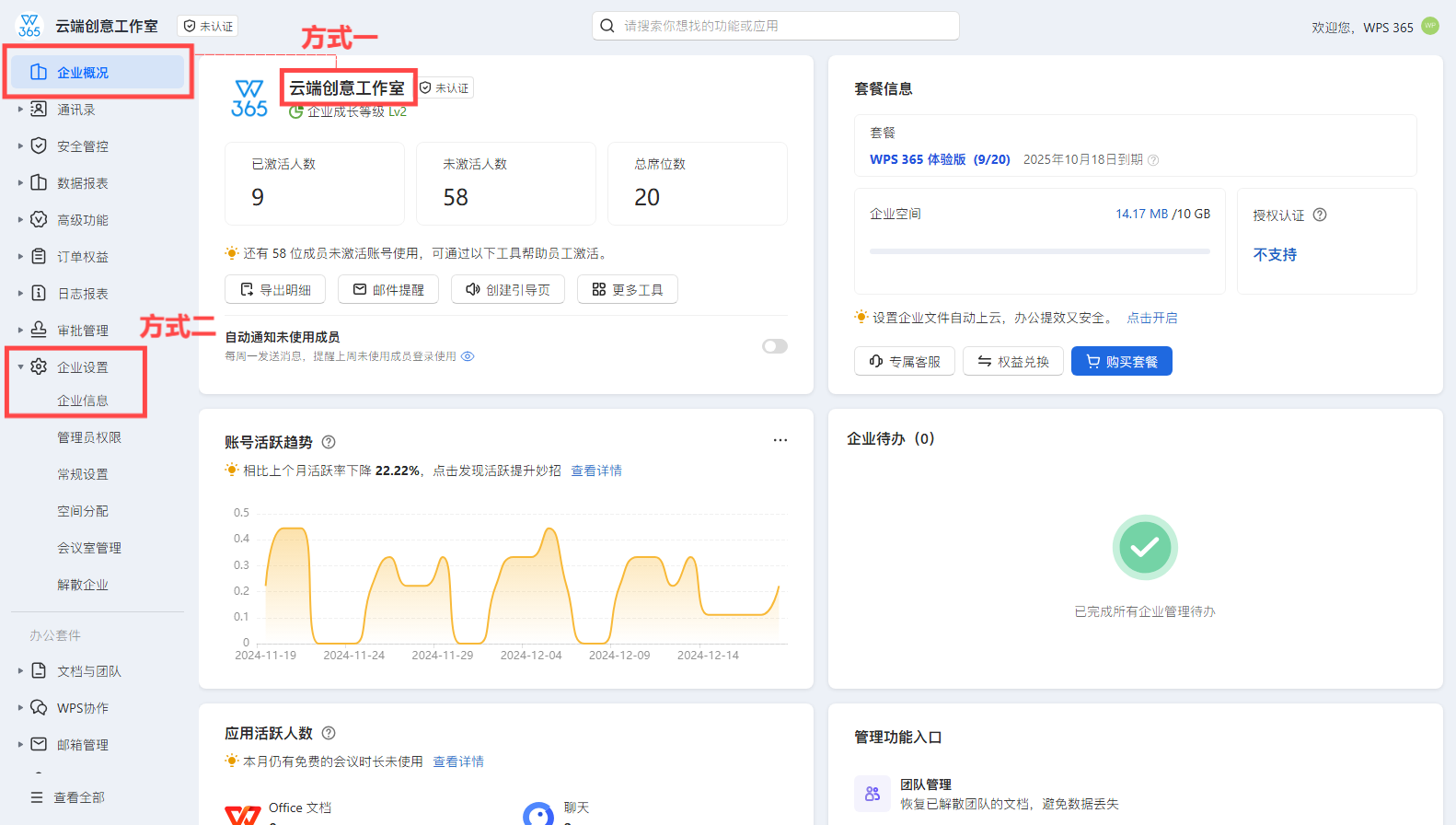
进入后你会看到企业信息的完整设置页面,包括企业标志、企业名称、企业认证状态、企业官网、联系邮箱、联系手机、联系地址、行业类型、企业规模等字段。
第二步:修改企业标志
找到"企业标志图"区域,点击标志图片。在弹出的上传弹窗中,选择准备好的新标志图片,点击"确定"完成更换。
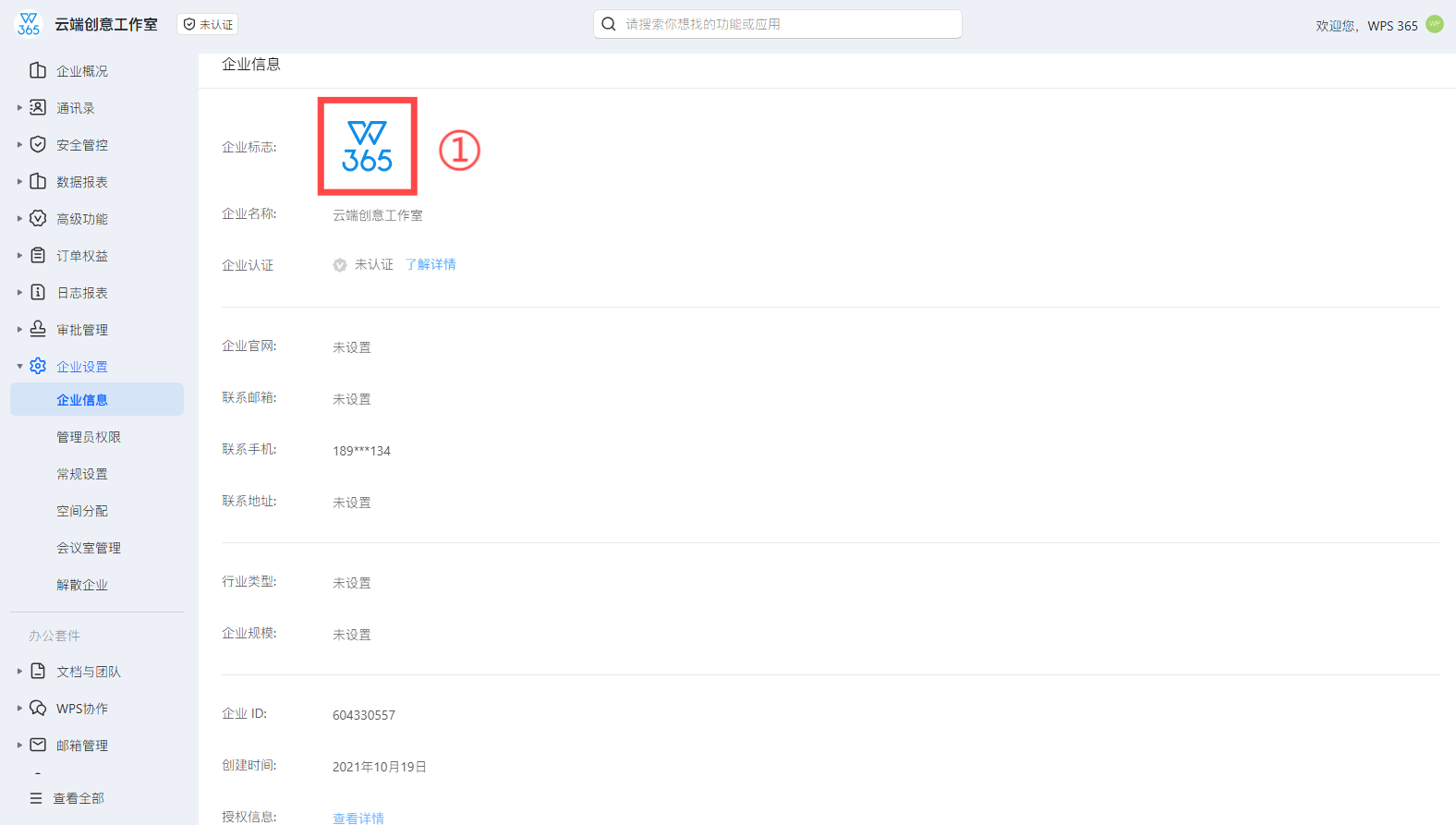
标志上传后,新的企业标志会自动应用在名片展示和小程序分享封面中。如果需要查看效果,可以在成员名片或小程序中确认。

第三步:修改企业名称
找到"企业名称"字段,点击右侧的"修改"按钮。在弹出的输入框中输入新的企业名称,点击"确定"保存。
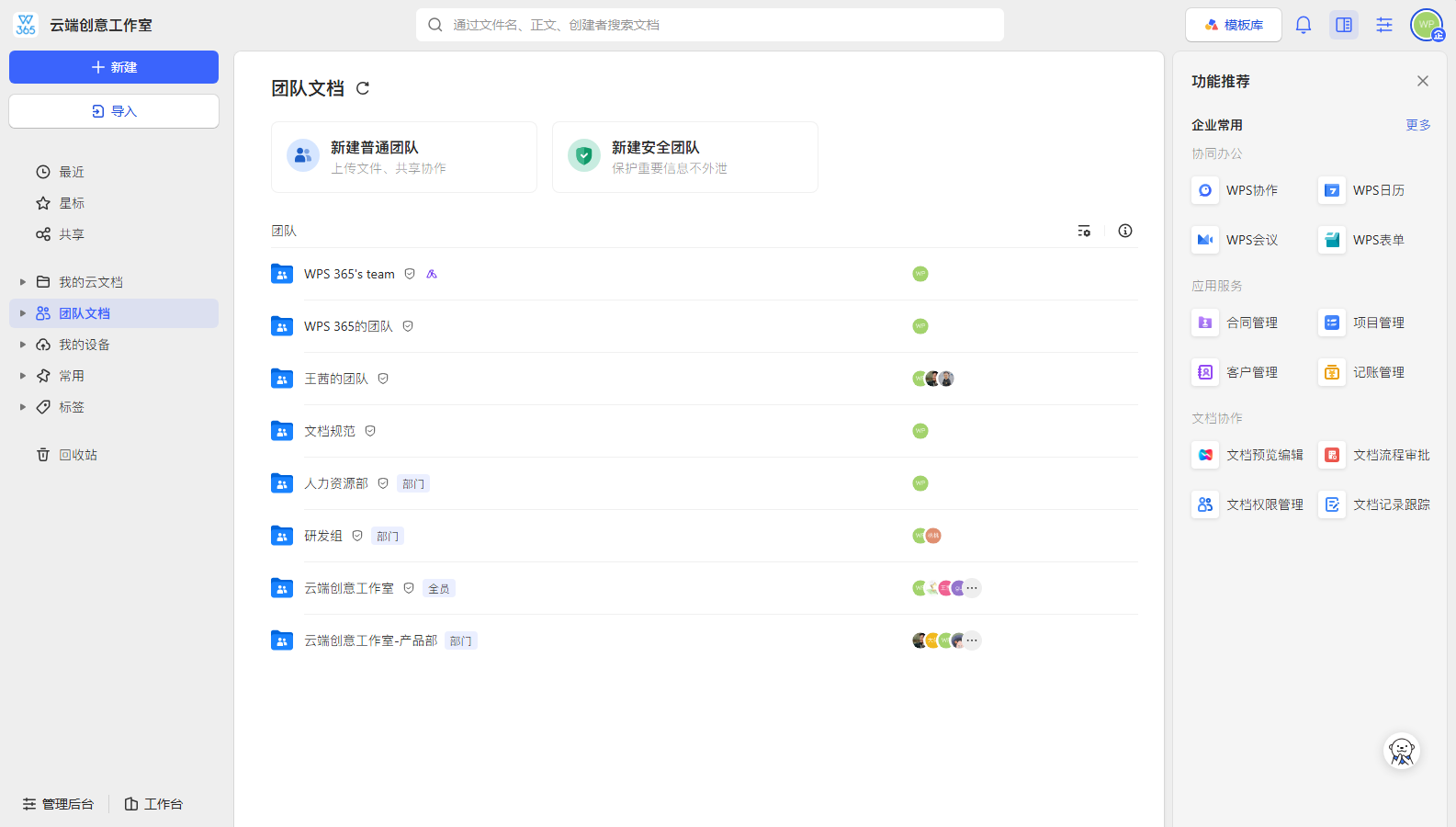
注意事项: 修改企业名称后,切换账号列表中的展示有30分钟缓存期。如果发现名称没有立即更新,等待30分钟后即可看到新名称。
第四步:设置联系方式
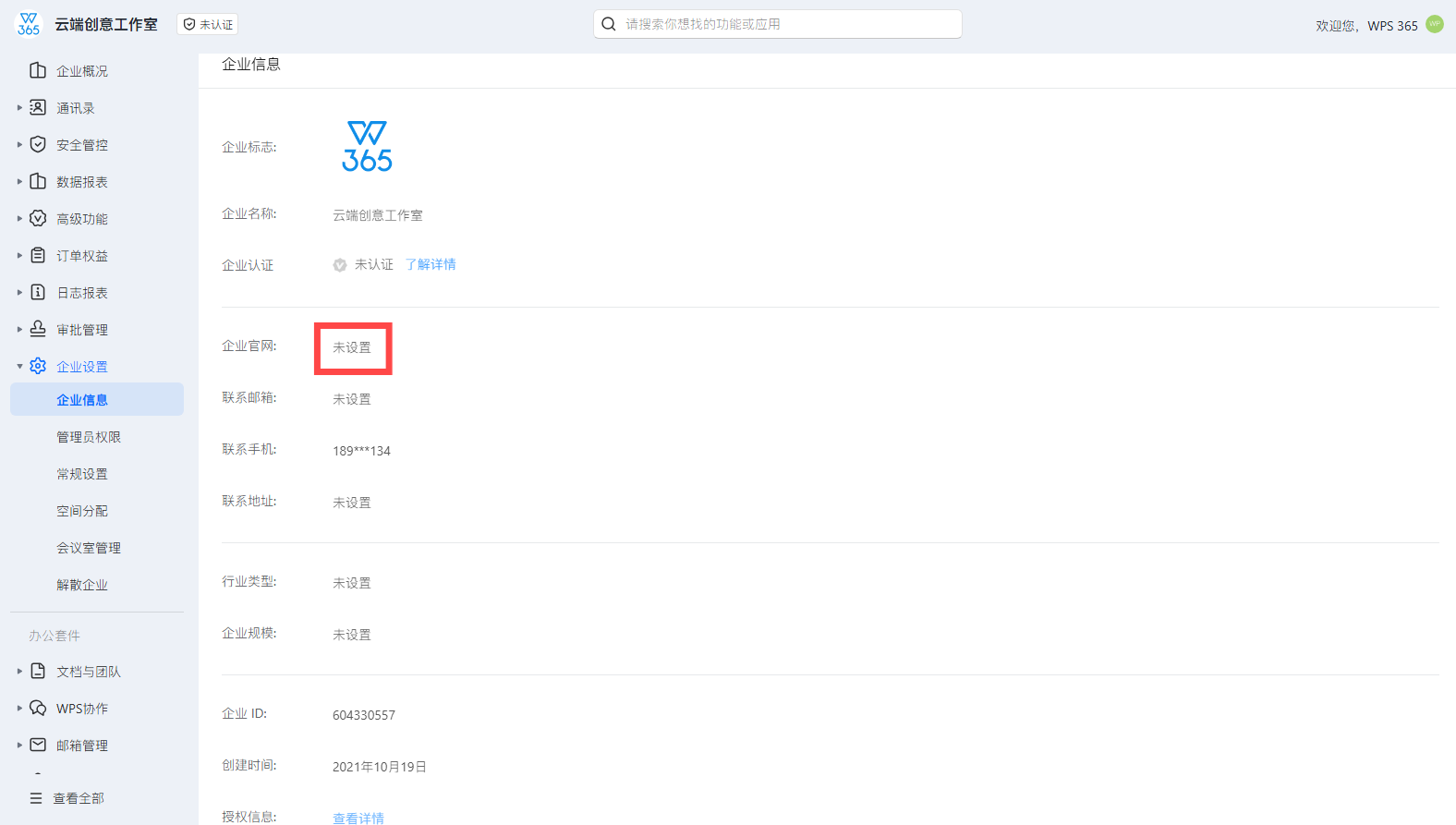
依次完成以下字段的设置:
第五步:设置行业类型和企业规模
在行业类型字段处,点击"设置"按钮,从下拉菜单中选择企业对应的行业分类。企业规模同样通过下拉菜单选择。
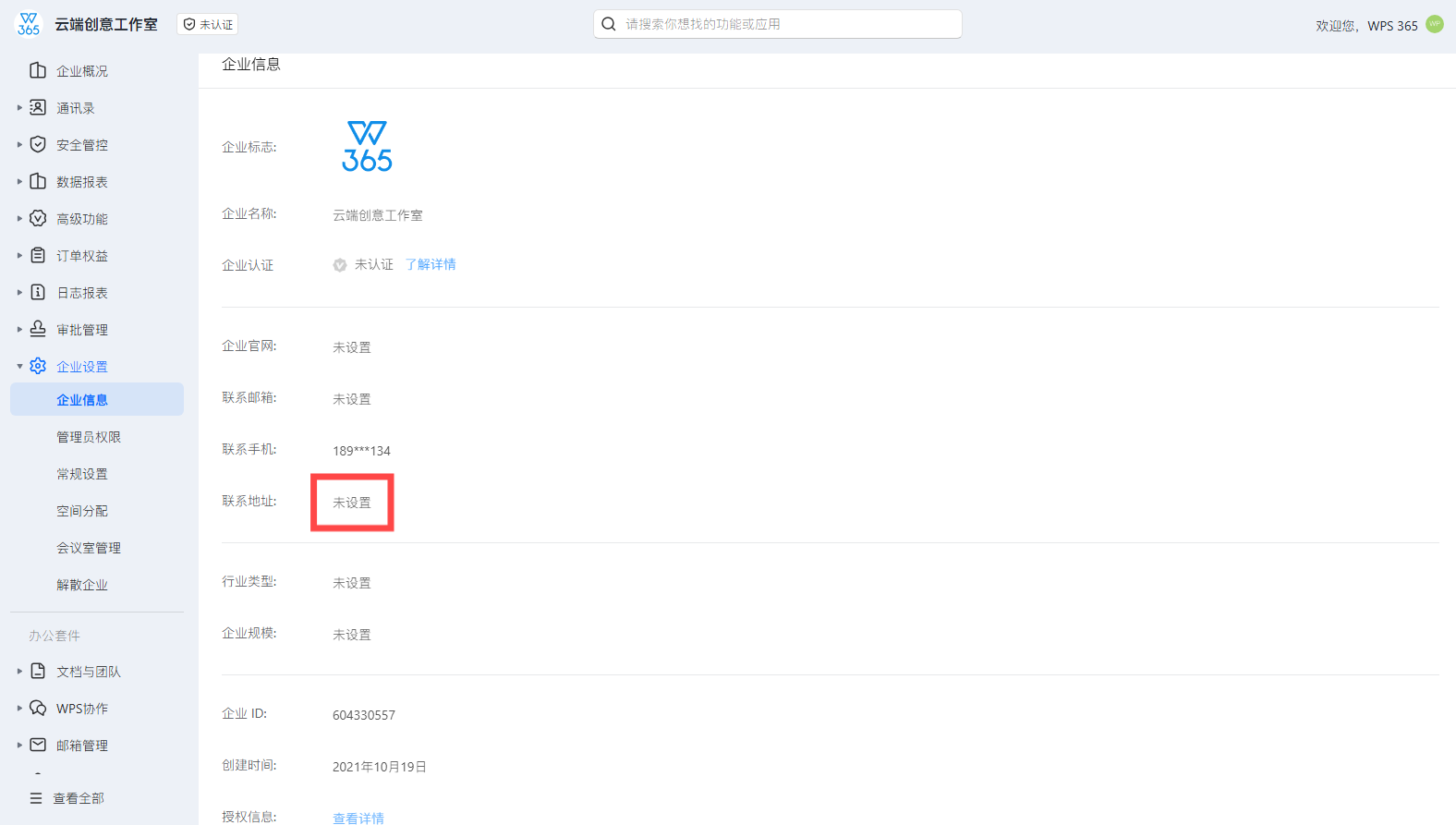
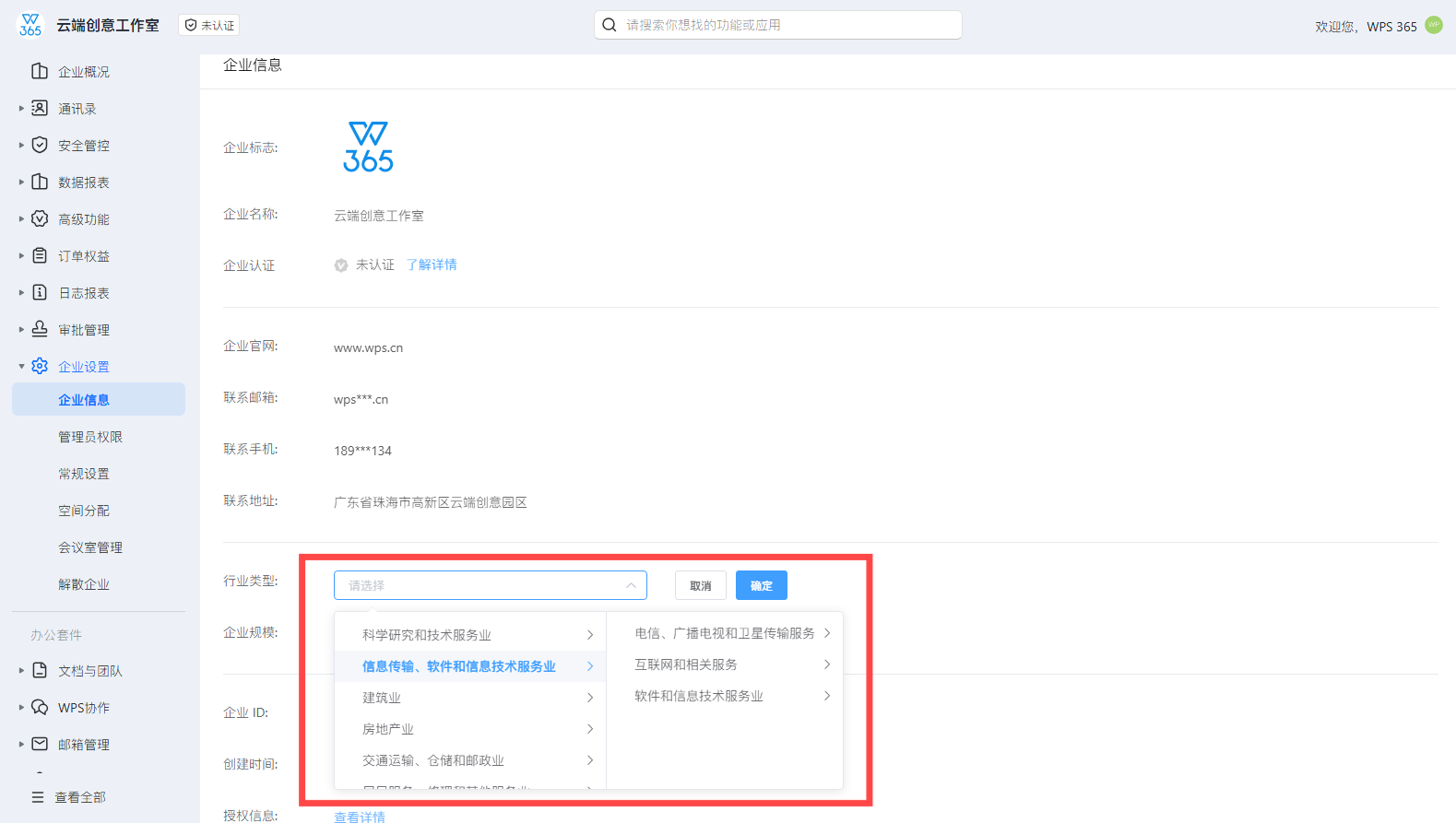
这两项信息有助于平台更准确地匹配服务推荐。
效果展示
完成所有修改后,企业信息页面会展示最新的企业名称、标志和各项属性。企业标志会同步更新到所有协作场景中的名片展示。
如果发现某些信息需要调整,可以随时回到企业信息页面进行修改。企业ID和创建时间为系统自动生成,不支持修改。

常见问题(FAQ)
问:修改企业名称时提示失败怎么办?
答: 请检查企业名称是否包含特殊字符或超过长度限制。如果名称合法但仍无法修改,建议联系WPS365客服排查。
问:企业标志上传后显示不清晰怎么办?
答: 建议使用分辨率较高的正方形图片,避免使用过度压缩的图片。PNG格式通常比JPEG保留更多细节。
问:手机端能修改企业信息吗?
答: 企业信息修改功能需要在管理后台(网页端)操作,暂不支持手机端直接修改。请在电脑浏览器中访问管理后台完成操作。
注:部分内容由 AI 匹配目标关键词,结合WPS 365 官方知识库智能生成,如有疑问或者建议可以联系我们。

