

企业里的请假、报销、采购、加班,几乎每天都要走审批。第一次用 WPS轻审批 的时候,很多人会卡在第一步:模板怎么建?流程怎么配?审批怎么发起?别急,这篇就一步步带你走完从创建模板到处理审批的完整链路,照着做就能上手。
准备工作
开始之前,确认你已经登录了 WPS 365 企业账号。WPS轻审批 是 WPS 协作生态里的轻量化审批应用,登录后即可在工作台访问,无需额外安装。
第一步:进入轻审批
登录 WPS 365 后,进入工作台,在基础应用里找到「轻审批」入口,点击即可访问。轻审批属于协作基础应用,可能因企业设置处在不同位置,找不到时可在工作台搜索。
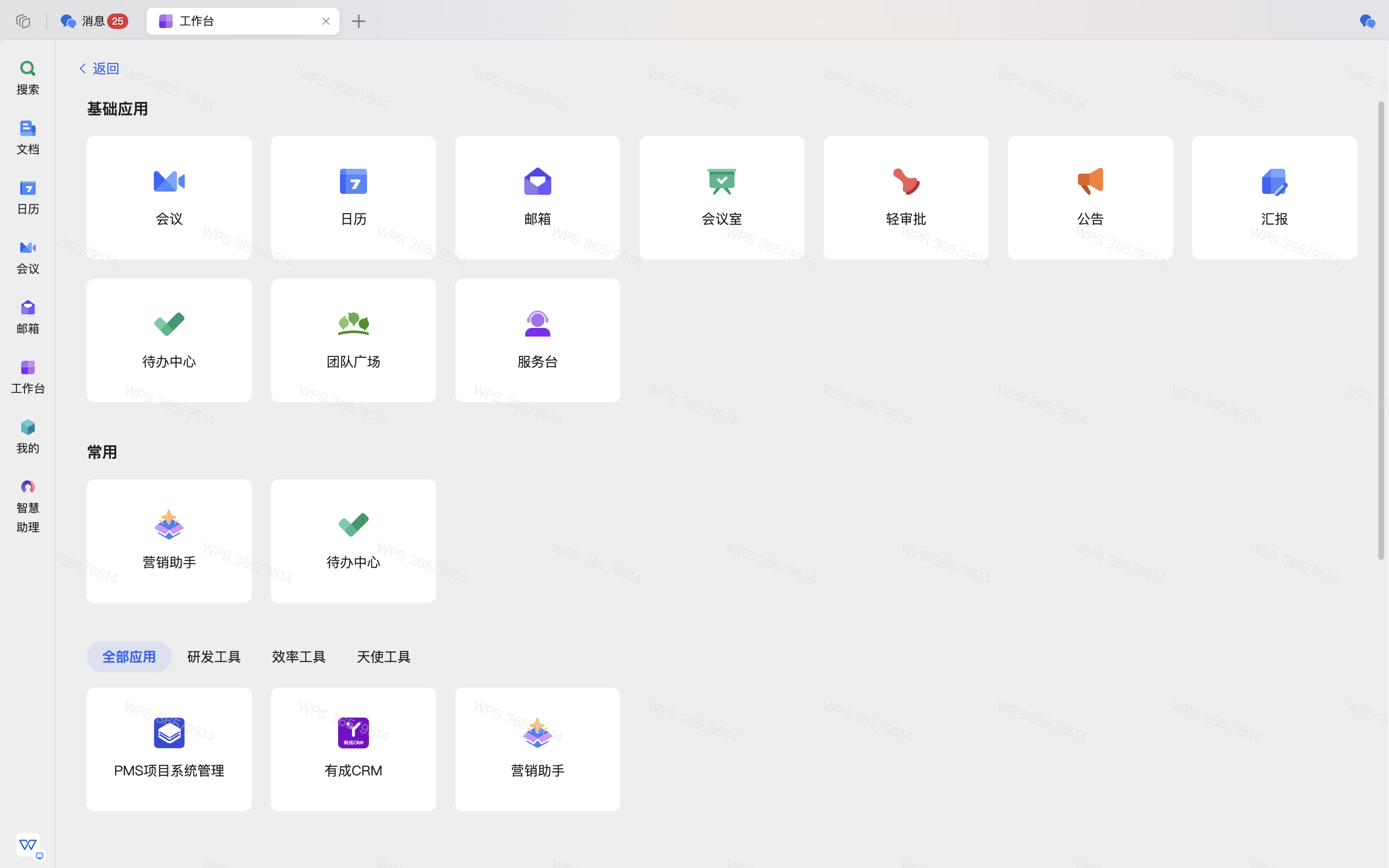
操作要点:第一次使用建议先到「管理后台」熟悉一下模板、权限等设置,后续创建模板和管理审批会更顺手。
第二步:创建审批模板,设计表单
进入轻审批首页,点击「新建模板」即可创建自定义审批。审批模板包含基础设置、模板设置(表单设置)、流程信息、更多设置四块内容。
在表单设置里,通过左侧的 12 个控件(单行文本、多行文本、单选、多选、日期、联系人、数字、金额、附件、图片、说明、富文本)来设计审批表单,支持拖动排序,并可切换桌面端和移动端预览。
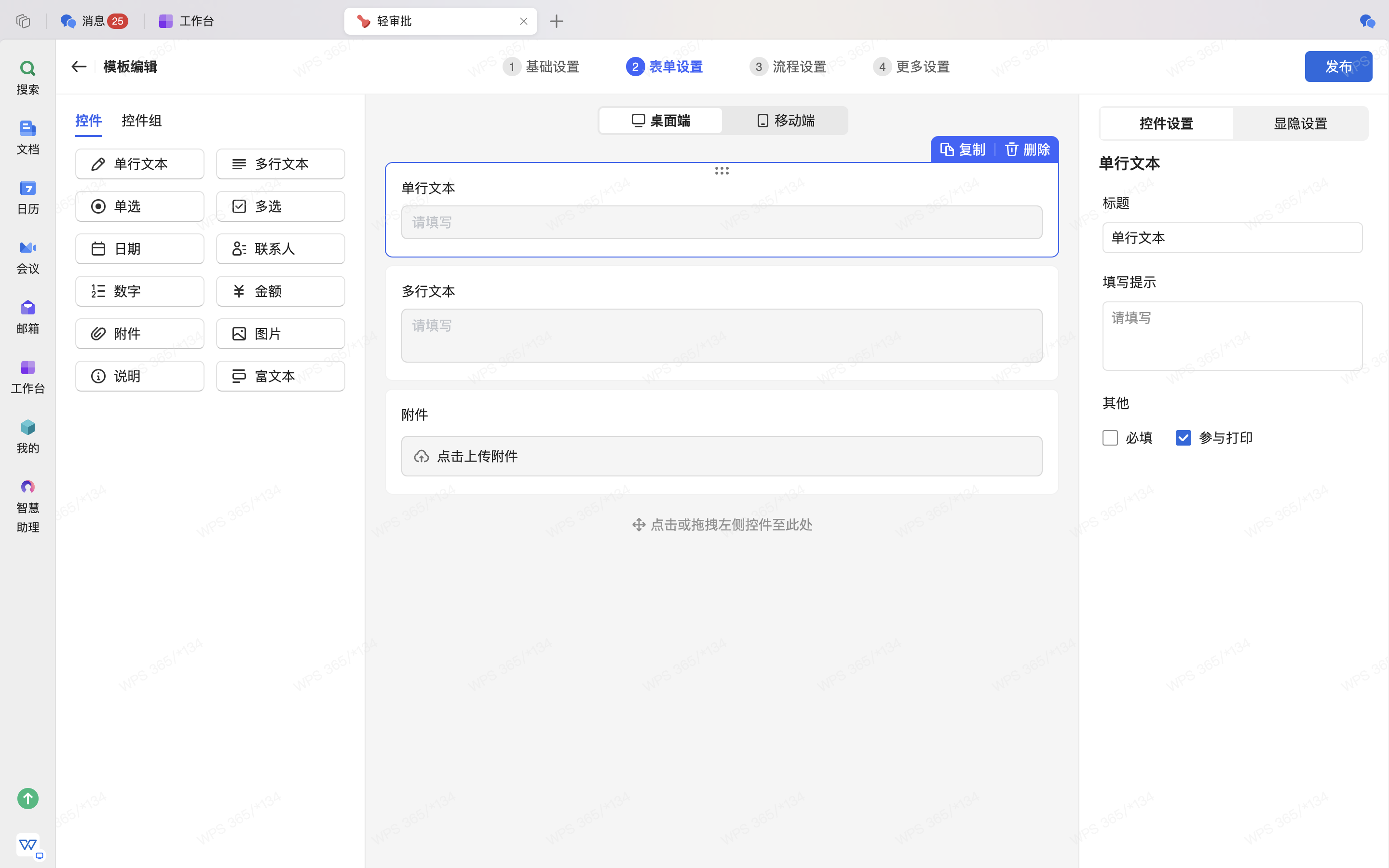
操作要点:请假模板用「日期」和「多行文本」,报销模板用「金额」和「附件」,采购模板用「多选」和「数字」,按业务需要组合控件即可。
第三步:配置审批流程,设置节点
表单设计好后,进入「流程信息」配置审批怎么流转。轻审批支持自定义审批节点和抄送节点,并支持条件分支。
审批节点需要配置审批人,取值方式很丰富:发起人自选、指定成员、发起人本人、上级、连续多级上级、部门负责人、连续多级部门负责人、用户组等。多人审批时可设置依次审批、会签、或签规则。
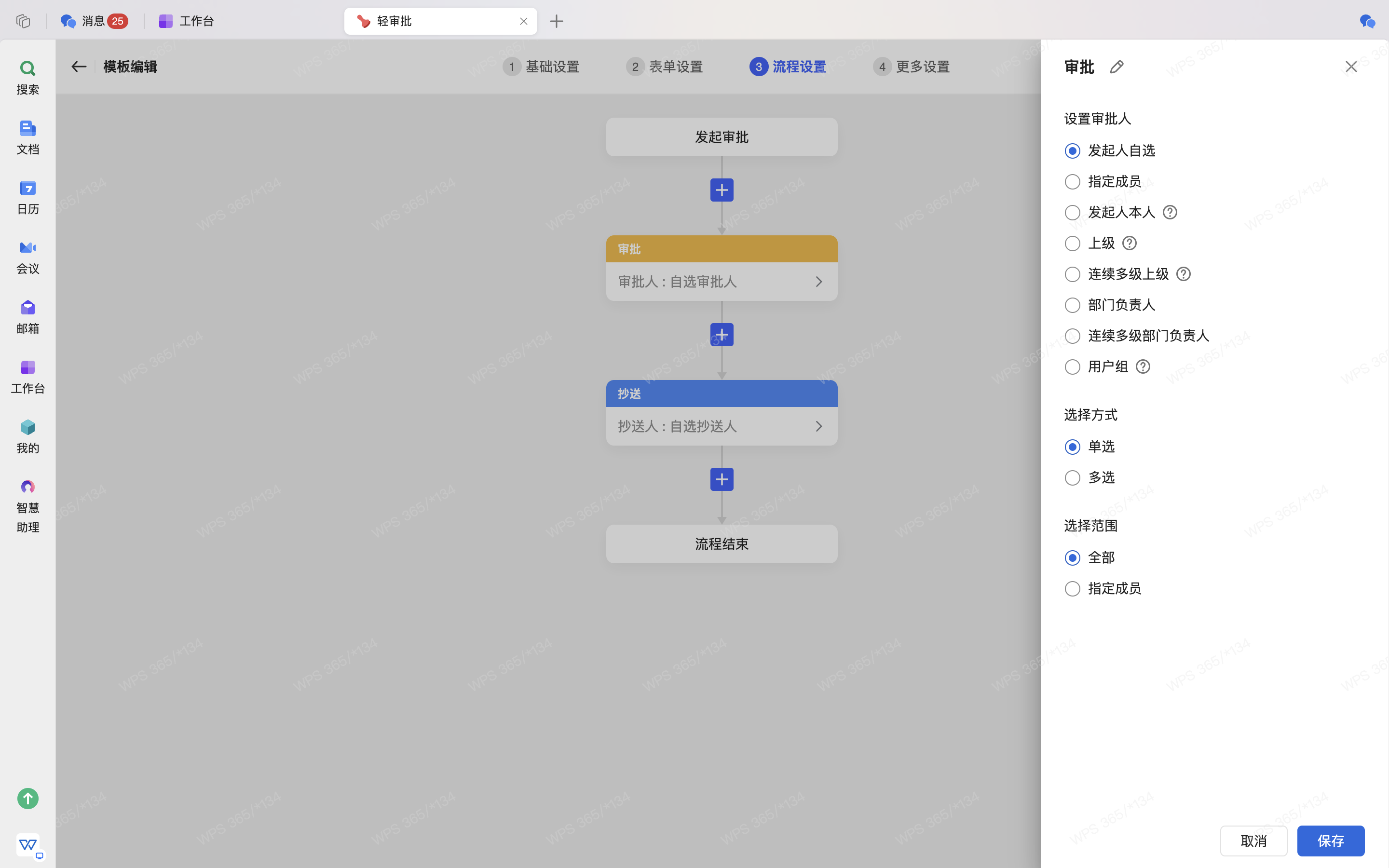
操作要点:跨部门审批用「抄送节点」让相关人员同步了解;需要多人把关时用「会签」让所有审批人都通过才放行。
第四步:发起并处理审批
流程配好后,发起人在轻审批首页选择模板即可发起申请,填写必填内容后提交。发起后,轻审批会给当前节点审批人推送审批消息。
审批人收到消息后,可在消息卡片快捷通过或拒绝,也可以进入详情页处理。审批处理支持的操作包括:
- 同意:审批通过,流程继续往下流转;
- 拒绝:终止当前流程并通知发起人;
- 退回:退回至指定节点重新处理;
- 加签:引入更多审批人参与把关;
- 评论 / 发起群聊:多人协同讨论。
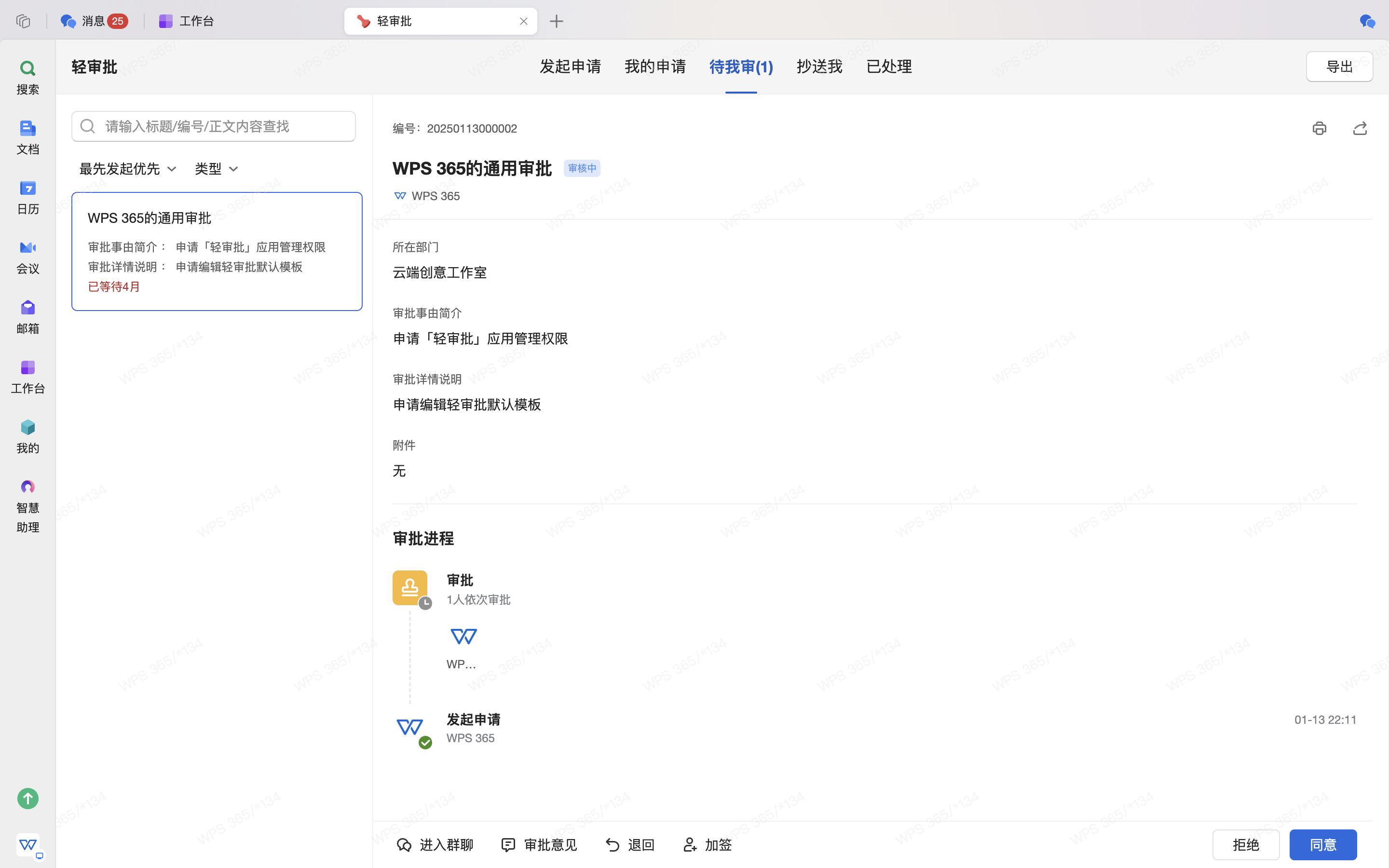
操作要点:审批人出差或请假时,可把当前任务转交给其他人处理;需要多人参与讨论时,可发起群聊协同。
第五步:用数据管理统一监管
管理员进入轻审批「管理后台」的「数据管理」,可以在一个列表中集中查看所有审批单。支持按模板、状态、创建时间、当前审批人筛选,对未完结审批单可催办、转交任务、终止流程,支持删除归档和多选导出。
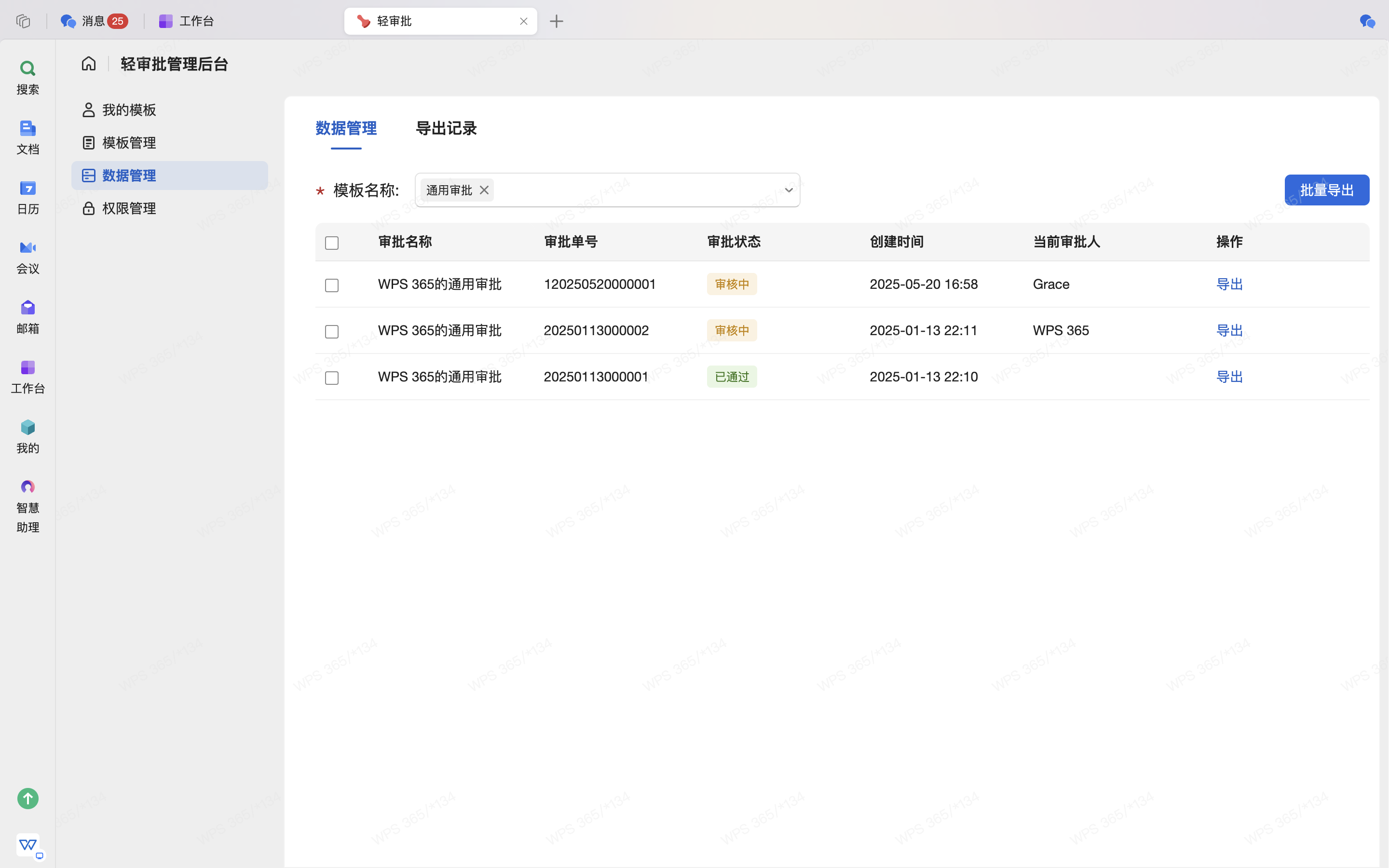
效果展示:从创建模板到数据管理,企业审批流程的「发起、审批、管理」串成一条完整链路,每一笔审批都有据可查、有流程可依。
常见问题(FAQ)
问:审批流程配置错了能改吗?
答:可以。模板管理员可以进入模板编辑页修改流程信息,调整审批节点、抄送节点和审批人设置,保存后对后续发起的审批生效。
问:发起后还能撤回吗?
答:审批中未处理的申请,发起人可以撤回;已处理或已完结的审批单,管理员可在数据管理中删除归档,但数据仍可在后台查看。
问:手机端能处理审批吗?
答:可以。WPS轻审批 支持多端同步,电脑端和手机端都能发起和处理审批,出差在外也能在消息卡片快捷处理。
问:审批人取值方式有哪些?
答:支持发起人自选、指定成员、发起人本人、上级、连续多级上级、部门负责人、连续多级部门负责人、用户组等多种方式,可按流程需要灵活选择。
注:部分内容由 AI 匹配目标关键词,结合WPS 365 官方知识库智能生成,如有疑问或者建议可以联系我们。

