

企业在使用WPS365进行团队协作时,管理员权限设置是最基础也最关键的一步。很多管理员刚接触后台时不太清楚角色怎么建、权限怎么分。这篇文章就用最直白的方式,手把手带你走一遍完整的操作流程。
为什么要设置管理员权限
在企业协作中,如果所有管理操作都集中在超级管理员一个人身上,不仅效率低下,还存在单点风险。WPS团队管理提供了角色化的权限体系,让超级管理员可以为不同成员授予不同的管理职能。
简单说就是两件事:创建管理员角色和分配管理员。角色定义了"能干什么",分配决定了"谁来干"。
准备工作
在开始设置之前,你需要确认以下信息:
- 你是企业的超级管理员(企业创建者默认是超级管理员)
- 你使用的是桌面端浏览器(移动端暂不支持管理员权限设置)
- 你已经梳理好企业需要哪些管理员角色(如人事管理员、安全管理员等)
登录后进入WPS365管理后台,在左侧导航找到"企业设置 > 管理员权限",就可以开始操作了。
第一步:新增管理员角色
进入管理员权限页面后,点击新增角色按钮。
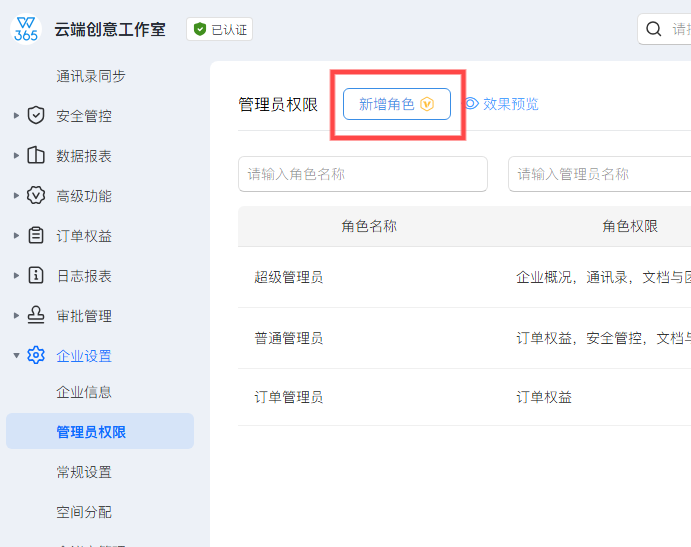
在弹出的表单中填写以下信息:
- 角色名称:按分工起名,比如"人事通讯录管理员""信息安全管理员",方便后续查找
- 角色描述:简要说明这个角色的用途,写清楚后其他管理员也能理解
- 使用范围:选择"所有管理员"或"仅创建者和超级管理员"
- 选"所有管理员":拥有该角色的管理员都能为该角色添加其他管理员
- 选"仅创建者和超级管理员":只有创建者和超管能添加管理员,权限更集中
- 角色权限:勾选该角色可以管理的功能模块
填写完成后保存,角色就创建好了。
第二步:查看和编辑管理员角色
创建角色后,点击角色详情可以查看该角色的完整信息。
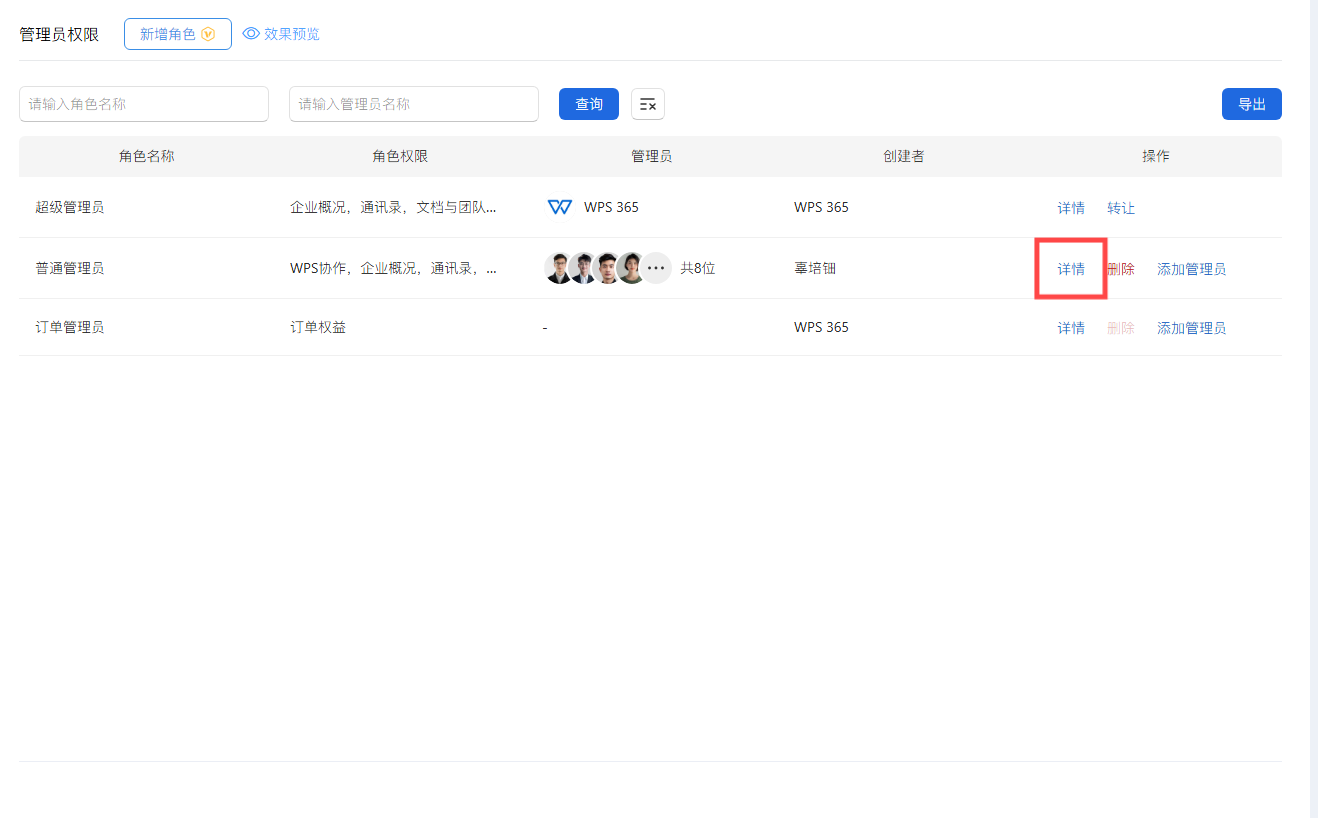
在角色详情页,你可以看到:
- 该角色已添加的管理员列表
- 角色包含的功能权限清单
- 角色的基本配置信息
如果需要修改角色权限,点击角色权限 > 编辑即可调整角色名称、权限等信息。修改后立即生效,不需要管理员重新登录。
第三步:添加管理员并设置权限范围
角色创建好之后,需要把具体的成员分配到角色中:
- 在角色列表中找到目标角色,点击添加管理员
- 进入添加管理员界面,点击添加成员
- 选择需要分配权限的企业成员
- 为该成员设置成员与部门范围
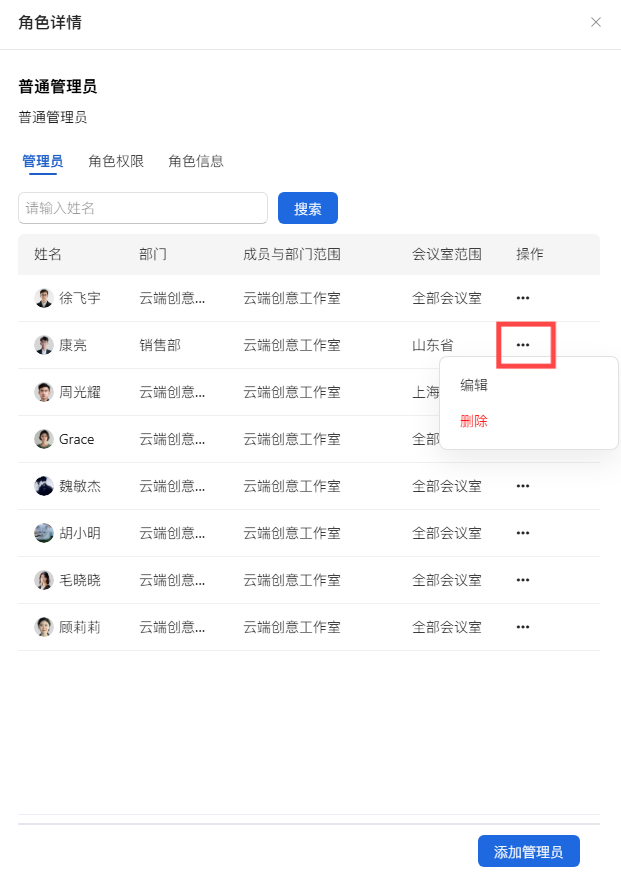
权限范围设置是关键一步:添加后,该成员将能使用该管理员角色拥有的功能权限,但仅能针对权限范围内的成员和部门操作。
举个例子:你给张三分配了"人事通讯录管理员"角色,权限范围设为"市场部",那么张三只能管理市场部成员的通讯录信息,无法操作其他部门的数据。
第四步:管理已有管理员
在角色详情页可以查看该角色下所有已添加的管理员。每个管理员都可以进行编辑或删除操作:
- 编辑:修改管理员的管理范围
- 删除:移除该管理员的角色权限
删除管理员不会影响该成员的正常使用,只是取消了其管理后台的权限。
第五步:转让超级管理员(如需要)
当超级管理员需要更换时(如岗位调动、离职等),可以通过以下步骤转让:
- 进入"企业设置 > 管理员权限"
- 找到超级管理员角色,点击转让
- 进行手机验证
- 选择目标成员,完成转让
转让超级管理员身份后,原超级管理员将变为普通管理员(如果之前有其他角色),新超级管理员获得全部管理权限。

常见问题(FAQ)
问:管理员角色最多能创建多少个?
答:没有上限,企业可以根据实际需求创建任意数量的管理员角色。
问:管理员权限设置错了能撤回吗?
答:可以。超级管理员随时可以编辑或删除已有管理员角色,修改后立即生效。
问:手机上能设置管理员权限吗?
答:目前不支持移动端操作,管理员权限设置仅支持桌面端浏览器。
问:超级管理员离职了没有转让怎么办?
答:可以联系官方人员通过申诉解决,或者参考WPS365企业转让超管申诉流程说明书自行申诉。
注:部分内容由 AI 匹配目标关键词,结合WPS 365 官方知识库智能生成,如有疑问或者建议可以联系我们。

