

很多人知道 WPS表单 能收集信息,但第一次用的时候往往卡在第一步:到底怎么创建?别急,这篇就一步步带你走完 WPS表单 从创建到发布收集的全过程,照着做就能上手。
准备工作
开始之前,你需要确认自己已经有 WPS 365 账号并登录。WPS表单 集成在 WPS 365 协作应用中,登录后即可直接使用,无需额外安装。
第一步:选择创建方式
进入表单列表页后,点击新建,WPS表单 提供四种创建方式,按你的情况选一种即可:
- 根据表格生成收集表:适合已经有数据结构的情况,进入表格编辑页,点击「协作」里的「根据表格生成收集表」,把表格字段一键转成问题;
- 套用免费模板:适合快速发起常见收集,从模板库中选一个直接用;
- 复制已有表单:适合要再做一个结构相似的收集,复制后改改就行;
- 新建空白表单:适合完全按需定制,从头设计题目。
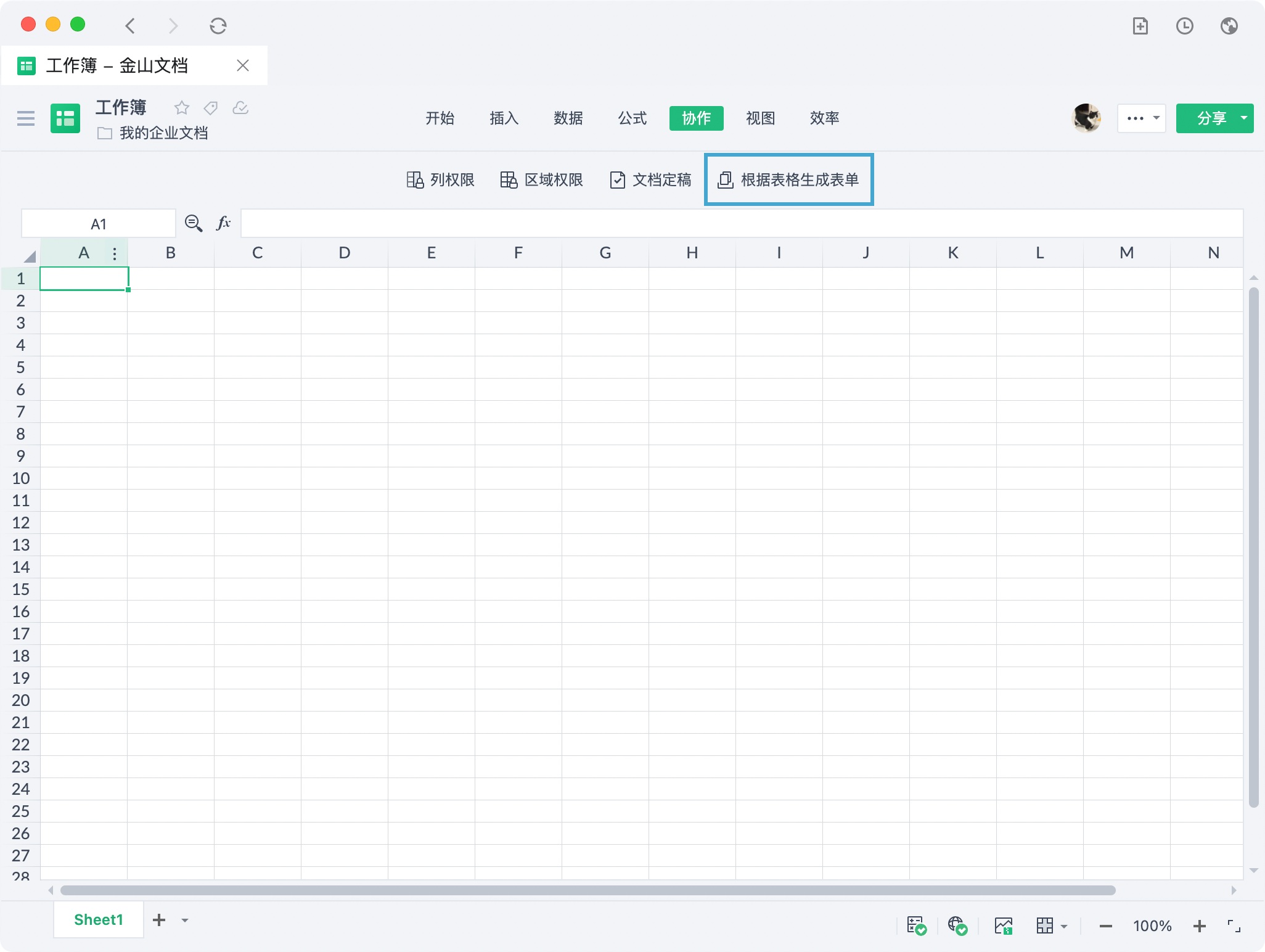
操作要点:如果是首次使用,建议从「根据表格生成收集表」或「套用免费模板」入手,省去设计题目的时间;等熟悉了再用空白表单定制。
第二步:用模板快速搭建
模板是新手最省心的入口。WPS表单 的模板库覆盖人事、行政、教育培训、批发零售、生产制造、建筑地产、服务业、互联网等多个行业,提供覆盖各行业的免费模板。在「从场景新建」区域选择「表单」,就能看到各类现成模板。
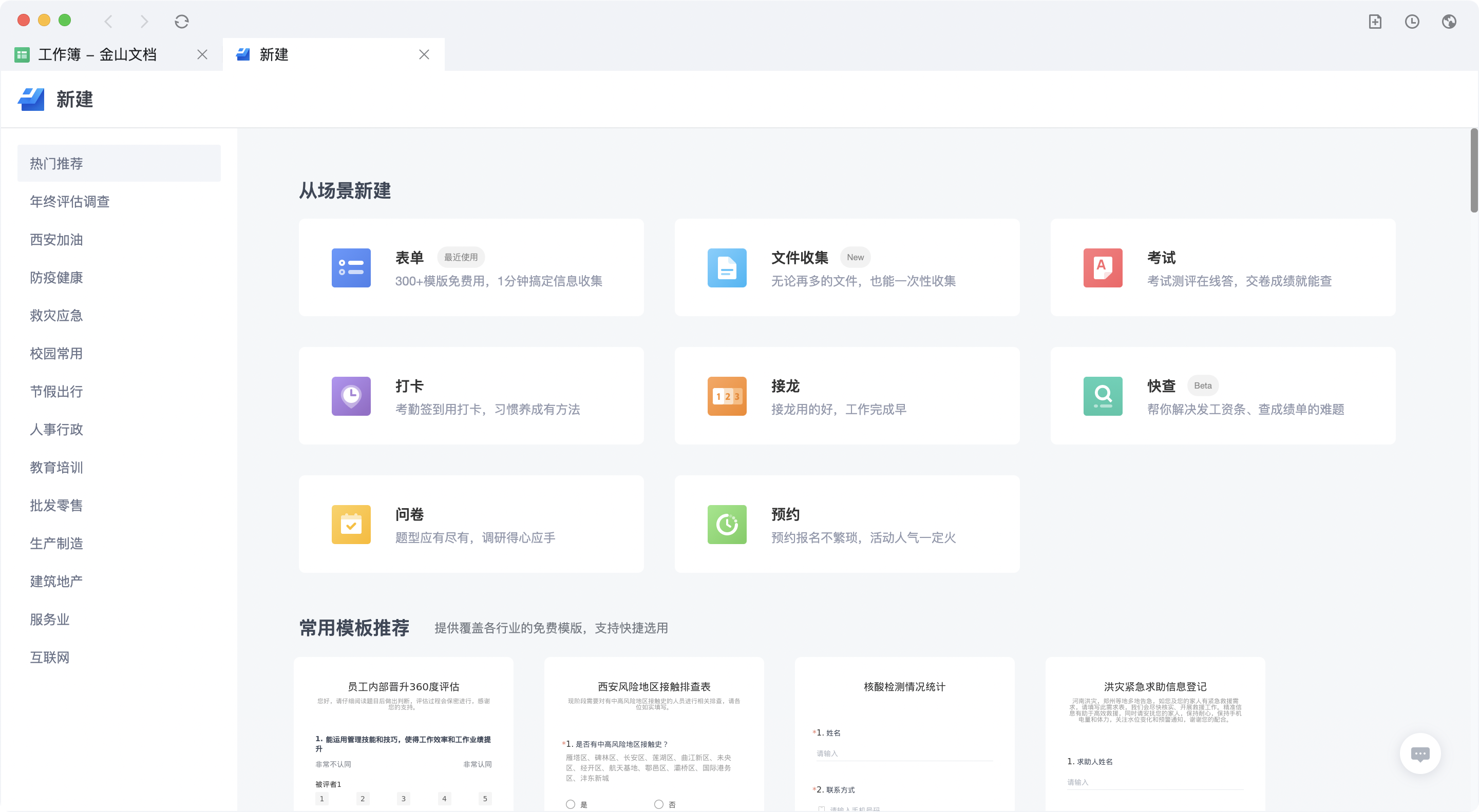
操作要点:按你的行业和收集目的选一个最贴近的模板,套用后替换成自己的题目和选项,几分钟就能发布。
第三步:复制已有表单快速复用
如果你之前做过相似的表单,用「复制已有」最省事。它会快速复制已创建的表单(包含未发布表单),生成一个新的表单,仅复制题目和部分设置,不会复制已经收集到的数据,可放心复用。
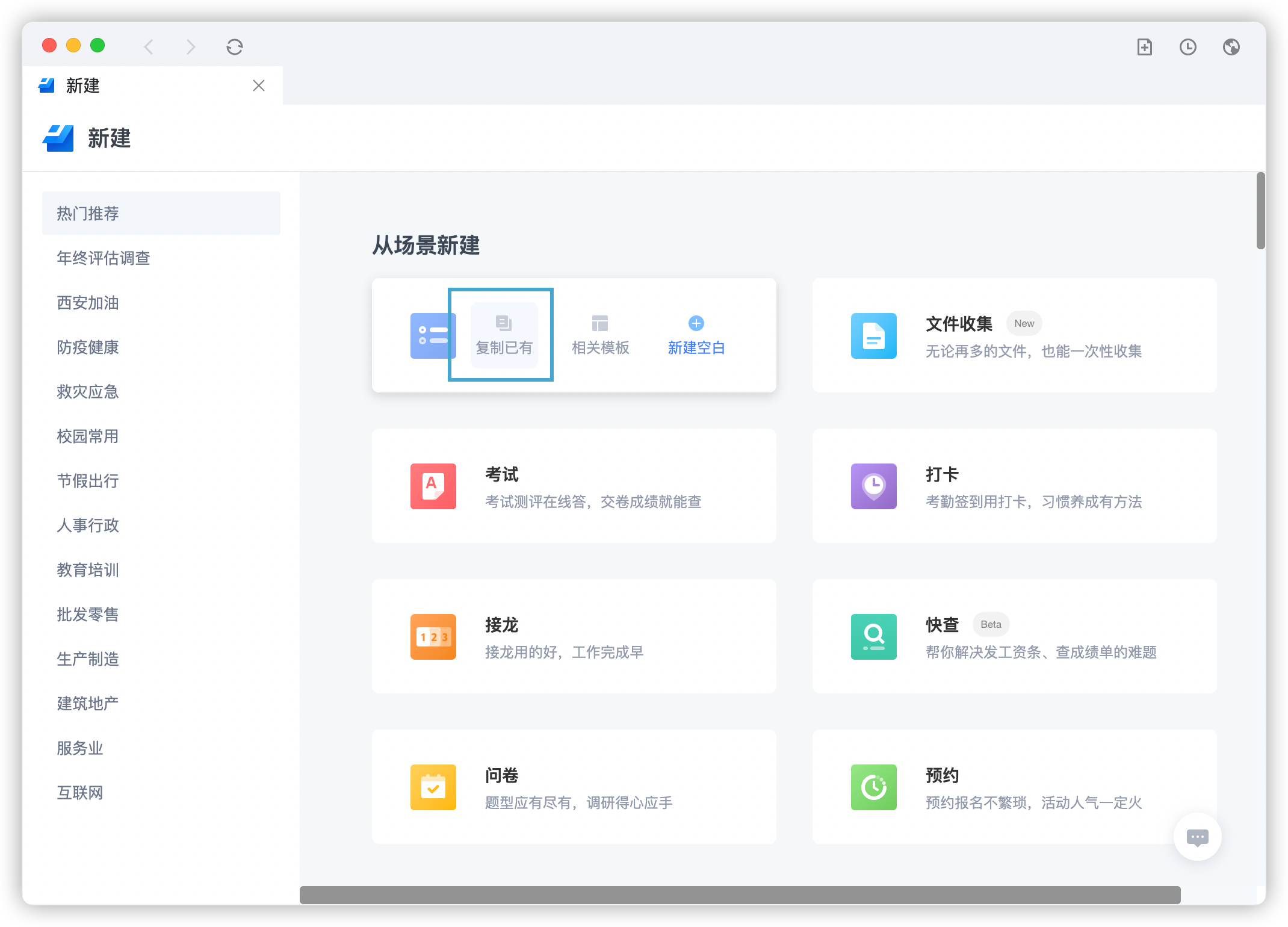
操作要点:复制后记得重新发布,并检查题目是否需要微调,避免沿用旧表单的过时设置。
第四步:新建空白表单并设计题型
如果你要完全定制,就选「新建空白表单」。进入编辑界面后,左侧是题型区,中间是编辑区,右侧是设置区。表单提供25种基础题型,主要分为通用题型、题目模板和我的常用题三类。
- 填空题:可设置填写限制自动校验,手机号校验号段位数、邮箱校验格式、身份证号校验格式;
- 选择题:单选、多选、下拉、多段选择,选项可批量编辑并设置选项范围;
- 多段填空 / 矩阵填空:适合批量填写和满意度调查;
- 图片题 / 附件题:可收集图片、文档、表格、视频等资料;
- 商品题 / 评分题:适合订单统计和量化评估。
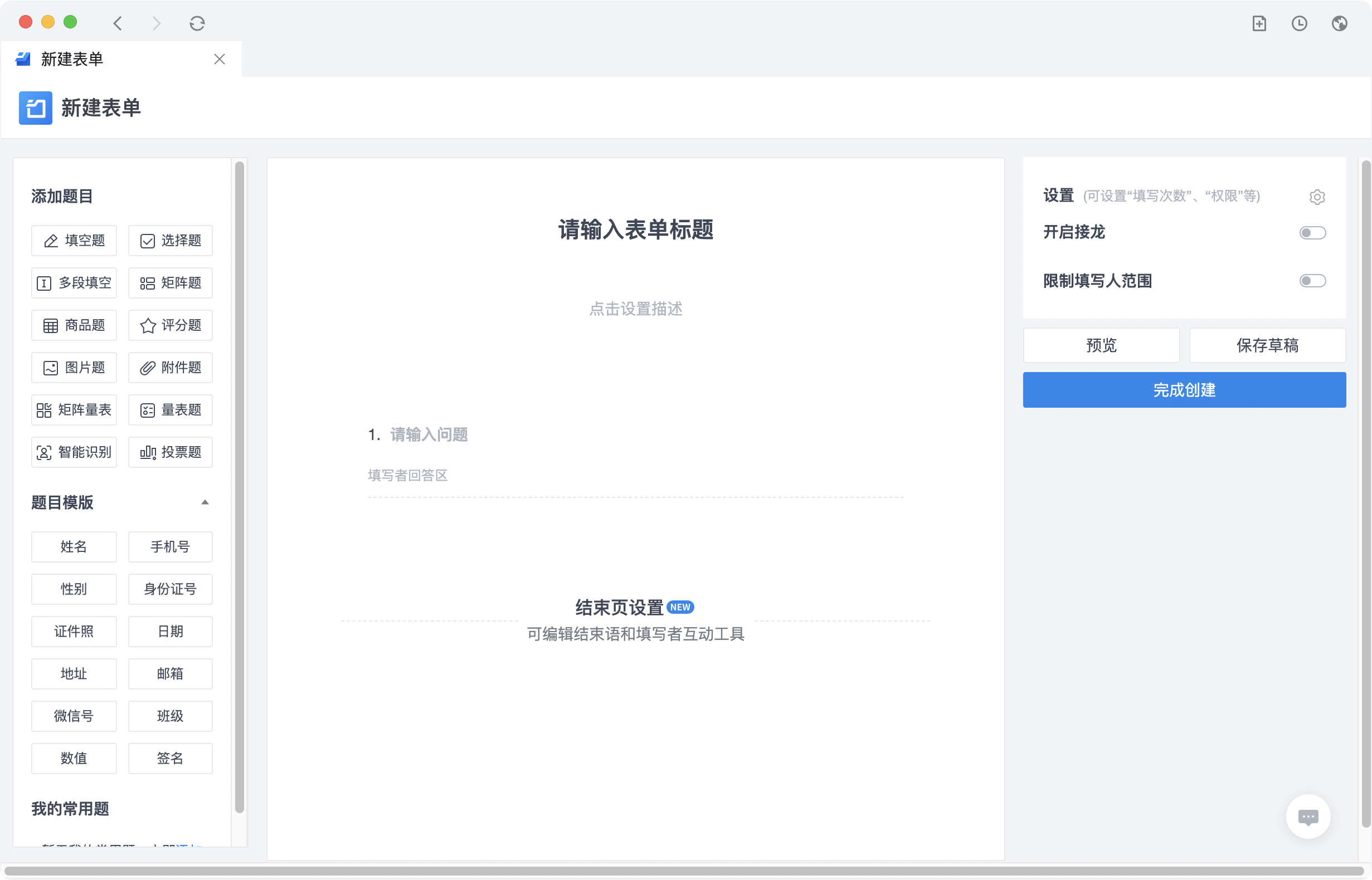
操作要点:题目设计尽量具体,配合填写校验能显著减少无效数据;长按题目即可拖拽调整顺序。
第五步:设置填写规则并发布
题目设计好后,在设置区配置填写规则:设置表单截止时间、开启填写身份校验、设置填写权限防重复提交、开启填写通知。确认无误后点击「完成创建」,再通过分享链接或二维码邀请填写。
效果展示:发布后,填写者提交的数据会实时汇总到表格,你在结果页就能查看收集进度和数据内容,省去手工整理。

常见问题(FAQ)
问:表单发布后还能修改题目吗?
答:可以。在已发布表单列表页通过右上角按钮进入修改,系统会在确定修改时进行提示,杜绝因误操作修改正在收集的表单内容。
问:填错了能撤回吗?
答:主要靠填写校验来防止填错,发布前充分测试题型和校验规则,能最大程度避免错误数据;收集到的数据可在表格中手动修正。
问:手机端能创建表单吗?
答:可以。WPS表单 覆盖多端,电脑端和手机端都能创建和编辑表单,也能实时查看收集结果。
问:如何把收集到的数据分享给同事?
答:表单结果实时汇总到表格后,可用 WPS 表格的分享能力把汇总表格分享给同事,权限可控。
注:部分内容由 AI 匹配目标关键词,结合WPS 365 官方知识库智能生成,如有疑问或者建议可以联系我们。

