

企业在使用WPS365时,随着团队规模扩大,仅靠创建人一个人管理后台显然不够。通过WPS团队管理的管理员权限功能,可以为不同成员分配不同的管理角色,让权责划分更清晰。本文将详细介绍如何添加管理员、设置管理员角色和分配权限。
什么是管理员权限管理?
WPS365管理后台的管理员分为超级管理员和管理员两类。超级管理员(默认是企业创建人)拥有管理后台的全部权限,管理员则拥有被授予的部分权限。
通过创建管理员角色,可以按照组织层级、业务职能等维度,为成员授予不同的管理权限和可管理的成员与部门范围。比如,可以设置一个"IT管理员"角色负责系统配置,设置一个"订单管理员"角色负责订单管理,让权责划分更加清晰。
添加管理员的核心价值
1. 权责分离
不同管理员只管理各自负责的功能模块,避免单一管理员权限过大带来的风险。
2. 分级管理
可以设置可管理的成员和部门范围,让管理员只管理自己负责的部门。
3. 灵活配置
管理员角色可以随时新增、修改和删除,根据组织架构变化灵活调整。
4. 操作可追溯
管理员的操作记录可以在日志中追溯,确保管理行为透明可控。
WPS团队管理添加管理员的操作流程
第一步:进入管理员权限设置
管理员登录WPS团队管理后台后,在左侧导航栏找到企业设置 > 管理员权限,进入管理员角色管理页面。
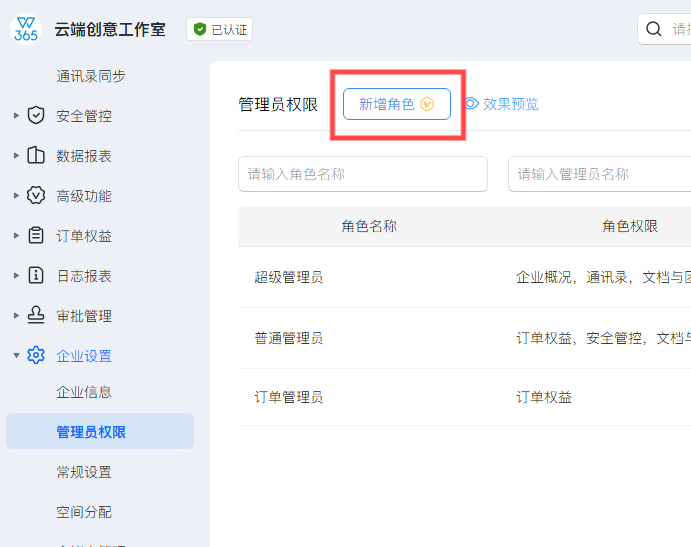
第二步:新增管理员角色
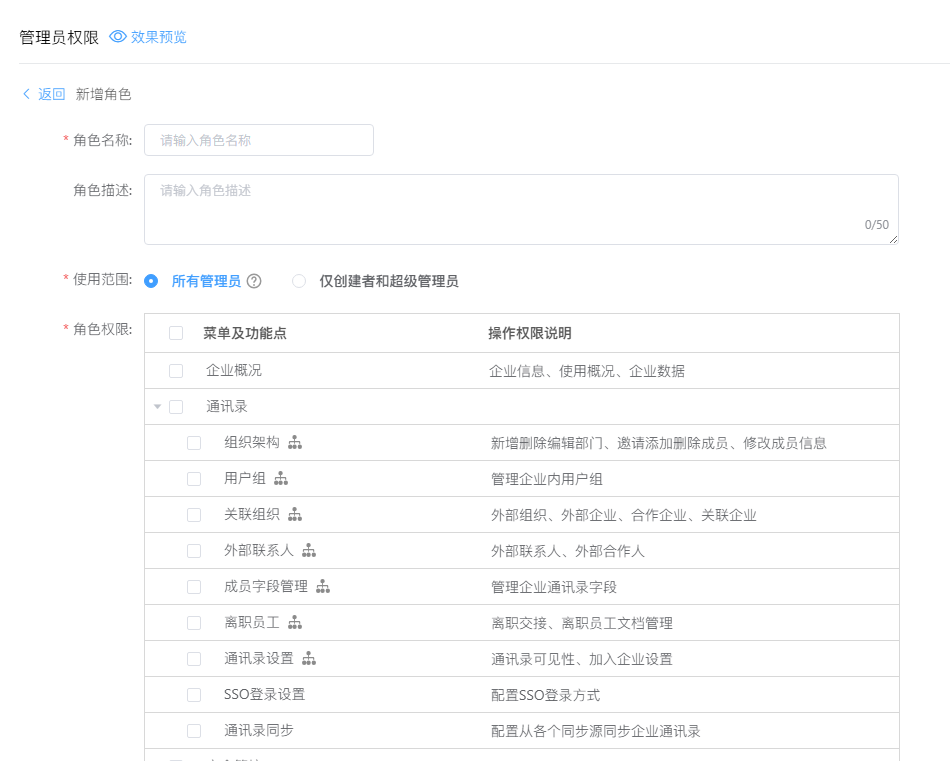
点击新增角色,在弹窗中填写角色信息:
- 角色名称(必填):按分工类别起名,如"IT管理员""订单管理员"
- 角色描述:填写角色用途和注意事项
- 使用范围(必选):选择"所有管理员"或"仅创建者和超级管理员"
- 角色权限(必填):勾选该角色可以管理的功能权限
第三步:添加管理员到角色
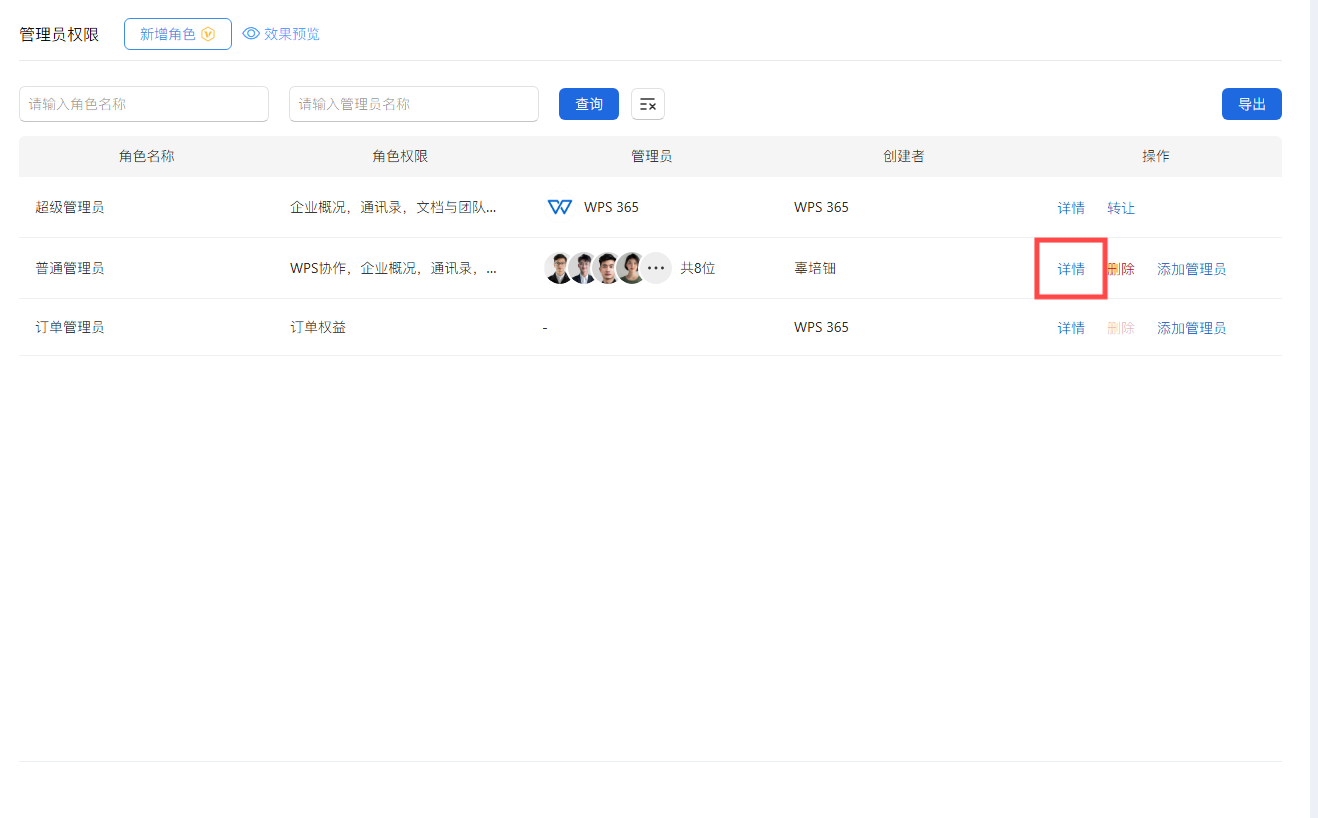
角色创建完成后,在角色详情页面点击添加管理员,选择要分配该角色的企业成员。被添加的成员将获得该角色对应的权限。
添加管理员的适用场景
场景一:IT部门分工管理
某公司IT部门有5名成员,之前所有后台操作都由IT主管一人完成。通过设置管理员角色,为3名运维人员分配"系统配置"权限,为2名安全人员分配"安全管控"权限,各自管理各自负责的模块。
场景二:多分支机构管理
某集团在全国有多个分支机构,通过设置可管理的部门范围,让每个分支机构的管理员只管理本机构的成员,互不干扰。
场景三:临时权限授权
项目期间需要临时授权某人管理特定功能,项目结束后撤销权限。通过管理员角色的灵活配置,可以快速添加和移除管理员。
为什么选择WPS365的管理员权限管理?
管理员权限管理的注意事项
添加管理员时需要注意以下几点:
- 最小权限原则:只分配必要的权限,避免过度授权
- 定期审查:定期检查管理员列表,及时移除离职或调岗人员的权限
- 使用范围设置:根据实际需要选择"所有管理员"或"仅创建者和超级管理员"
- 角色命名规范:使用清晰的命名规则,方便后续查找和管理

常见问题(FAQ)
问:添加管理员需要什么权限?
答:需要超级管理员权限,或拥有"管理员权限"菜单权限的管理员才能添加其他管理员。普通企业成员无法添加管理员。
问:管理员角色可以修改吗?
答:可以。超级管理员或角色创建者可以随时修改角色的权限配置、使用范围和管理员列表。修改后立即生效。
问:一个成员可以拥有多个管理员角色吗?
答:可以。一个成员可以被分配多个管理员角色,拥有所有已分配角色的权限总和。
问:管理员离职后怎么处理?
答:超级管理员或拥有权限的管理员可以在角色详情页面移除该成员的管理员身份。移除后该成员立即失去相应权限。
注:部分内容由 AI 匹配目标关键词,结合WPS 365 官方知识库智能生成,如有疑问或者建议可以 联系我们

