

如果你所在的单位是政府机关、事业单位或社会组织,想在WPS365里完成企业认证却不知道从哪里下手,这篇教程正好适合你。加盖公章授权书认证专门为不具备法人认证条件的组织设计,整个流程其实并不复杂,跟着下面的步骤来,准备好材料后几分钟就能搞定。
开始之前:你需要准备什么
在正式操作之前,先把以下材料准备齐全,避免填到一半发现缺东西:
- 加盖公章的申请书:在认证页面可以下载申请书模板,打印后加盖单位公章,拍照上传
- 统一社会信用代码证书:如果是企业需提供营业执照,政府事业单位提供统一社会信用代码证书
- 机构信息:机构名称、统一社会信用代码
- 负责人信息:负责人姓名
- 经办人信息:经办人姓名、身份证号、手机号(用于接收验证码)
所有上传的图片支持jpg、jpeg、png格式,文件大小不超过10MB,内容必须清晰可见、无遮挡、信息真实有效。
第一步:进入企业认证入口
登录WPS365后,点击右上角进入管理后台。在左侧导航栏找到企业设置,展开后点击企业信息。页面右侧会显示企业信息卡片,如果尚未认证,企业名称旁会标注"未认证"状态,下方有"了解详情"按钮。
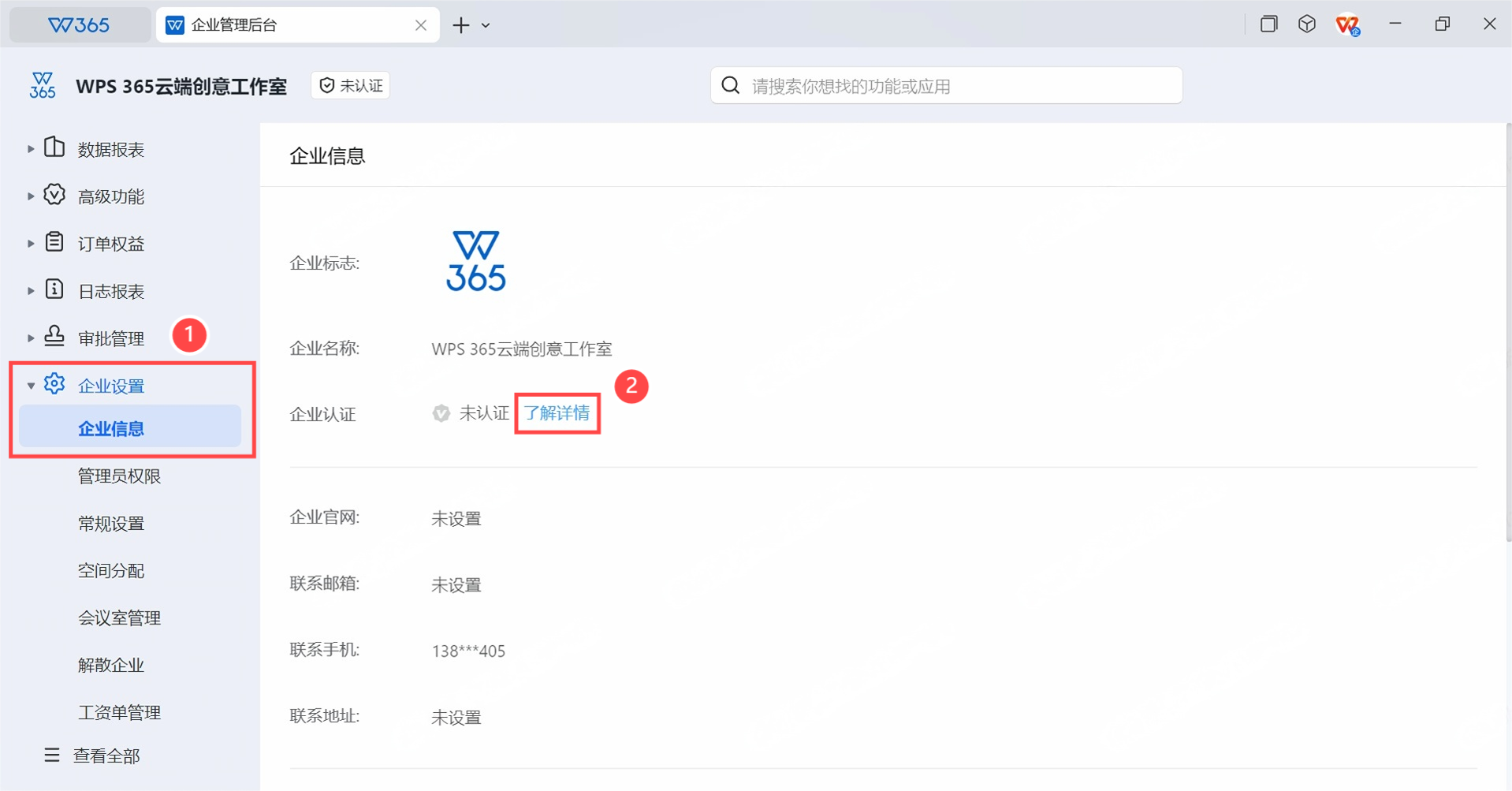
点击"了解详情"后,会弹出企业认证窗口,这就进入了认证流程的起点。
第二步:选择组织机构类型和认证方式
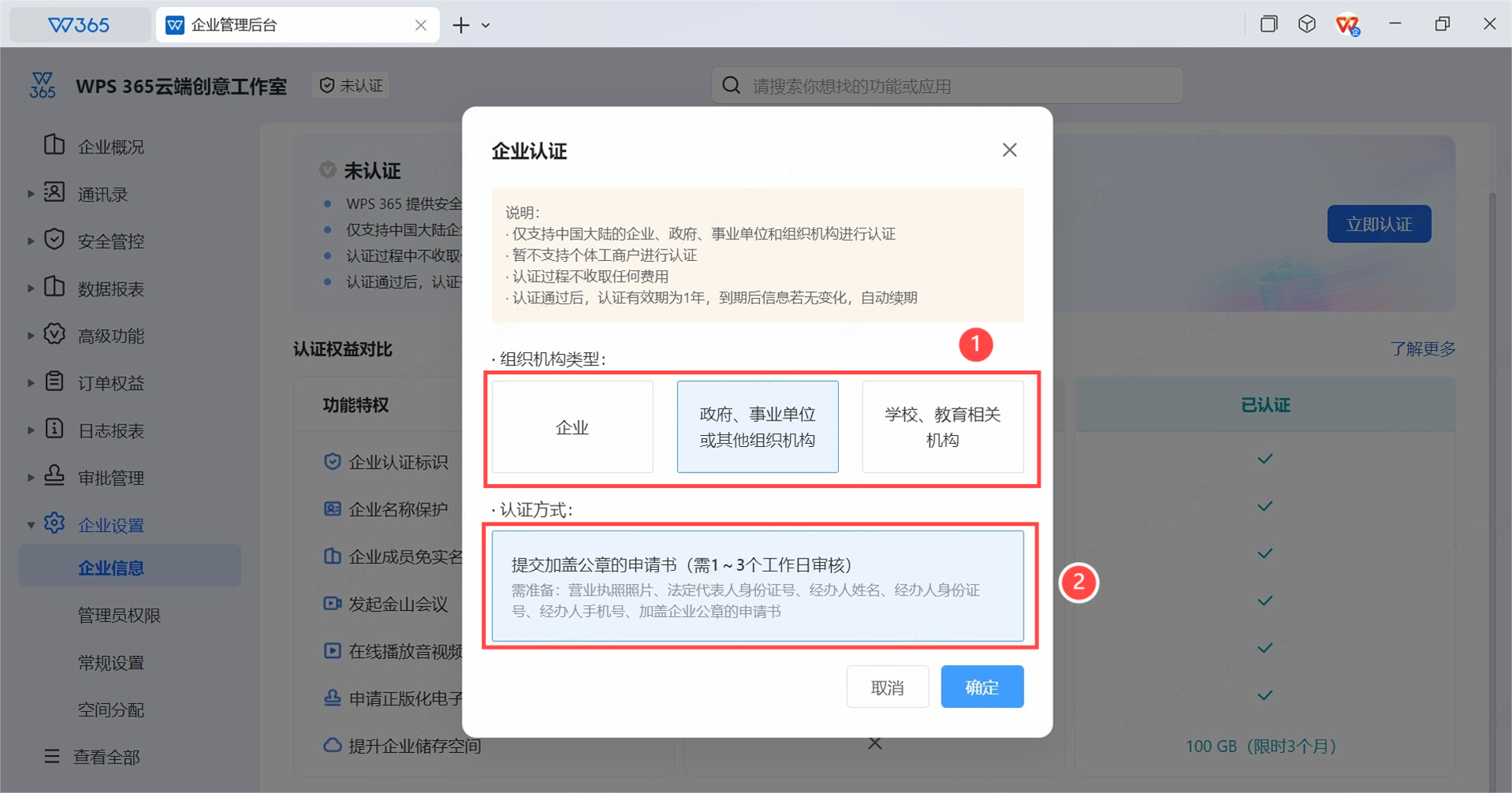
在弹出的企业认证窗口中,首先阅读顶部的说明信息:仅支持中国大陆的企业、政府、事业单位和组织机构进行认证,认证过程不收取费用,有效期为1年。
然后进行两步选择:
第一步——选择组织机构类型:
从三个选项中选择适合你单位的类型:
- 企业
- 政府、事业单位或其他组织机构
- 学校、教育相关机构
第二步——选择认证方式:
当你选择了"政府、事业单位或其他组织机构"后,系统会自动匹配"提交加盖公章的申请书(需1~3个工作日审核)"作为唯一认证方式。页面上会列出需要准备的材料清单,确认无误后点击"确定"进入表单填写页面。
第三步:填写认证表单并提交
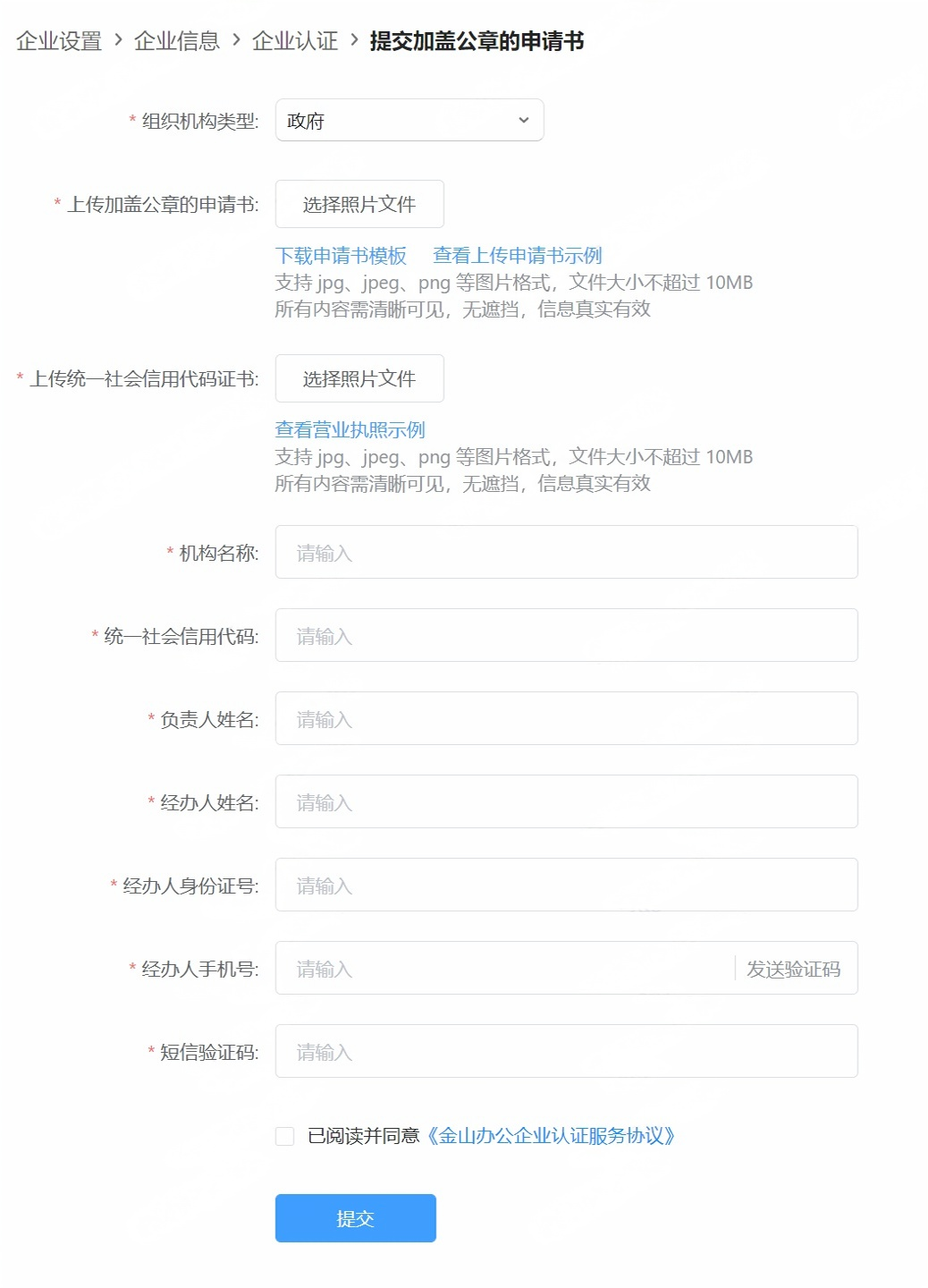
进入表单填写页面后,导航路径显示为"企业设置 > 企业信息 > 企业认证 > 提交加盖公章的申请书"。页面中所有带红色星号的字段都是必填项。
按照以下顺序逐项填写:
1. 组织机构类型
下拉选择具体的机构类型(政府/事业单位/教育相关机构/其他组织机构)。
2. 上传加盖公章的申请书
点击"选择照片文件"上传已盖章的申请书照片。页面提供了"下载申请书模板"和"查看上传申请书示例"两个辅助链接,方便对照格式。
3. 上传统一社会信用代码证书
上传机构的有效证书照片。页面提供"查看营业执照示例"供参考。
4. 填写机构信息
依次输入机构名称和统一社会信用代码,确保与证书上的信息完全一致。
5. 填写负责人和经办人信息
填写负责人姓名、经办人姓名、经办人身份证号。
6. 短信验证
输入经办人手机号,点击"发送验证码",等待手机收到验证码后填入。
7. 提交
勾选"已阅读并同意《金山办公企业认证服务协议》",点击蓝色"提交"按钮完成申请。
提交之后:等待审核和结果通知
提交认证申请后,审核一般需要1至3个工作日。审核结果会通过以下方式通知管理员:
- 短信通知:发送到经办人手机号
- 邮箱通知:发送到管理员预留的邮箱
- 电话通知:必要时客服会电话联系
如果你需要查看审核状态,随时可以回到企业设置 > 企业信息 > 企业认证页面查看进度。认证成功后,企业名称右侧会出现蓝色的"已认证"标识。
认证成功后能做什么
认证通过后,以下功能将被解锁:
- 文件分享:企业成员可以将文件、文件夹分享给同事和外部人员
- 表单分享:可以将表单和表单结果分享给他人
- 文档@提醒:在文档和表格中@同事,对方会收到提醒
- 企业品牌展示:对外分享文档时展示企业品牌标识
- WPS会议:获得每月免费会议时长
- 音视频播放:在智能文档和在线演示中插入和预览音视频文件

常见问题
问:申请书模板在哪里下载?
答:在认证表单填写页面,"上传加盖公章的申请书"字段下方有蓝色文字"下载申请书模板",点击即可下载。下载后打印,填写相关信息并加盖单位公章,拍照上传即可。
问:认证审核不通过怎么办?
答:审核不通过时,系统会通过短信告知具体原因。常见原因包括申请书未盖章、图片模糊、信息与证件不一致等。根据提示修正后重新提交即可,不限制提交次数。
问:经办人手机号收不到验证码怎么办?
答:首先检查手机号是否填写正确,确认信号是否正常。如果仍然收不到,可以尝试更换一个手机号重新发送。验证码有效期有限,建议收到后尽快输入。
问:认证到期后需要重新提交所有材料吗?
答:不需要。认证有效期为1年,到期后如果企业主体信息没有变化,系统会自动续期。只有当企业名称、统一社会信用代码等信息发生变化时,才需要重新提交认证。
注:部分内容由 AI 匹配目标关键词,结合WPS 365 官方知识库智能生成,如有疑问或者建议可以 联系我们

