

WPS日历日程管理 一直在悄悄打磨,如果你还用着「新建日程、设个时间」的老用法,可能错过了不少新体验。这篇帮你把值得关注的功能升级梳理一遍,看看有哪些变化让日程管理更好用。
新建日程:细节能力更全了
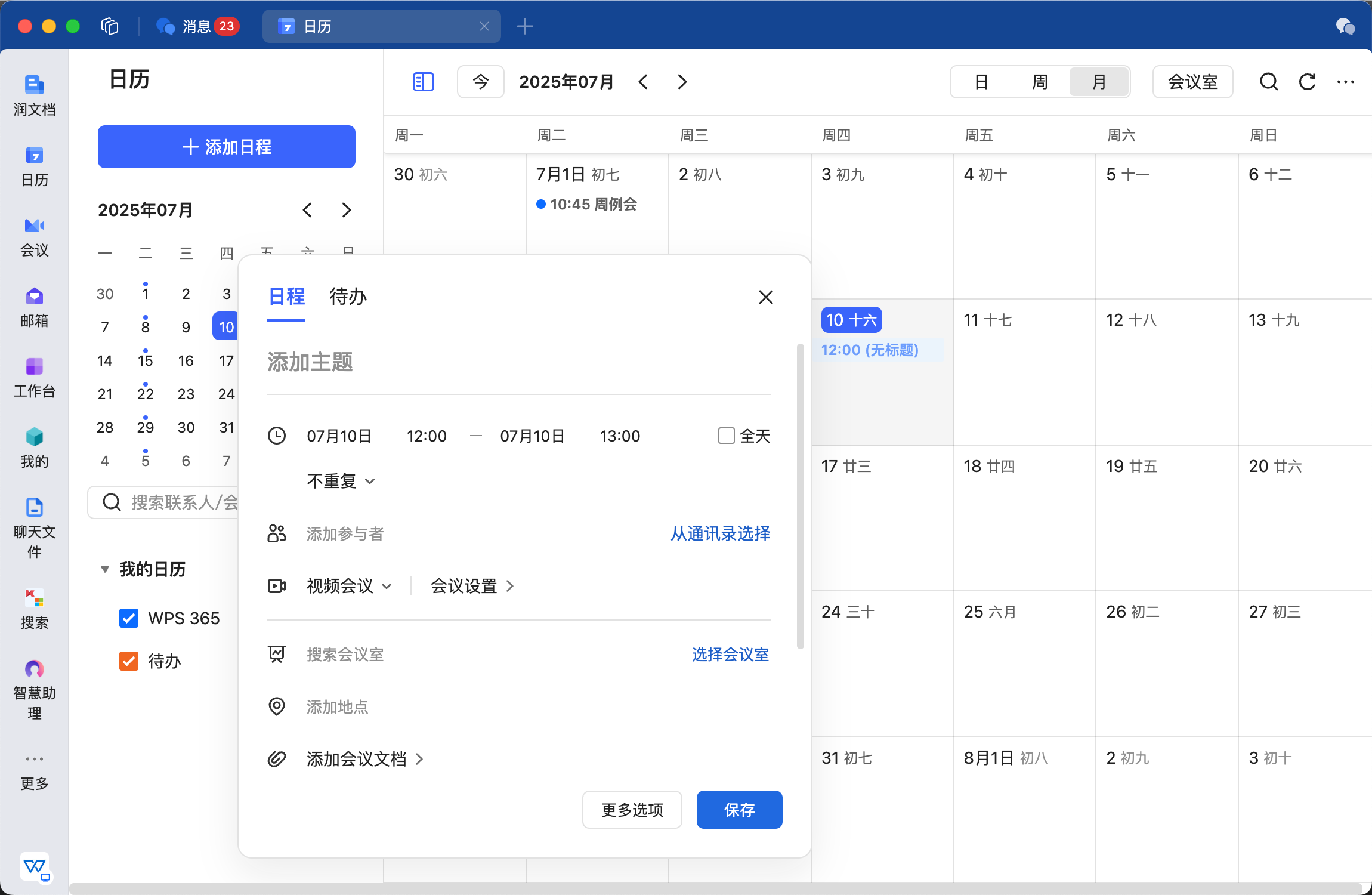
现在的 WPS日历,在新建日程时能设置的细节比过去丰富得多。除了基本的时间、主题,还支持全天与非全天日程(时间可精确到分钟)、多种重复规则与自定义重复,参与者可以是企业内用户、关联组织用户、群组或邮箱地址。
更贴心的是参与者权限:可设置仅被邀请用户可加入日程,限制参与者的邀请权限,让敏感日程的边界更清晰。
会议室预约:日程和场地一次搞定
过去预约会议室往往要跑到单独的会议室系统里操作,现在 WPS日历把会议室预约直接嵌进了日程。新建日程时可以选择会议室,系统会按日程时间自动返回可预约的会议室,也可以调整其他时间后再查看可预约资源。会议室页面里,选中会议室点击空白区域即可快捷发起预约。
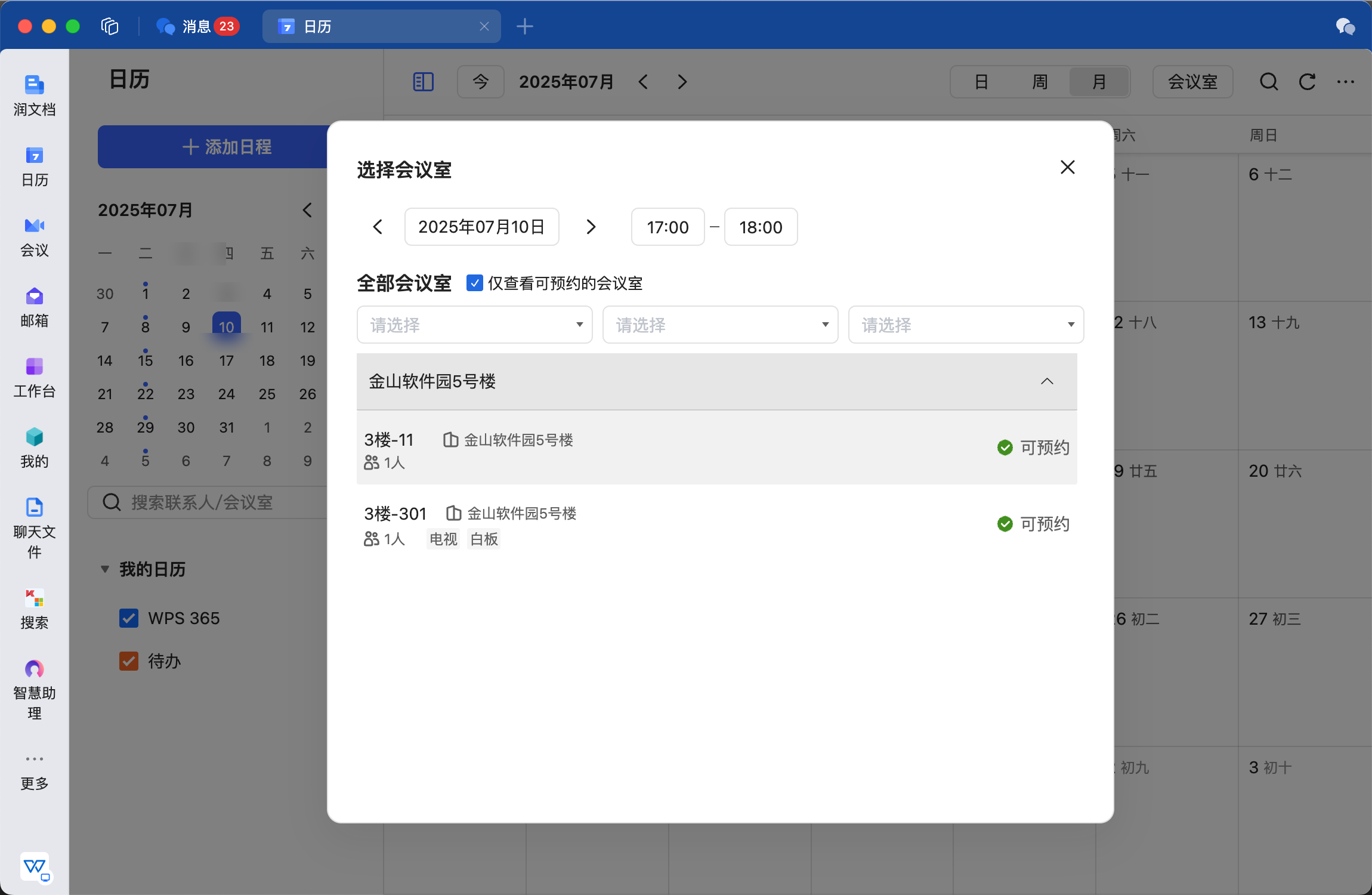
这样一来,「定时间」和「定场地」在一个流程里完成,省去来回切换。
日程协作:一个入口串起整个流程
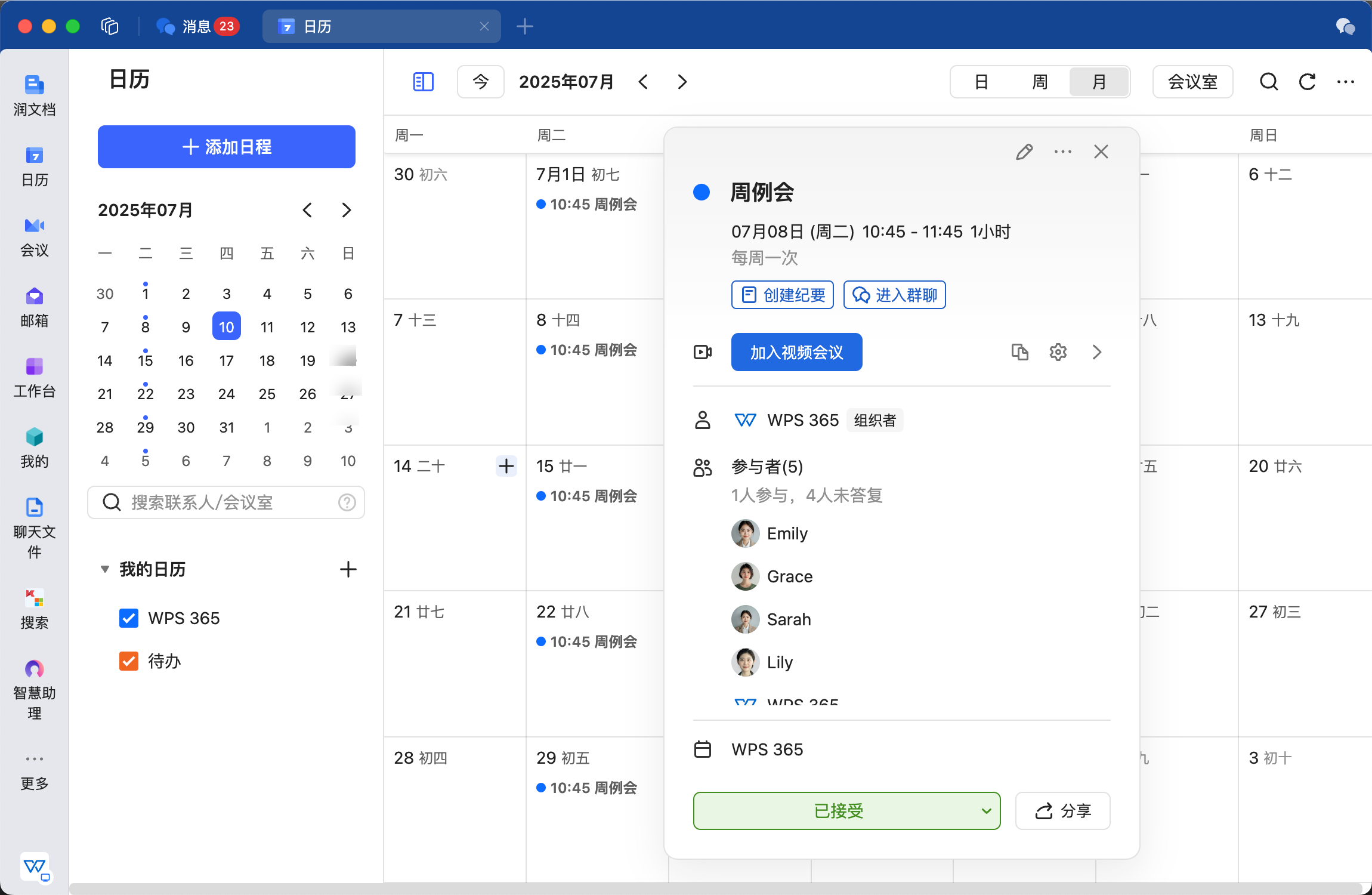
日程升级后,协作入口也更集中了。打开日程详情,可以创建纪要(重复日程共用一份纪要)、创建协作群聊(后续加入日程的人自动入群)、分享日程(拿到链接即可加入)。若日程关联了开启过 AI 会议纪要的会议,还能直接在日程中查看纪要。
- 用重复规则让固定安排自动化;
- 用会议室预约省去场地协调;
- 用纪要、群聊让每次会议有沉淀。
升级后怎么用好它?
如果你刚升级或刚接触这些能力,建议从这两点开始:一是把团队固定会议配置成重复日程,配合会议室预约,让安排自动化;二是把重要日程关联群聊和纪要,让每一次会议都有沉淀、有回放。日程管理从「记录」变成「协作」,体验会完全不同。

常见问题(FAQ)
问:升级后以前的数据还在吗?
答:在。WPS日历的日程数据保存在云端,升级或功能更新不会丢失已有日程,可直接继续使用。
问:新功能需要重新学习吗?
答:不需要。新建日程、预约会议室等操作沿用熟悉的交互,只是在原有基础上增加了更多可选项,上手没有额外门槛。
问:这些功能是所有版本都有吗?
答:WPS日历集成在 WPS 365 协作应用中,具体可用能力随企业版本开通,建议结合企业实际版本了解。
注:部分内容由 AI 匹配目标关键词,结合WPS 365 官方知识库智能生成,如有疑问或者建议可以联系我们。

