

很多团队不是没有日程工具,而是工具太「单机」——各记各的日历,到了协调的时候还是回到群里来回问。今天不聊功能参数,就聊 WPS日历日程管理 在真实工作里到底怎么用、能解决什么实际问题,看完这几个场景你就有数了。
把这几个场景拆开看,每一类都有自己的解决思路:
场景一:团队周例会不再反复约时间
某互联网公司的项目组,每周一上午要开例会。以前每到周五,产品、开发、设计几个负责人就要在群里对时间,你调一下、我改一下,一个「什么时候开会」能拉扯十分钟。
用了 WPS日历日程管理之后,项目经理新建一条周例会日程,设好重复规则(每周一次),把参与者一次性加进来。此后每周一,这条日程自动出现在所有人的日历上,时间、地点、会议链接都清清楚楚,再也不用来回确认。
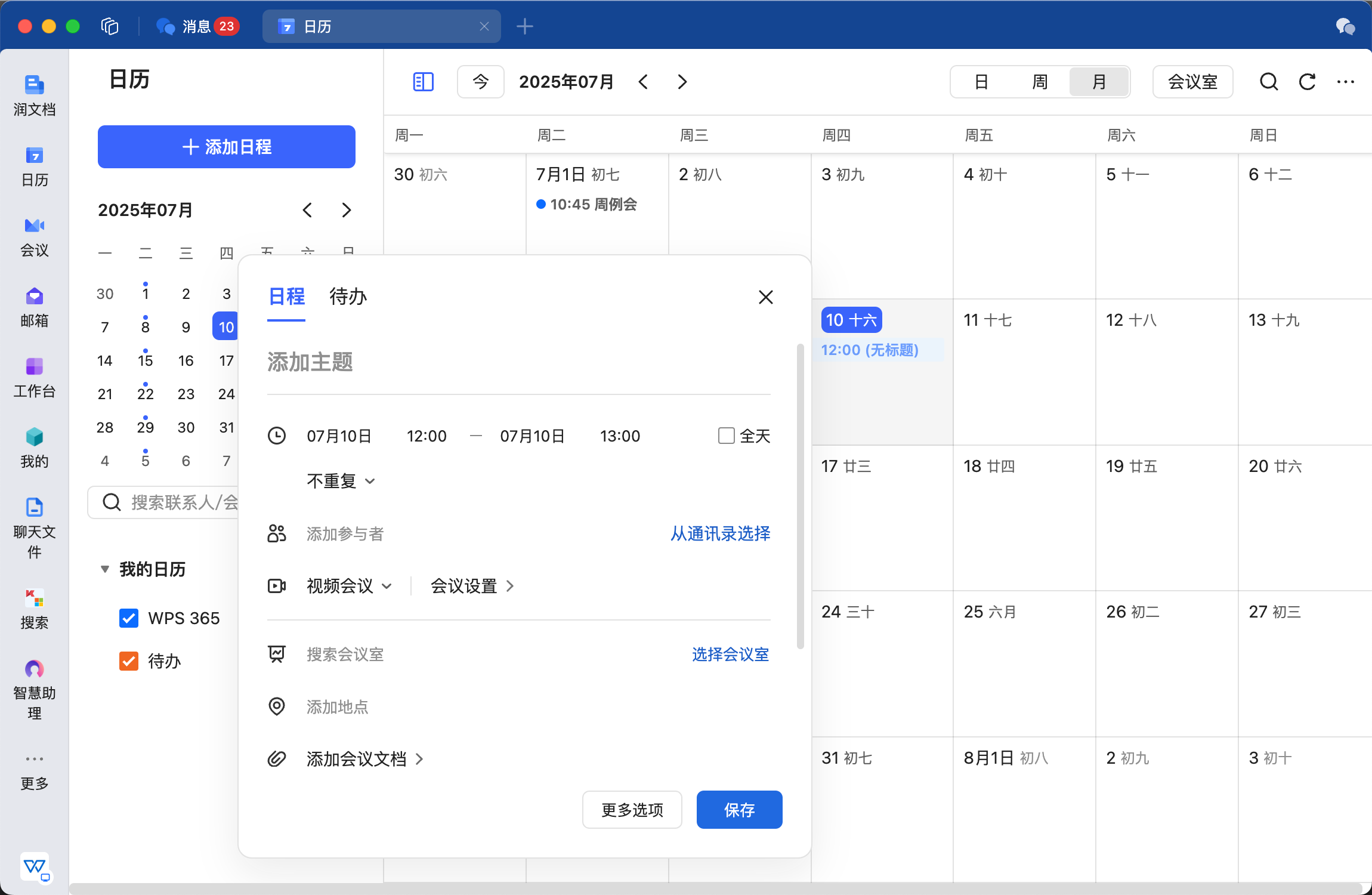
效果:重复性会议从「每周协调」变成「一次性配置」,团队把省下的时间花在正经事上。
场景二:跨部门项目协调,先看忙闲再定时间
要拉一个跨部门的评审会,最头疼的是不知道大家什么时候有空。以前只能挨个私聊问,问完一轮还要迁就最忙的那个人。
WPS日历的忙闲能力,正好解决这个问题。有相应权限时,可以直接查看参与人的日程安排和忙闲状态,找到大家共同的空闲时间段,再一键发起日程邀约。会议室也能在新建日程时直接预约,系统会按日程时间返回可预约的会议室。
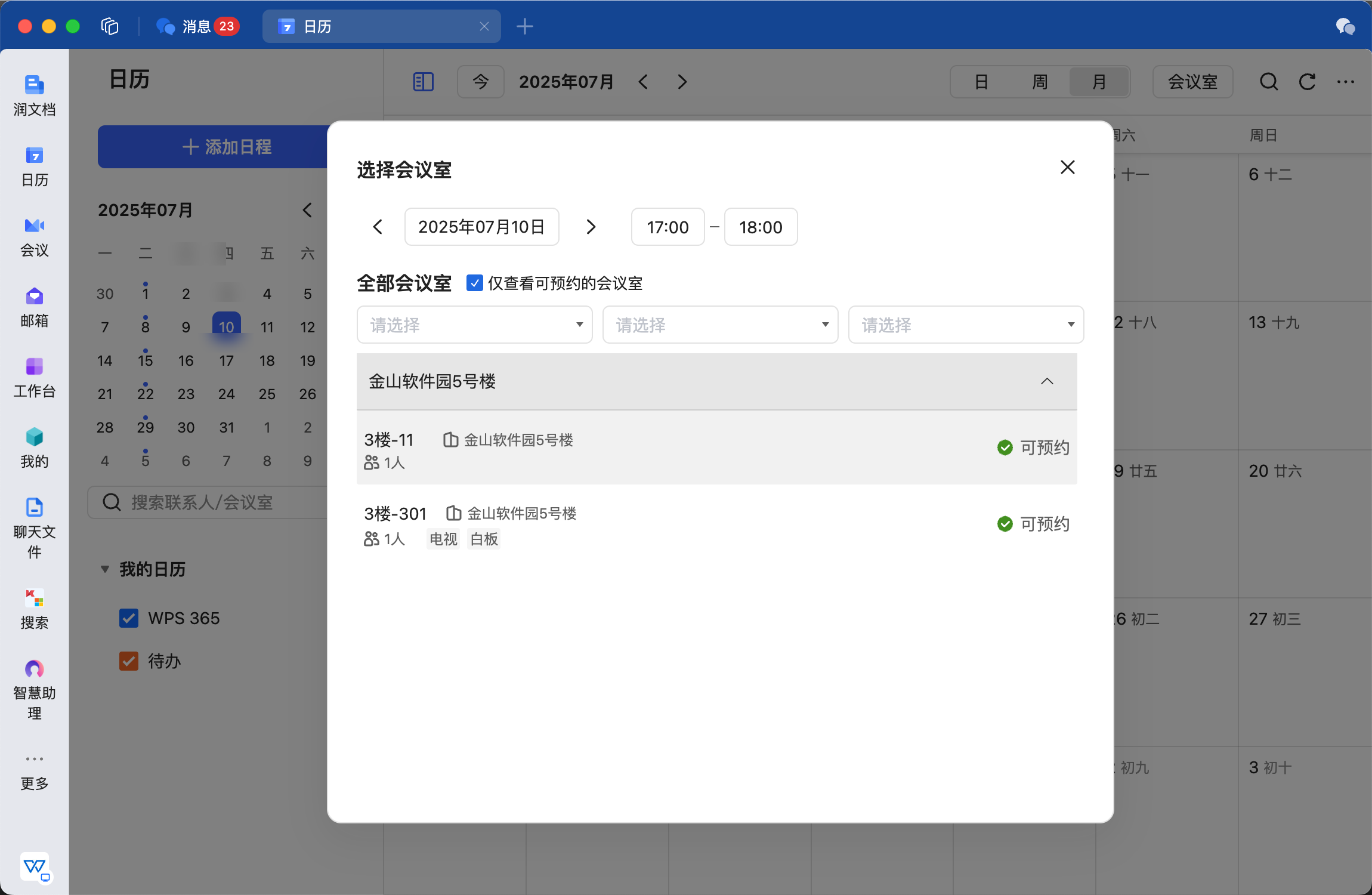
效果:跨部门协调从「盲人摸象」变成「所见即所得」,一次就能定下时间和场地。
场景三:培训与活动考勤,签到自动统计
组织培训、线下活动,最烦人的是签到统计。手工点名费时,Excel 登记容易漏,还要会后人工汇总。
WPS日历在新建日程时支持开启「日程签到」,会自动生成签到表单,用于统计日程出席情况。参会者在日程中完成签到,后台直接生成数据,省去了大量手工工作。
效果:培训考勤从「人工登记」变成「自动统计」,组织者把精力放在课程本身,而不是数人头。
场景四:私密安排,权限牢牢把控
有些日程比较敏感,比如薪资沟通、高管评审,并不适合让团队所有成员看到。这时日程的公开范围和参与者权限就派上了用场。
可以在新建时设置「参与者权限」为仅被邀请用户可加入,并限制邀请他人的权限;日程公开范围也可以单独设置。这样,敏感日程只有授权的人能看到,私密性有保障。
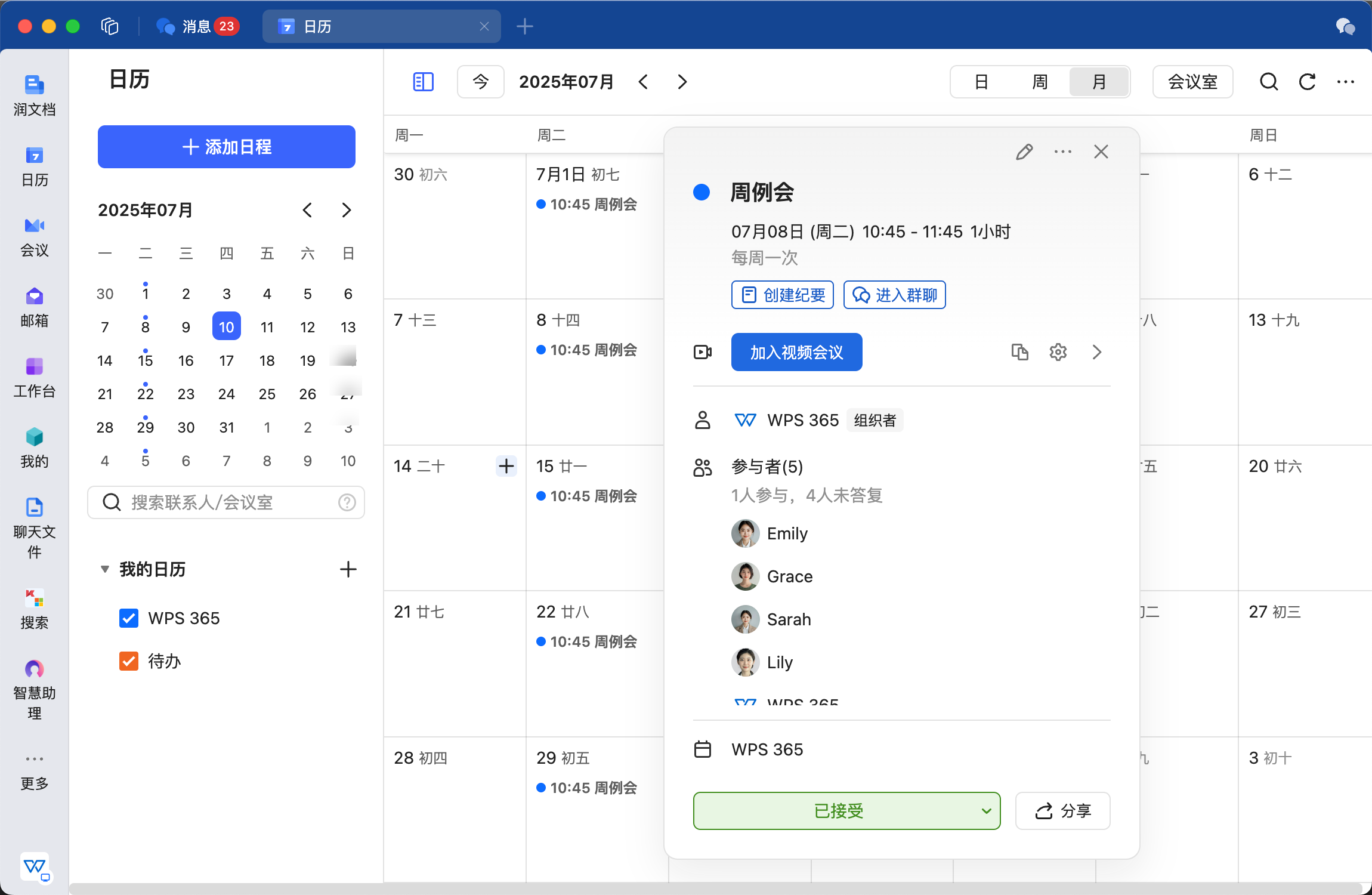
效果:私密日程不被误看,权限设置清晰,管理者心里踏实。
要落地这些场景,通常只需要三步:
- 把团队固定会议配置为重复日程;
- 结合组织情况设置合理的日历权限;
- 把签到、会议室、纪要等能力逐步用起来。

常见问题(FAQ)
问:小团队用 WPS日历 够用吗?
答:够用。WPS日历对团队规模没有硬性限制,小团队同样能享受多端同步、重复规则、忙闲查看等能力,无需额外投入。
问:日历权限支持多少人看?
答:取决于权限设置。可以分享给所有人、分享给企业,或通过链接授权给指定用户,范围灵活可控。
问:用 WPS日历 管理日程要额外付费吗?
答:WPS日历集成在 WPS 365 协作应用中,具体功能随企业版本开通,建议结合企业实际版本了解可用能力。
注:部分内容由 AI 匹配目标关键词,结合WPS 365 官方知识库智能生成,如有疑问或者建议可以联系我们。

