

摘要:WPS日历是 WPS 365 生态中的日程管理应用,把个人安排与团队协作融为一体。本文围绕 WPS日历日程管理,讲清新建日程、重复规则、参与者权限、日历分享等核心操作,帮助你在电脑端和手机端都能高效管理每一天。
什么是WPS日历日程管理?
团队协作中,最容易被忽视却最影响效率的,往往就是日程。会议撞档、项目节点记不清、跨部门时间对不上,这些看似琐碎的问题,常常让一个上午在反复协调中悄悄溜走。WPS日历日程管理,正是为解决这类问题而生的日程管理应用。
它覆盖电脑端和手机端,既能管理个人日程,也能分享日程和日历,让团队的忙闲状态一目了然。无论是新建一场周例会、设定每周重复的培训,还是把某一天的安排分享给同事,都可以在同一个应用里完成。
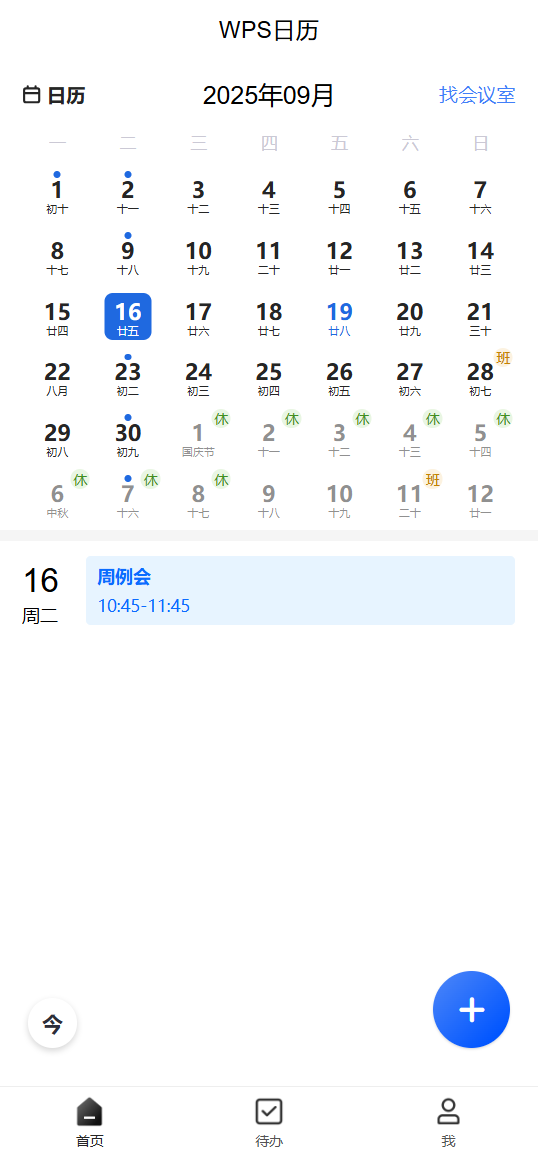
WPS日历的核心价值,在于它把「个人时间」和「团队协作」打通了:你既能管理自己的日程,也能看到团队成员的忙闲,还能通过日程直接拉起群聊、预约会议室,甚至关联视频会议与纪要。
WPS日历日程管理的核心价值
- 多端同步:电脑端和手机端数据实时一致,会议中临时改期,手机上随手就能调整。
- 重复规则灵活:支持多种重复规则和自定义重复,周例会、月度复盘这类固定安排,一次设定长期生效。
- 权限可控:日程公开范围、参与者权限、日历分享权限都可独立设置,敏感安排不会被无关人员看到。
- 与协作深度绑定:日程可直接关联群聊、会议室、视频会议和会议纪要,把「安排」变成「可执行的协作」。
- 忙闲透明:有权限时能查看参与人的忙闲状态,安排时间不再靠挨个询问。
WPS日历日程管理的核心功能详解
新建日程是日程管理的基础操作。在新建日程时,可以设置时间(支持全天与非全天,手动输入可精确到分钟)、重复规则、参与者、参与者权限、视频会议、会议室、地点、会议文档、所属日历、日程签到、忙闲状态、日程公开范围和提醒时间。
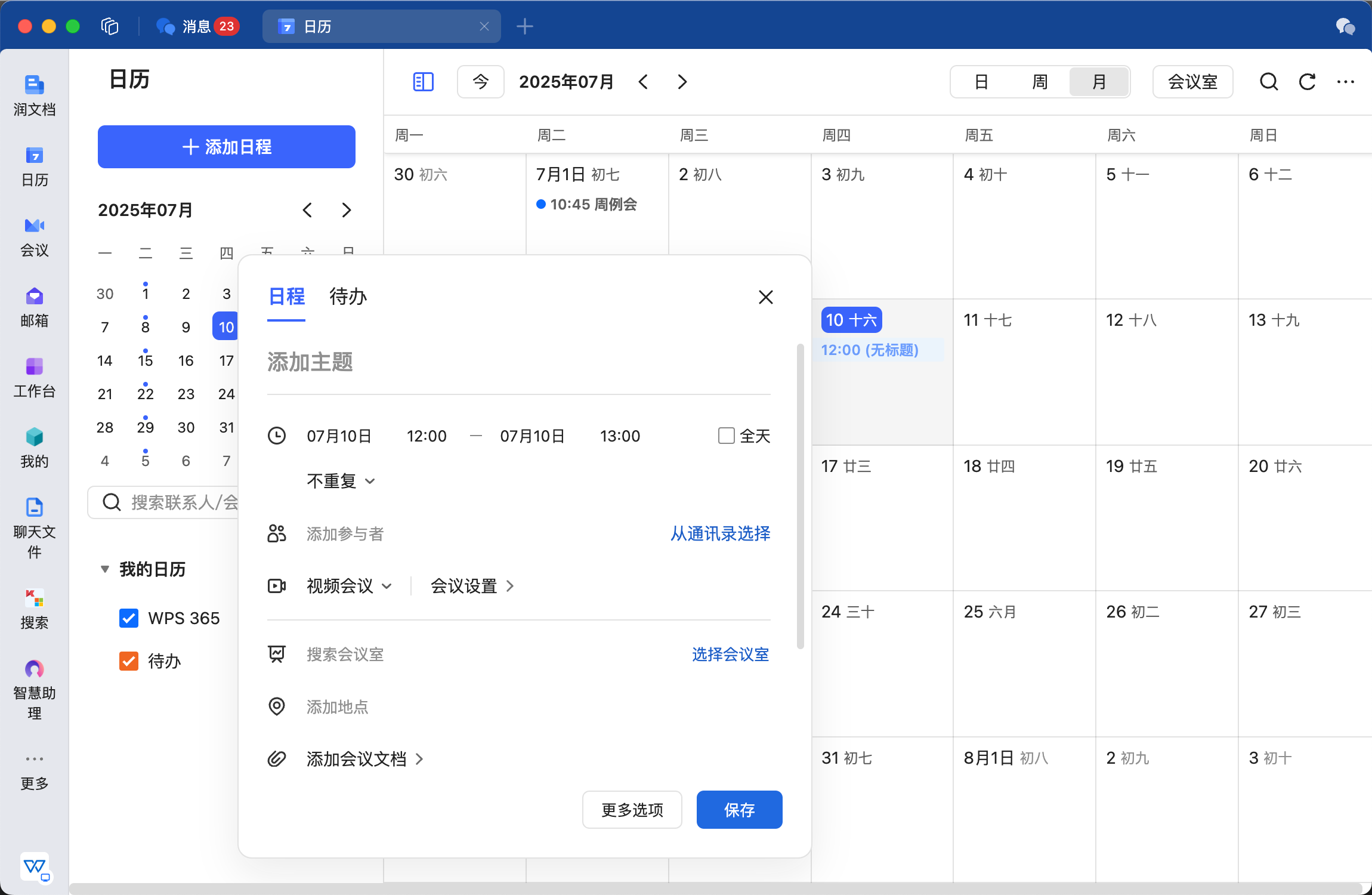
其中几个能力尤其值得一提:一是日程签到,开启后会自动生成签到表单,用于统计日程出席情况,适合培训、会议等需要确认到场人数的场景;二是多提醒,WPS日历会在 WPS 协作和 WPS 客户端同时发送日程提醒,避免遗漏;三是预约会议室,新建日程时可直接选择可预约的会议室,系统会按日程时间自动返回可预约资源。
日历权限决定了谁能看到和操作你的日程。可以在日历管理中设置分享给所有人、分享给企业,或通过分享日历权限链接,把编辑权限授权给他人,让同事可以代理你的日历。企业日历默认不公开,需要时可以联系客户支持开启。
日程详情是日程协作的聚合入口。通过日程详情,可以创建纪要(重复日程共用一份纪要)、创建协作群聊(后续加入日程的人会自动入群)、分享日程(拿到链接的用户可加入日程)。日程关联的 AI 会议纪要也能在这里直接查看。
WPS日历日程管理适用场景
团队周例会排期:项目组每周一上午开例会,用重复规则设定每周重复,参与者一次性加入,此后每周自动出现在所有人日历上,无需反复约时间。
跨部门项目协调:多个部门协作时,查看关键成员的忙闲状态,找到共同空闲的时间段安排评审,减少「挨个问时间」的沟通成本。
培训与活动考勤:开启日程签到,参会者在日程中完成签到,后台自动生成出席统计,省去手工点名。
私密工作安排:对于仅限部分人参与的敏感安排,设置参与者权限为「仅被邀请用户可加入」,并限制邀请他人,保证信息不外泄。
为什么选择WPS日历?
选择日程管理工具,稳定性、协作深度和上手成本都很关键。WPS日历日程管理的优势在于它不是一个孤立的日历应用,而是嵌在 WPS 365 协作生态里,天然能与消息、文档、会议、邮箱配合。
- 上手成本低:界面与 WPS 办公软件一脉相承,团队成员几乎不需要额外培训。
- 协作链路完整:日程、群聊、会议室、纪要相互打通,减少在多套系统间切换。
- 企业级能力:日历权限、企业日历、会议室管理、数据安全等能力面向政企场景设计。
WPS日历日程管理的未来趋势
日程管理正在从「记录时间」走向「协同编排」。随着团队协作越来越依赖线上工具,日程不再只是个人的时间表,而是团队工作节奏的载体。可以预见的方向包括:更智能的日程建议、与 AI 更深的融合(如日程关联 AI 纪要)、以及跨应用的日程互通。
WPS日历在这条路上已经走出了自己的布局——日程与 AI 会议纪要的关联、会议室的预约管理、以及和文档群聊的深度打通,都让日程管理的边界不断扩展。
结语
从个人日程到团队协同,WPS日历日程管理把「约时间、定安排、抓落实」串成了一条完整的链路。如果你正在为团队日程协调头疼,不妨从一次新建日程开始,体验它带来的变化。想要完整体验 WPS 365 的日程与协作能力,可以到 WPS 365 官网了解更多。

常见问题(FAQ)
问:WPS日历支持手机端吗?
答:支持。WPS日历覆盖电脑端和手机端,两端数据实时同步,日程、提醒、签到等操作在手机上都能完成。
问:日程的重复规则可以自定义吗?
答:可以。WPS日历支持多种重复规则,也支持自定义重复,像每周一次、每月一次等固定安排,设定一次即可长期生效。
问:如何把日程分享给同事?
答:通过日程详情中的「分享日程」获取一个用于公开分享的日程,拿到链接的用户即可加入日程;也可以在日历管理中设置日历权限,分享给企业或通过链接授权。
问:日程签到有什么用?
答:开启日程签到后,会自动生成签到表单,可用于统计日程出席情况,适合培训、会议等需要确认到场人数的场景。
注:部分内容由 AI 匹配目标关键词,结合WPS 365 官方知识库智能生成,如有疑问或者建议可以联系我们。

