

很多企业管理员觉得通讯录不就是录个人员信息嘛,有什么好说的。但实际用起来才发现,通讯录配置得好不好,直接决定了后续文档协作、消息沟通、审批流程能不能顺畅运转。WPS 团队文档管理的管理后台通讯录,在实际企业场景中能解决的问题远比想象中多。
场景一:企业初次部署,快速搭建通讯录
一家 300 人的制造企业刚采购 WPS 365,IT 管理员需要在最短时间内完成全员通讯录搭建。通过批量导入功能,上传包含所有成员信息的 Excel 模板,系统自动根据模板中的部门信息创建组织架构。整个过程从准备模板到完成导入,不到半小时。整个过程包括:
- 下载标准导入模板
- 在Excel中填写成员信息
- 上传模板到管理后台
- 系统自动匹配部门并创建成员
- 检查导入结果
对比传统方式:过去需要 IT 人员在各个系统中逐个录入人员信息,300 人可能需要 2-3 天。通过 WPS 365 通讯录的批量导入,效率提升了一个数量级。
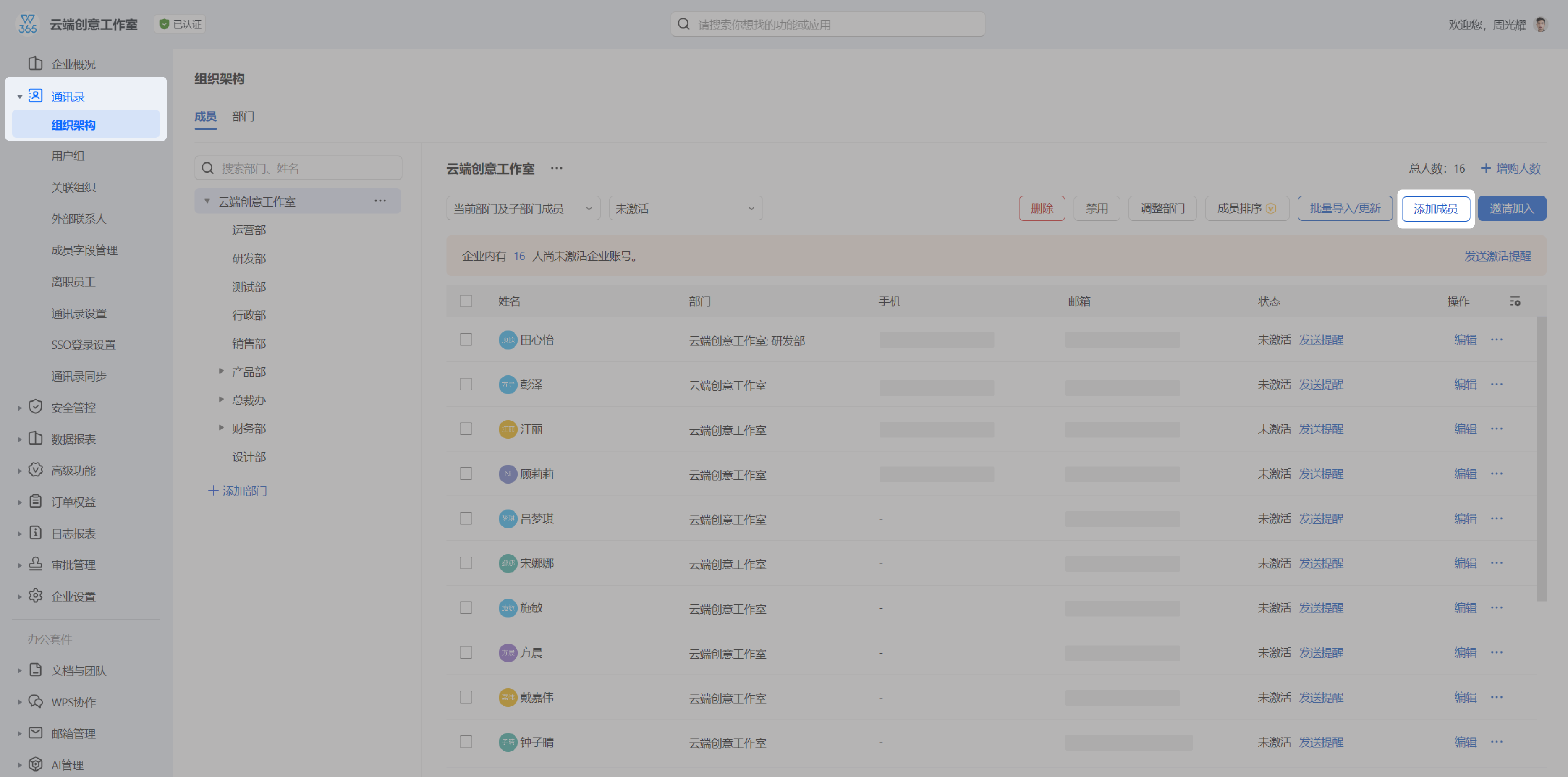
管理员正是通过这个管理后台通讯录页面来管理企业组织架构和成员信息的。
场景二:跨地区多分公司统一管理
一家在全国有 15 个分公司的零售企业,总部 IT 管理员需要统一管理所有分公司的成员信息。通过通讯录的多层级部门结构,创建”总部 > 华东区 > 上海分公司”的层级,各分公司成员自动归入对应部门。分公司管理员只需管理本分公司的成员,总部管理员统揽全局。
场景三:组织架构调整后的批量迁移
企业在部门重组时,通过通讯录的批量更新功能,一次性调整多个成员的部门归属。调整后,成员的文档权限和群组归属自动更新,不需要逐个重新配置。
场景四:新员工入职快速接入
HR 在通讯录中添加新成员后,成员自动归入指定部门。新员工激活账号后,打开 WPS 客户端就能看到部门同事列表,无需手动添加联系人。
场景五:离职成员安全管控
管理员在通讯录中禁用离职成员的账号后,该成员的企业文档访问权限立即失效,避免企业数据外泄。其负责的文档可以交接给接替者。

常见问题
通讯录更新后其他模块多久同步?
答: WPS 协作消息中的组织架构实时同步,文档权限和审批流程通常在几分钟内完成同步。
可以给不同部门设置不同的管理员吗?
答: 可以。在部门设置中为每个部门指定管理员,部门管理员只能管理本部门的成员和信息。
离职成员的文档怎么处理?
答: 管理员可以通过”交接”功能,将离职成员负责的文档转移给其他成员,确保工作连续性。
注:部分内容由 AI 匹配目标关键词,结合WPS 365 官方知识库智能生成,如有疑问或者建议可以 联系我们

