

摘要: 管理后台通讯录是企业组织架构管理的入口,但很多管理员第一次使用时不熟悉各项功能。这篇教程带你从进入管理后台、认识通讯录模块,到添加成员、批量导入、邀请加入、发送激活提醒,完整走一遍管理后台通讯录的操作流程。
很多管理员第一次接触管理后台通讯录时,面对添加成员、批量导入、邀请加入、激活提醒这些功能,容易搞不清入口和顺序。别担心,这篇教程把每一步都拆开讲清楚,照着操作就能顺利管理好组织架构。
第一步:进入管理后台,认识通讯录模块
管理后台通讯录的添加成员入口就在通讯录 > 组织架构。打开 管理后台,登录管理员账号后,进入组织架构页面,添加成员、批量导入、邀请加入、发送激活提醒等功能都集中在这里。
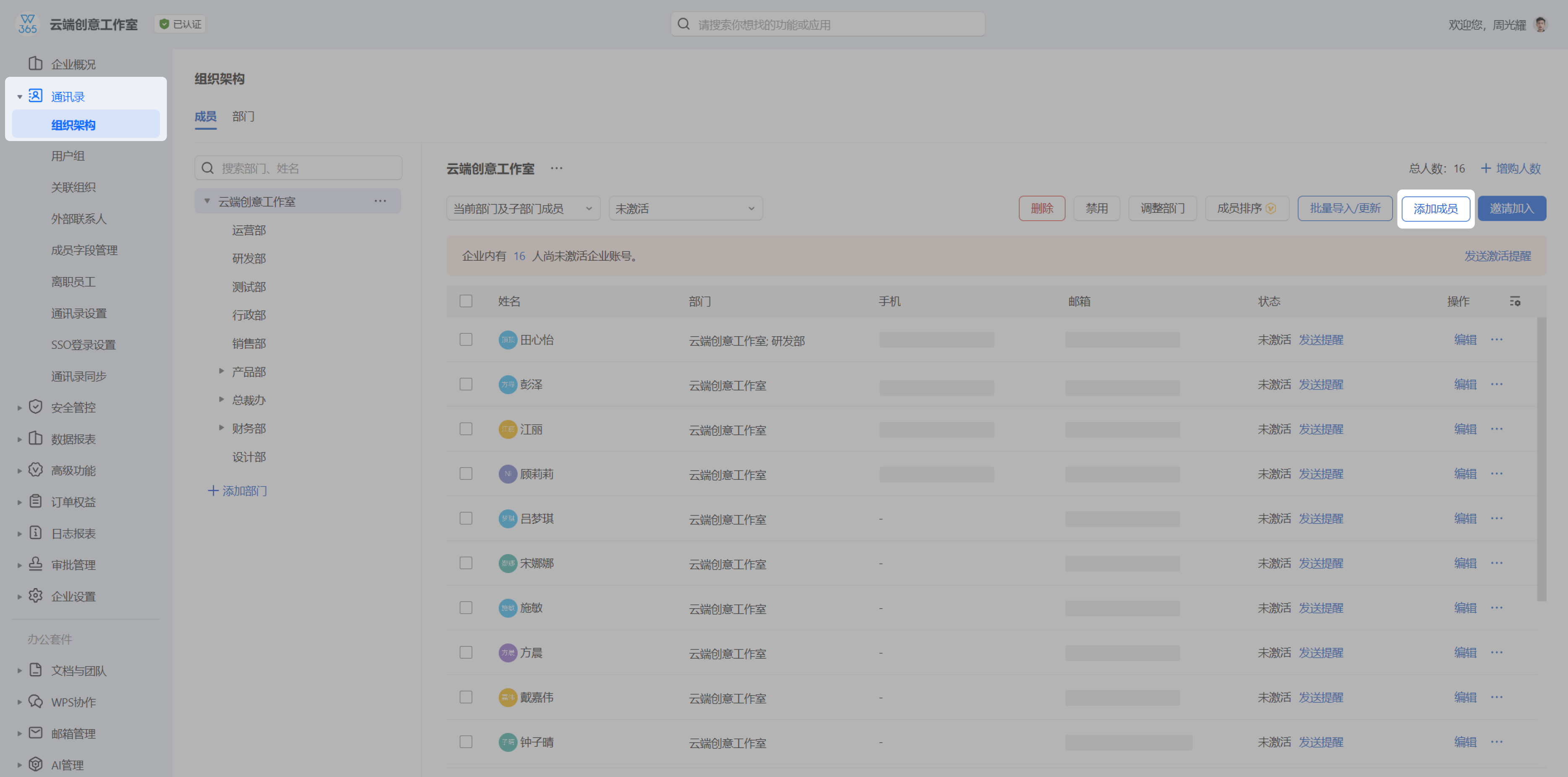
小提示:通讯录是企业管理功能,需管理员权限。组织架构页面会展示部门和成员列表,方便统一管理。
第二步:添加成员
在组织架构页面点击添加成员,填写成员信息,包括姓名、部门、手机号、邮箱等,填写完成后点击保存,即可把成员加入通讯录。
第三步:批量导入或邀请加入
当成员数量较多时,可以进入批量导入/更新,通过模板批量导入成员;也可以进入邀请加入,生成邀请链接、二维码或邀请码,邀请成员加入企业。
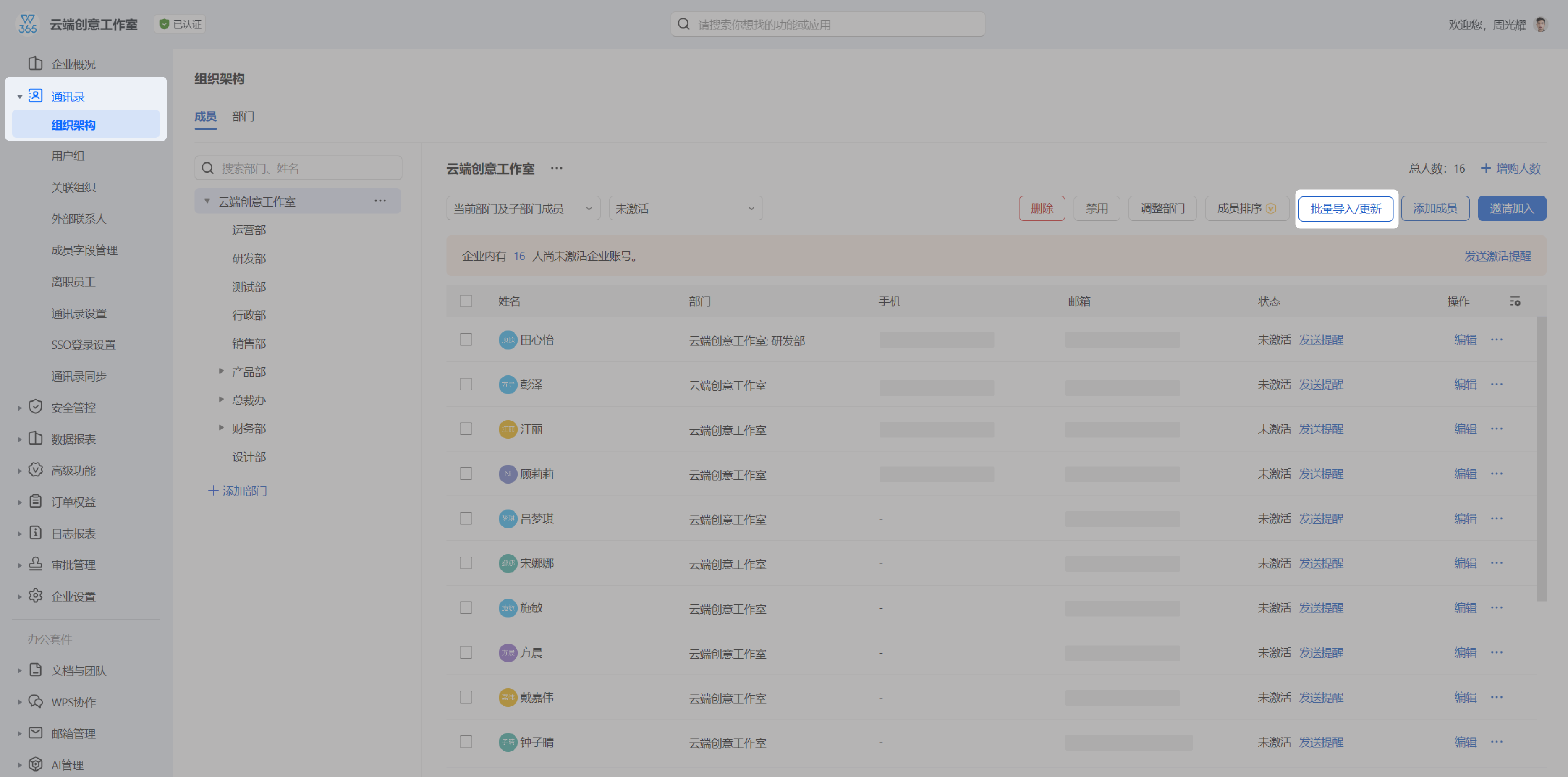
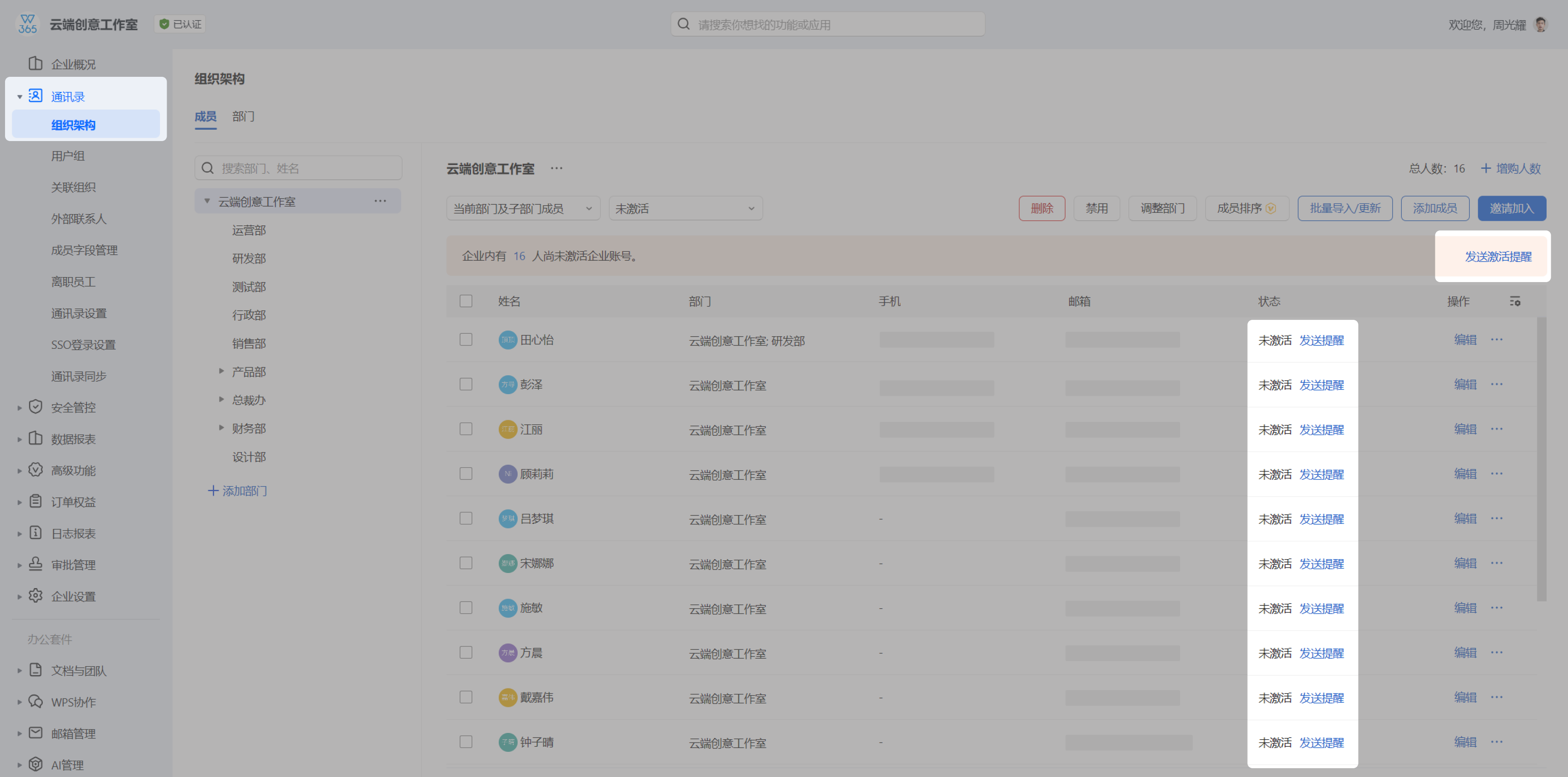
第四步:发送激活提醒
成员加入后,若尚未激活企业账号,可进入发送激活提醒,批量提醒未激活成员完成激活,让成员尽快接入企业协作体系。
易错点与解决办法
教程走到这里,流程基本讲完了。最后集中解决几个大家常遇到的疑问:
- 找不到通讯录入口? 确认当前账号是否具备管理员权限,普通成员账号没有管理后台通讯录功能。
- 成员添加后没生效? 检查是否点击了保存,以及必填信息是否完整。
- 批量导入失败? 多半是模板格式问题,重新下载官方模板,按格式填写即可。
结语
到这里,管理后台通讯录的完整操作流程就走完了。从进入管理后台、认识通讯录模块,到添加成员、批量导入、邀请加入、发送激活提醒,每一步都有清晰入口。关键是确认管理员权限、按提示操作,这样就能高效管理好组织架构。学会之后,成员管理不再是难题。

常见问题(FAQ)
问:管理后台通讯录需要管理员权限吗?
答: 需要。管理后台通讯录是企业管理功能,只有具备管理员权限的账号才能进行添加、导入、邀请、激活等操作。
问:添加成员时哪些信息必填?
答: 通常姓名必填,部门、手机号、邮箱等建议填写。联系方式准确有助于成员激活和后续通知。
问:批量导入和管理员添加能混用吗?
答: 能。少量成员可以手动添加,大量成员适合批量导入,两者可以按需混用,灵活管理通讯录。
注:部分内容由 AI 匹配目标关键词,结合WPS 365 官方知识库智能生成,如有疑问或者建议可以联系我们。

