

从零开始,快速掌握AI伴写
摘要: 本文提供一份详细的AI伴写使用教程,从开启功能到熟练使用,只需三步即可掌握WPS AI陪伴式写作的核心技巧。无论你是初次接触AI写作工具,还是希望提升使用效率,都能从中受益。
AI伴写作为WPS AI的核心功能,以其"不打断心流"的陪伴式写作体验受到越来越多用户的青睐。但对于初次接触的用户来说,如何正确使用AI伴写、如何充分发挥其功能,可能还存在一些疑问。
下面,我们通过三个步骤,带你快速上手AI伴写。
第一步:开启AI伴写功能
1.1 确认版本要求
AI伴写功能需要WPS Office最新版本。你可以通过以下方式获取:
- 访问WPS官方网站下载最新版本
- 在应用商店搜索"WPS Office"更新
- WPS 365企业用户可直接在客户端使用
1.2 找到AI入口
打开WPS文字,在文档编辑界面中,你可以找到AI助手的入口:
- 在文档编辑区右侧,找到AI助手图标
- 点击后展开AI功能面板
- 在面板中可以看到"AI伴写"开关
1.3 开启AI伴写
点击AI伴写开关,即可开启陪伴式写作模式。开启后,当你开始输入内容时,AI会实时感知并给出续写建议。
第二步:掌握核心操作技巧
2.1 智能续写
开启AI伴写后,在文档中输入内容时,AI会以灰色文字显示续写建议:
- 采纳建议:按Tab键,灰色文字变为正式内容
- 忽略建议:继续输入,灰色建议自动消失
- 手动触发:按Alt+\(反斜杠键)手动触发AI建议
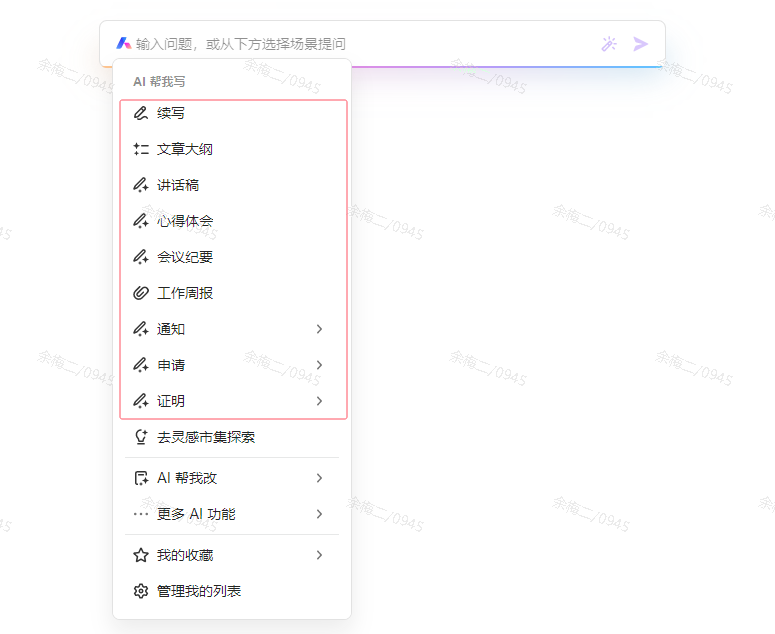
2.2 AI帮我写
当你需要生成全新内容时,可以使用"AI帮我写"功能:
- 在AI面板中选择"AI帮我写"
- 用自然语言描述你的需求
- AI生成内容后,可选择插入或继续修改
2.3 AI帮我改
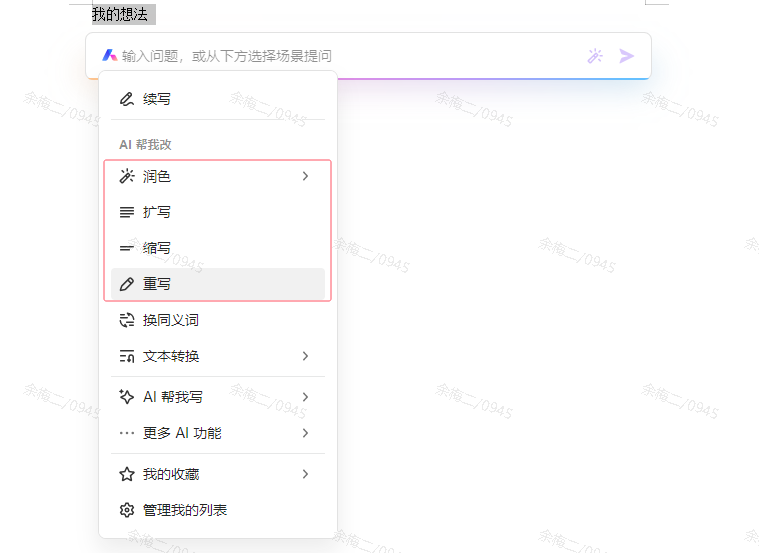
对于已有内容,AI伴写提供智能优化功能:
- 选中需要优化的文本
- 在AI面板中选择"AI帮我改"
- 选择润色、扩写、缩写或改写
- 预览效果后确认修改
第三步:进阶技巧与最佳实践
3.1 提供清晰的上下文
AI伴写的效果与输入内容的清晰度密切相关。为了让AI更好地理解你的需求,建议:
- 先写一段明确的开头,让AI理解主题
- 使用标点符号和段落分隔,帮助AI理解结构
- 如果AI建议不准确,可以继续输入更多内容引导
3.2 结合多种功能使用
AI伴写不是孤立的功能,可以与其他AI功能组合使用:
3.3 善用快捷键
掌握快捷键可以大幅提升使用效率:
- Tab键:采纳AI续写建议
- Alt+\:手动触发AI建议
- Ctrl+Enter:在AI帮我写中确认生成
3.4 常见问题处理
AI建议不准确怎么办?
- 检查输入内容是否清晰
- 尝试手动触发AI建议(Alt+\)
- 使用"AI帮我写"明确描述需求
AI伴写没有反应?
- 确认AI伴写开关已开启
- 检查网络连接是否正常
- 重启WPS客户端
第四步:实际案例演练
为了帮助你更好地理解AI伴写的使用流程,下面通过一个实际案例进行演示。
案例:撰写一份季度工作汇报
假设你需要撰写一份季度工作汇报,使用AI伴写的完整流程如下:
第一步:开启AI伴写
打开WPS文字,在文档编辑界面右侧找到AI助手图标,点击开启AI伴写功能。
第二步:撰写开头
在文档中输入汇报的基本信息,例如:"2024年第三季度工作汇报",然后开始描述你的工作内容。
第三步:利用AI续写
当你输入"本季度主要完成了以下工作:"后,AI伴写会自动感知上下文,给出续写建议。如果建议合适,按Tab键采纳;如果不合适,继续输入你自己的内容。
第四步:使用AI帮我写补充内容
如果需要生成一段全新的内容,例如"项目成果总结",可以在AI面板中选择"AI帮我写",输入"请帮我写一段项目成果总结,重点突出完成情况和关键指标"。
第五步:使用AI帮我改优化
完成初稿后,选中需要优化的段落,使用"AI帮我改"功能进行润色,让表达更加专业流畅。
第六步:最终检查
通读全文,确认内容准确无误后,即可完成汇报文档的撰写。
通过以上六个步骤,一份原本需要2小时的季度工作汇报,现在可以在30-40分钟内完成,而且文档质量更高。
3.5 提供清晰的上下文
AI伴写的效果与输入内容的清晰度密切相关。为了让AI更好地理解你的需求,建议:
- 先写一段明确的开头,让AI理解主题
- 使用标点符号和段落分隔,帮助AI理解结构
- 如果AI建议不准确,可以继续输入更多内容引导
3.2 结合多种功能使用
AI伴写不是孤立的功能,可以与其他AI功能组合使用:
3.3 善用快捷键
掌握快捷键可以大幅提升使用效率:
- Tab键:采纳AI续写建议
- Alt+\:手动触发AI建议
- Ctrl+Enter:在AI帮我写中确认生成
3.4 常见问题处理
AI建议不准确怎么办?
- 检查输入内容是否清晰
- 尝试手动触发AI建议(Alt+\)
- 使用"AI帮我写"明确描述需求
AI伴写没有反应?
- 确认AI伴写开关已开启
- 检查网络连接是否正常
- 重启WPS客户端
结语
通过以上三步,你已经掌握了AI伴写的基本使用方法。从开启功能到熟练操作,再到进阶技巧,AI伴写将成为你日常写作的得力助手。记住,AI伴写的核心价值在于"不打断心流"——它不会干扰你的创作思路,而是在你需要时提供恰到好处的帮助。
常见问题(FAQ)
问: AI伴写支持哪些语言?
答: AI伴写主要支持中文写作,同时也能处理中英文混合的文档内容。
问: AI伴写的续写建议可以关闭吗?
答: 可以。在AI面板中关闭AI伴写开关即可停止续写建议,需要时再重新开启。
问: AI伴写会保存我的写作数据吗?
答: AI伴写在处理过程中会临时分析文档内容以提供建议,但不会长期保存用户的写作数据。企业版用户还可以配置数据安全策略。
问: AI伴写支持离线使用吗?
答: 目前AI伴写需要联网使用,因为AI模型在云端运行。建议在稳定的网络环境下使用。
问: 如何反馈AI伴写的建议质量?
答: 你可以通过WPS官方反馈渠道提交对AI伴写功能的建议和意见,帮助产品持续优化。

注:部分内容由 AI 匹配目标关键词,结合WPS 365 官方知识库智能生成,如有疑问或者建议可以联系我们。

