

手把手教你使用WPS AI办公助手
摘要: 本文提供WPS AI的完整使用教程,从基础入门到进阶技巧,涵盖AI写作、AI问答、AI阅读、AI分析等核心功能的操作步骤,帮助用户快速掌握WPS AI的使用方法。
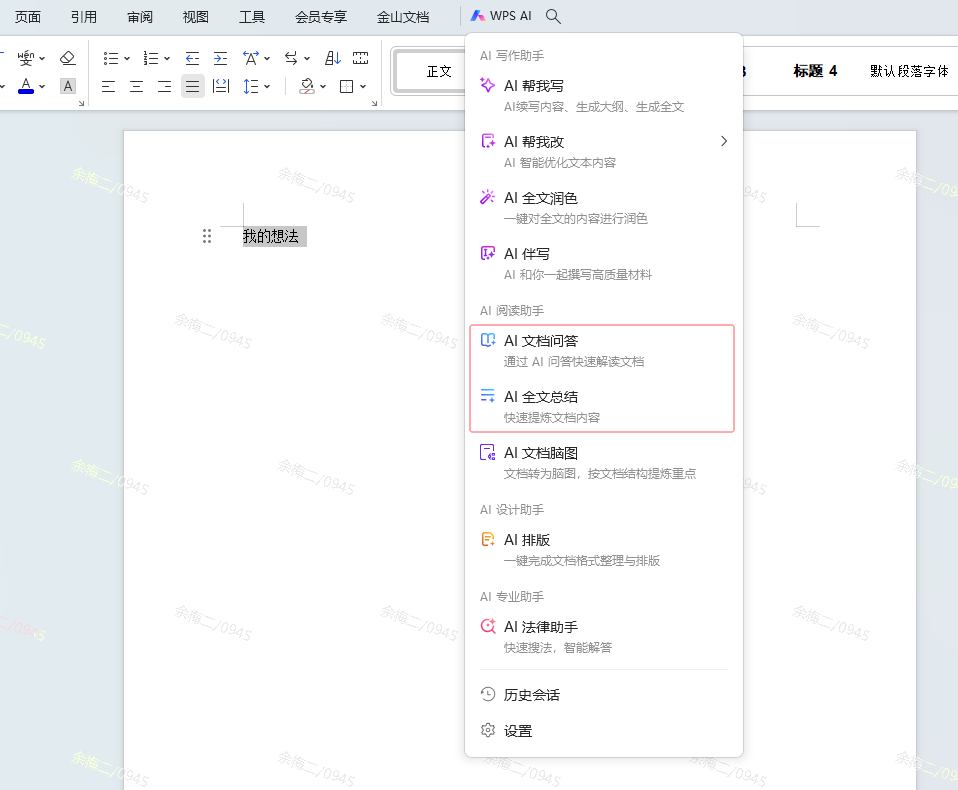
WPS AI作为WPS 365内置的AI办公助手,功能丰富但操作简单。无论你是初次接触AI办公的新手,还是希望深入挖掘AI能力的进阶用户,这篇教程都能帮你快速上手。
第一章:快速入门
1.1 如何找到AI入口
WPS AI的入口非常直观,在WPS Office的各个组件中都能找到:
- WPS文字:工具栏右侧的AI助手图标
- WPS表格:工具栏中的AI分析入口
- WPS演示:工具栏中的AI助手图标
- WPS PDF:右侧面板的AI阅读入口
- WPS脑图:工具栏中的AI生成入口
1.2 基础功能一览
第二章:AI写作功能详解
2.1 AI伴写——边写边续
AI伴写是WPS AI最核心的写作功能,它能在你输入内容时实时感知,提供智能续写建议。
操作步骤:
- 打开WPS文字,新建文档
- 在文档中输入开头内容,如"2025年第一季度工作总结"
- AI会自动感知上下文,在光标位置显示续写建议
- 按Tab键接受建议,或继续输入自己的内容
- 如需更多帮助,点击AI助手图标打开功能面板
进阶技巧:
- 输入关键词后稍作停顿,AI会自动给出续写建议
- 不满意AI的建议,可以继续输入引导AI调整方向
- 长文档建议分段使用AI伴写,保持内容连贯性
2.2 AI帮我写——快速生成
当你需要快速生成一段内容时,AI帮我写是最直接的选择。
操作步骤:
- 点击AI助手图标,选择"AI帮我写"
- 在弹出的对话框中输入需求描述
- 例如:"写一份项目启动会的会议通知,包含时间、地点、参会人员、议程"
- 点击生成,AI自动输出完整内容
- 根据需要进行修改和完善
进阶技巧:
- 描述越具体,生成结果越符合预期
- 可以指定字数、风格、语气等要求
- 不满意可以重新生成,或修改描述后再次生成
2.3 AI帮我改——智能优化
AI帮我改可以对已有内容进行智能优化,提升文档质量。
操作步骤:
- 选中需要优化的文本内容
- 右键选择"AI帮我改"
- 选择优化方向:简化表达、增强逻辑、调整语气等
- AI自动生成优化版本
- 对比原版和优化版,选择满意的版本
进阶技巧:
- 可以多次优化,逐步调整到满意效果
- 不同优化方向可以组合使用
- 长文档建议分段优化,避免AI理解偏差
第三章:AI问答与AI阅读
3.1 AI问问——智能问答
AI问问是WPS AI的智能问答功能,可以回答各类办公相关问题。
操作步骤:
- 点击侧边栏的"AI问问"图标
- 在输入框中输入问题
- 例如:"如何在WPS表格中制作数据透视表"
- AI提供详细解答,包含操作步骤和注意事项
- 如需将回答内容插入文档,点击"插入"按钮
3.2 AI阅读——文档理解
面对长篇文档,AI阅读功能可以快速提取核心信息。
操作步骤:
- 打开需要阅读的文档或PDF
- 点击AI阅读入口
- 选择需要的操作:生成摘要、提炼要点、内容问答
- AI自动分析文档内容并输出结果
第四章:AI数据分析
在WPS表格中,AI分析功能可以帮助用户快速处理数据。
操作步骤:
- 打开包含数据的表格
- 选中数据区域
- 点击工具栏中的AI分析按钮
- 选择分析类型:数据洞察、趋势分析、图表推荐
- AI自动生成分析结果和可视化图表
第五章:常见问题与技巧
使用技巧汇总
结语
WPS AI的功能远不止于此,随着技术的不断迭代,AI能力也在持续增强。建议用户在实际使用中不断探索,找到最适合自己的使用方式。
常见问题(FAQ)
问: WPS AI的快捷键是什么?
答: WPS AI的默认快捷键可以在设置中查看和自定义。常用的快捷键包括:呼出AI助手(Alt+Shift+A)、接受AI建议(Tab)、拒绝AI建议(Esc)等。
问: AI伴写功能如何关闭?
答: 在AI助手设置中可以关闭AI伴写的自动建议功能,或调整为手动触发模式,避免在不需要时被AI打扰。
问: WPS AI支持离线使用吗?
答: 目前WPS AI的智能功能需要联网使用,离线状态下仅可使用基础编辑功能。建议在网络稳定的环境下使用AI功能。
问: AI生成的内容如何保存为模板?
答: AI生成的内容可以直接保存为文档模板,方便后续重复使用。在WPS文字中,选择"文件"->"另存为"->"WPS模板"即可。
问: WPS AI支持语音输入吗?
答: WPS AI支持语音输入功能,用户可以通过语音输入文字内容,AI再对内容进行智能处理,进一步提升输入效率。
注:部分内容由 AI 匹配目标关键词,结合WPS 365 官方知识库智能生成,如有疑问或者建议可以联系我们。

