

企业在WPS 365中搭建组织架构时,创建部门是第一步。WPS团队管理提供了直观的部门管理功能,管理员可以在管理后台快速创建部门、设置部门负责人、调整部门层级。本文将详细介绍创建部门的完整流程和实用技巧。
什么是创建部门功能?
创建部门是WPS团队管理中组织架构管理的核心功能。管理员可以通过管理后台的通讯录模块,添加新部门、编辑现有部门、调整部门排序和删除不再需要的部门。创建部门后,可以将成员归入对应部门,建立完整的组织架构。
WPS团队管理部门管理的核心价值
创建部门功能为企业带来以下核心价值:
- 组织清晰:按部门分类管理成员,组织架构一目了然
- 权限精细:可按部门设置管理员权限范围,实现分层管理
- 协作高效:部门内成员可快速发起协作,共享文档
- 空间管控:可按部门分配存储空间,合理分配资源
- 部门群聊:创建部门后可一键建立部门群,沟通更便捷
创建部门的核心功能详解
操作入口:通讯录 > 组织架构
进入WPS 365管理后台,在左侧导航栏点击"通讯录",进入"组织架构"页面。这里展示企业当前的部门架构树,管理员可以在此添加、编辑和管理部门。
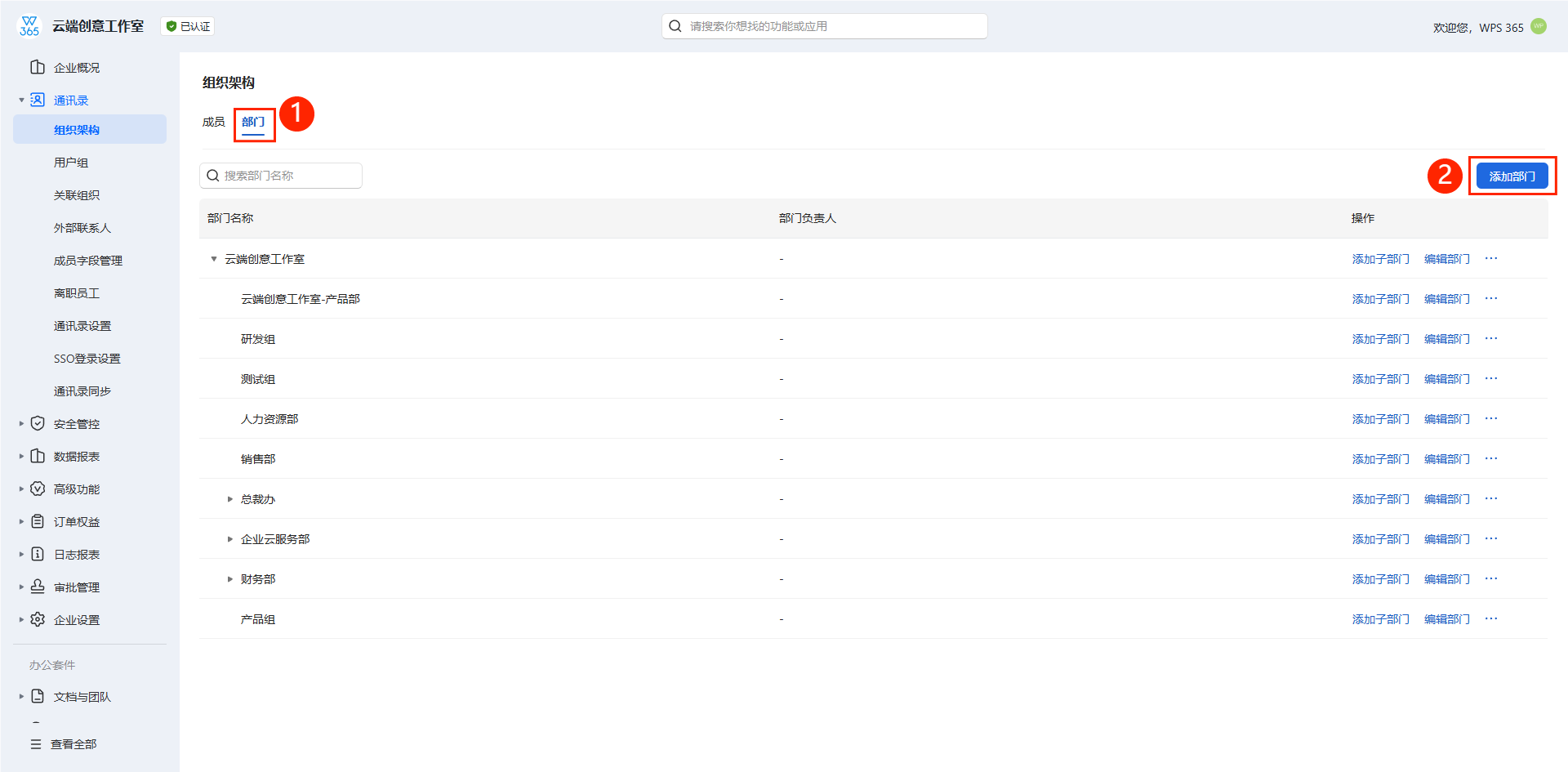
添加部门
在组织架构页面,点击"部门" > "添加部门",输入部门名称等信息,完成后点击"确定"即可完成新部门创建。
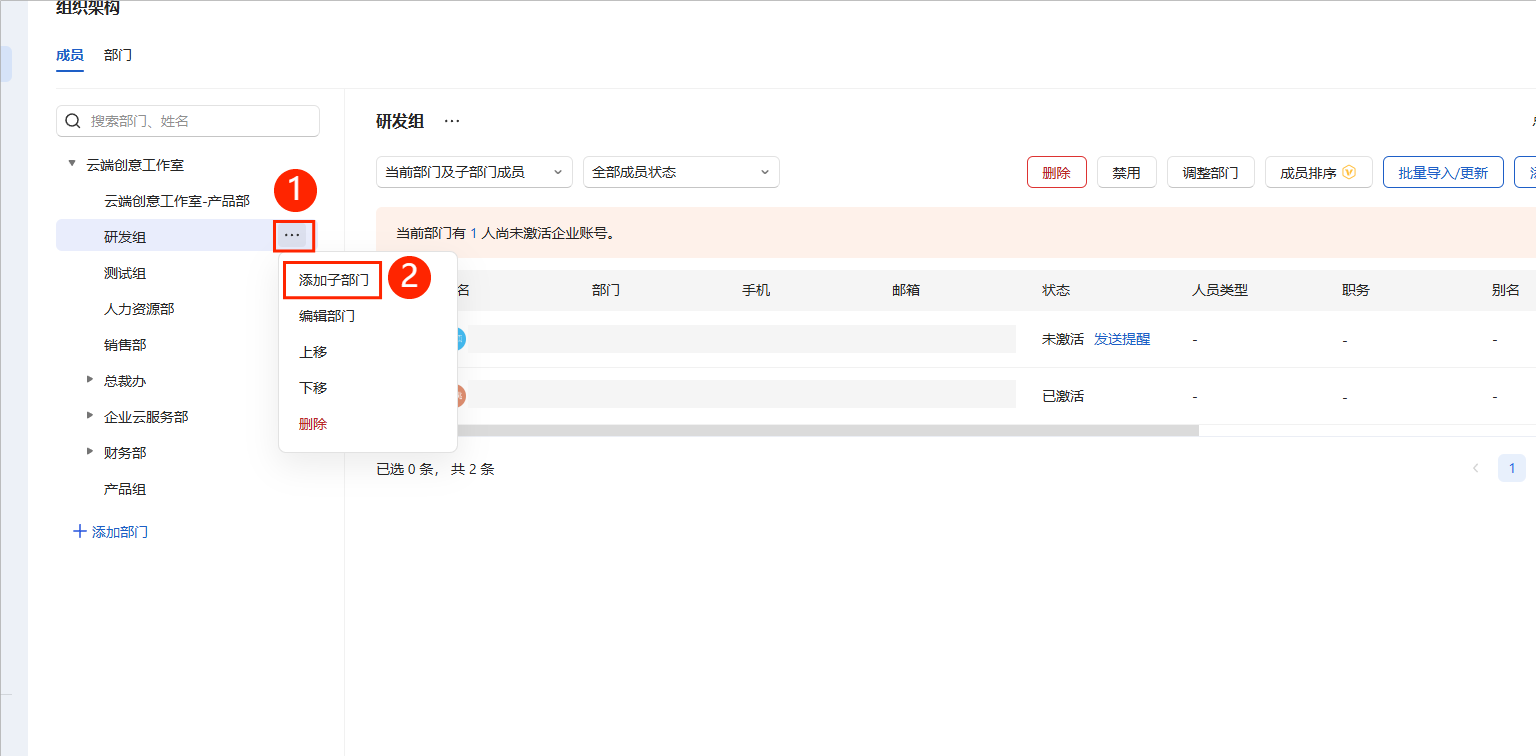
添加子部门
如需创建子部门,在成员界面点击上级部门右侧的"···" > "添加子部门",或点击"部门" > "添加子部门",输入子部门信息后确定。
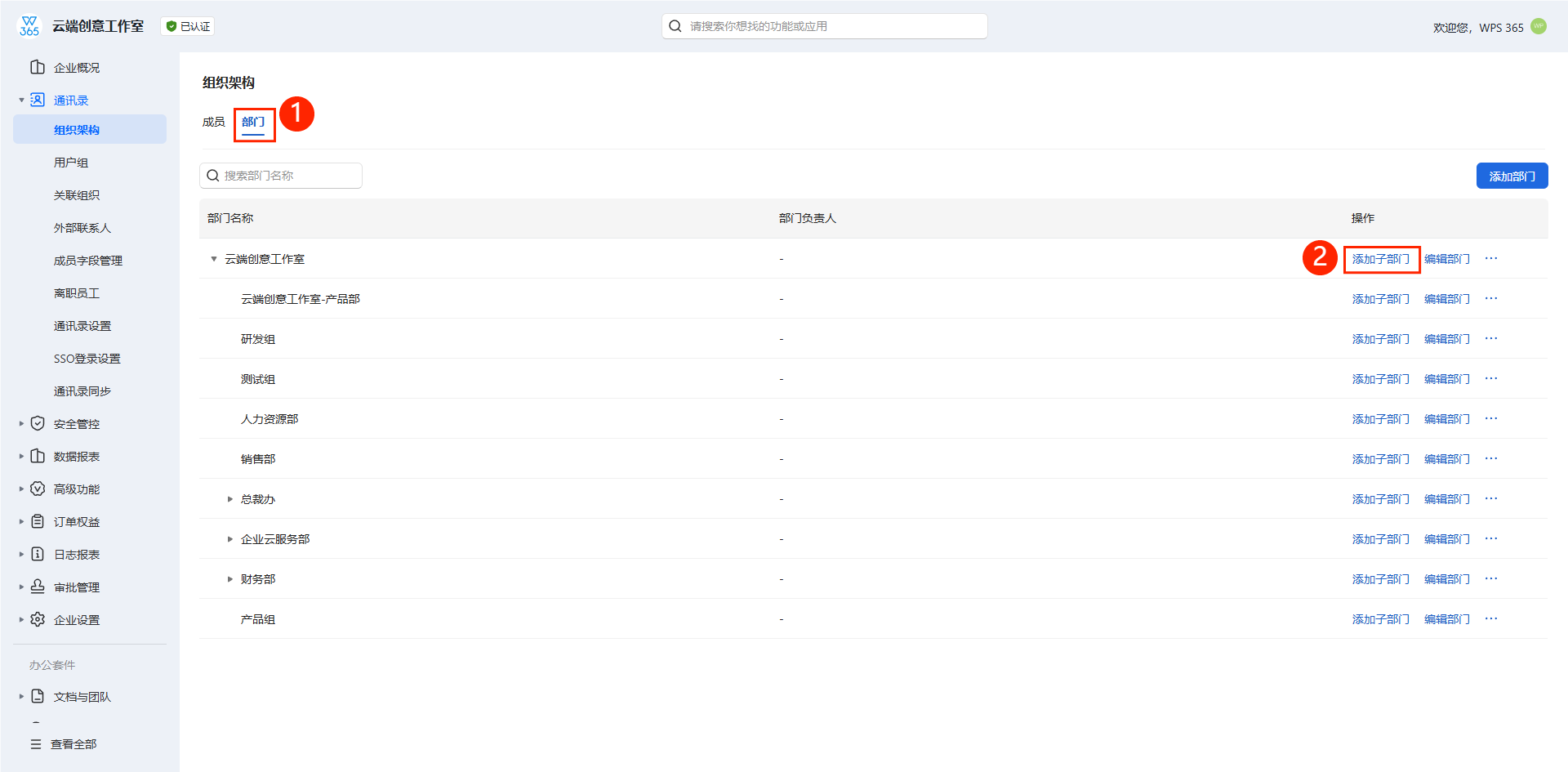
创建部门的适用场景
场景一:新企业搭建组织架构
企业刚创建WPS 365账号后,管理员根据实际组织架构创建各部门,如"产品部"、"市场部"、"技术部"等,然后将成员归入对应部门。
场景二:部门调整与重组
企业组织架构调整时,管理员通过编辑、合并、拆分部门来更新组织架构,无需从头重建。
场景三:项目团队临时组建
需要跨部门协作时,管理员创建临时项目部门,将相关成员归入,项目结束后再解散该部门。
为什么选择WPS团队管理?
WPS团队管理的部门管理功能具有以下优势:
- 操作直观:可视化组织架构树,拖拽即可调整
- 层级灵活:支持多级子部门,适配复杂组织结构
- 权限联动:部门与成员权限自动关联,减少重复配置
- 部门群聊:创建部门即建群,沟通零延迟
- 与协作打通:部门成员可直接共享文档和会议
部门管理的未来趋势
随着企业规模扩大,部门管理正从"扁平化"向"灵活化"方向演进。WPS团队管理的部门功能紧跟这一趋势,支持随时创建和调整部门,让组织架构能够快速响应业务变化。

常见问题(FAQ)
创建部门需要什么权限?
需要超级管理员或拥有通讯录管理权限的管理员才能创建部门。
一个企业可以创建多少个部门?
没有明确的部门数量限制,管理员可以根据企业实际需要创建。
创建部门后可以修改吗?
可以。管理员随时可以编辑部门名称、负责人等信息。
部门可以设置多级子部门吗?
可以。WPS团队管理支持多级部门层级,适配复杂的组织结构。
注:部分内容由 AI 匹配目标关键词,结合WPS 365 官方知识库智能生成,如有疑问或者建议可以 联系我们

