

企业刚用上WPS 365,第一步就是搭建组织架构。WPS团队管理的创建部门功能操作非常简单,本教程将一步步教你完成。
准备工作
确认你是企业的超级管理员或拥有通讯录管理权限的管理员。提前规划好企业的部门架构。
操作步骤一:进入组织架构页面
- 打开浏览器,访问WPS 365管理后台
- 在左侧导航栏点击"通讯录"
- 进入"组织架构"页面
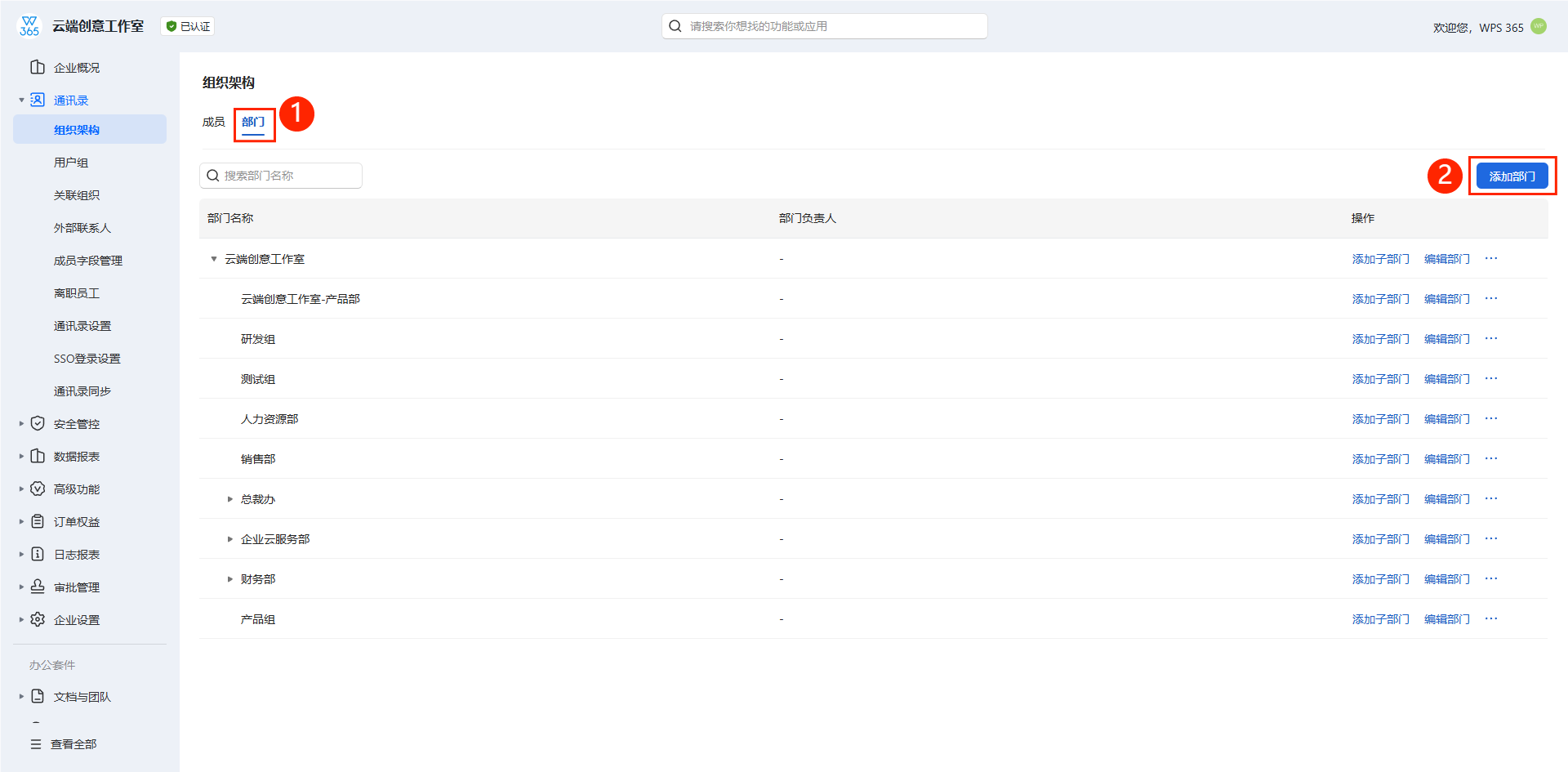
操作步骤二:添加部门
- 在组织架构页面,点击"部门"按钮
- 点击"添加部门"
- 在弹窗中输入部门名称
- 可选择设置部门负责人
- 点击"确定"完成创建
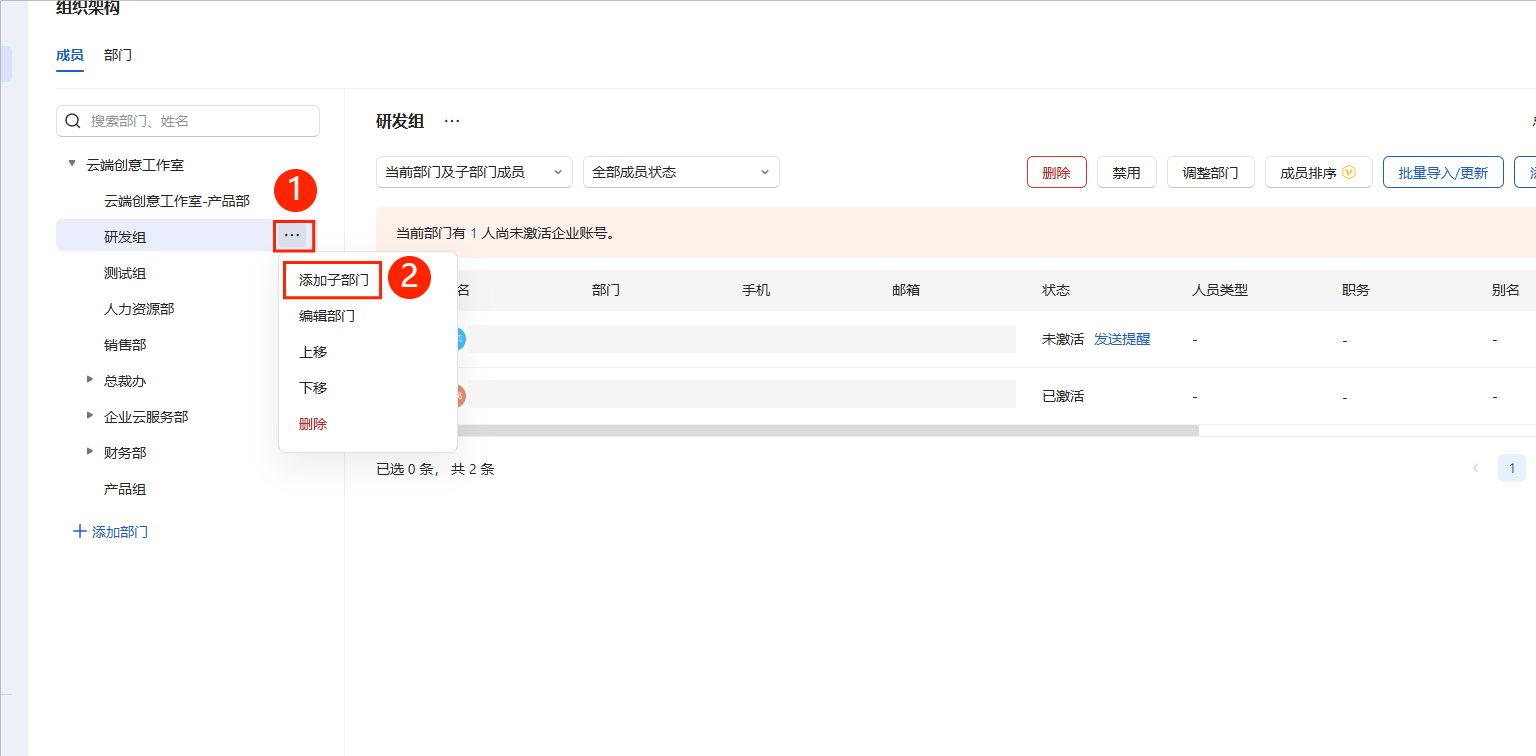
操作步骤三:添加子部门(可选)
- 找到上级部门,点击右侧的"···"菜单
- 选择"添加子部门"
- 输入子部门信息
- 点击"确定"完成创建
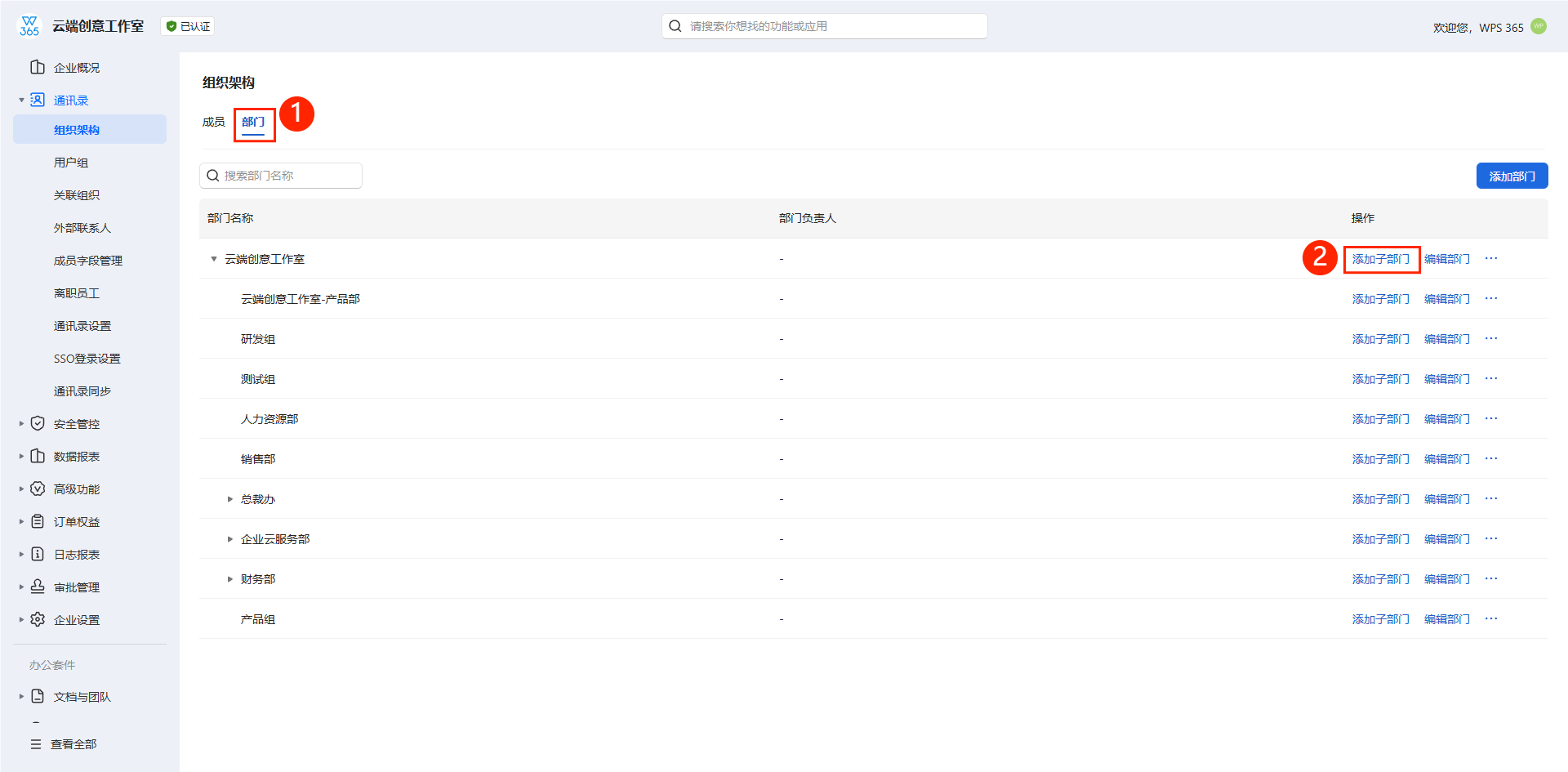
创建后的管理操作
- 编辑部门:点击部门右侧"···" > 编辑,修改部门名称或负责人
- 调整排序:拖拽部门调整显示顺序
- 添加成员:在部门页面点击"添加成员",将成员归入该部门
- 创建部门群:部门创建后可一键建立部门群聊
常见操作问题
找不到"添加部门"按钮怎么办?
确认你在"组织架构"页面,并且拥有管理员权限。如果仍未看到,尝试刷新页面或检查权限设置。
部门名称可以重复吗?
同一层级下不建议重复,但不同层级下可以有同名子部门。

常见问题(FAQ)
创建部门后可以立即添加成员吗?
可以。部门创建完成后,在组织架构页面点击对应部门,然后点击"添加成员"即可。
部门负责人有什么作用?
部门负责人在通讯录中展示,部分管理功能会默认由负责人担任管理员。
手机端可以创建部门吗?
建议在PC端管理后台操作,手机端管理后台功能可能不完整。PC端界面支持完整的组织架构树形展示和拖拽操作,创建部门和子部门的体验更好。手机端可以查看组织架构,但创建和编辑操作建议在PC端完成。
注:部分内容由 AI 匹配目标关键词,结合WPS 365 官方知识库智能生成,如有疑问或者建议可以 联系我们

