

想把同事快速拉进企业?用WPS团队文档管理的企业二维码邀请功能,几步操作就能生成二维码,成员扫码即可加入。本教程手把手教你操作。
为什么选择二维码邀请?
二维码邀请最大的优势是便捷:成员不用输入链接,手机扫码就能加入。特别适合线下培训、会议签到等场景。而且扫码后仍需管理员审批,安全性有保障。
生成企业二维码的完整步骤
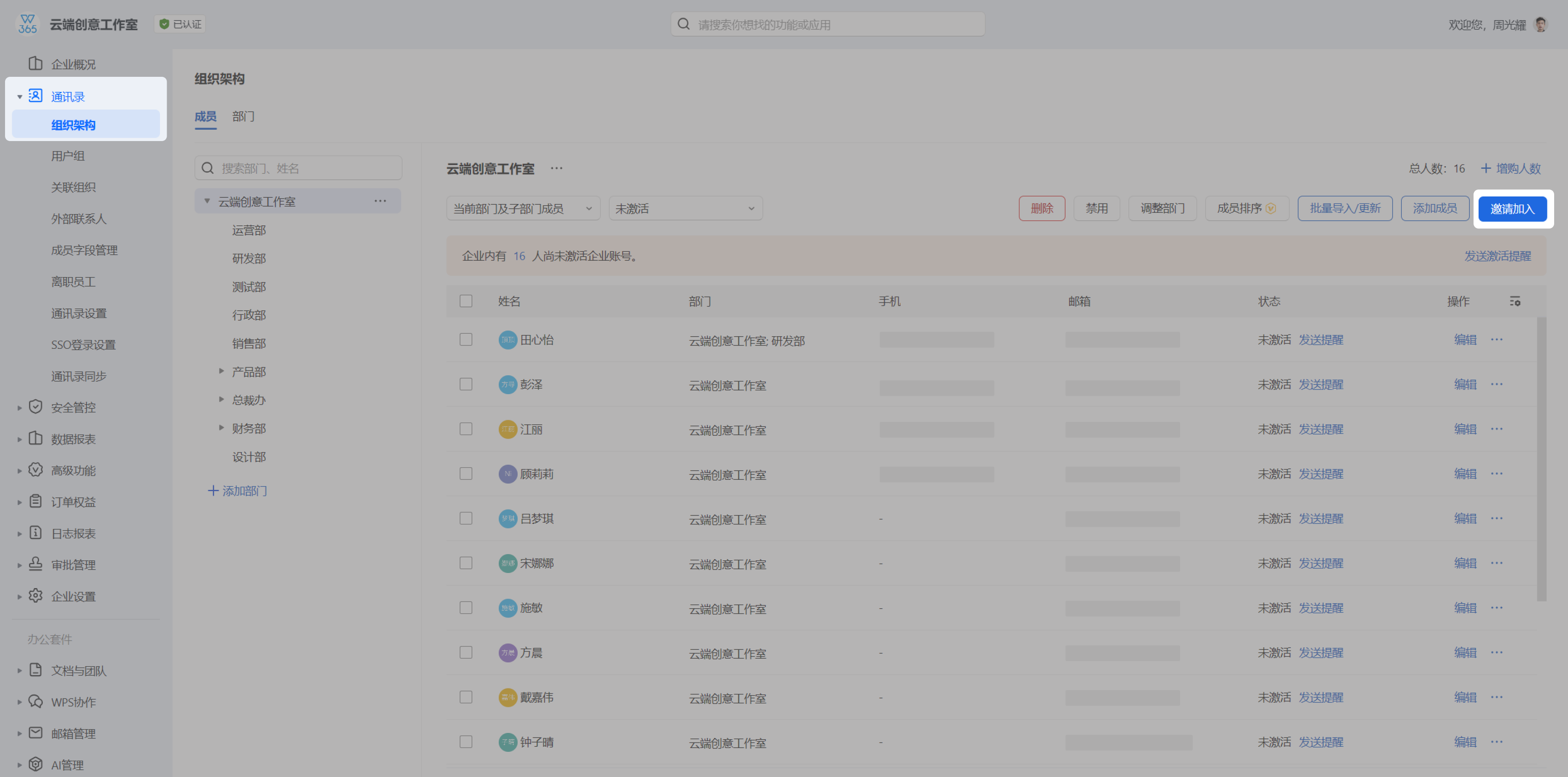
第一步:进入邀请页面
登录WPS365管理后台,点击「通讯录」>「组织架构」>「邀请加入」。
第二步:下载二维码
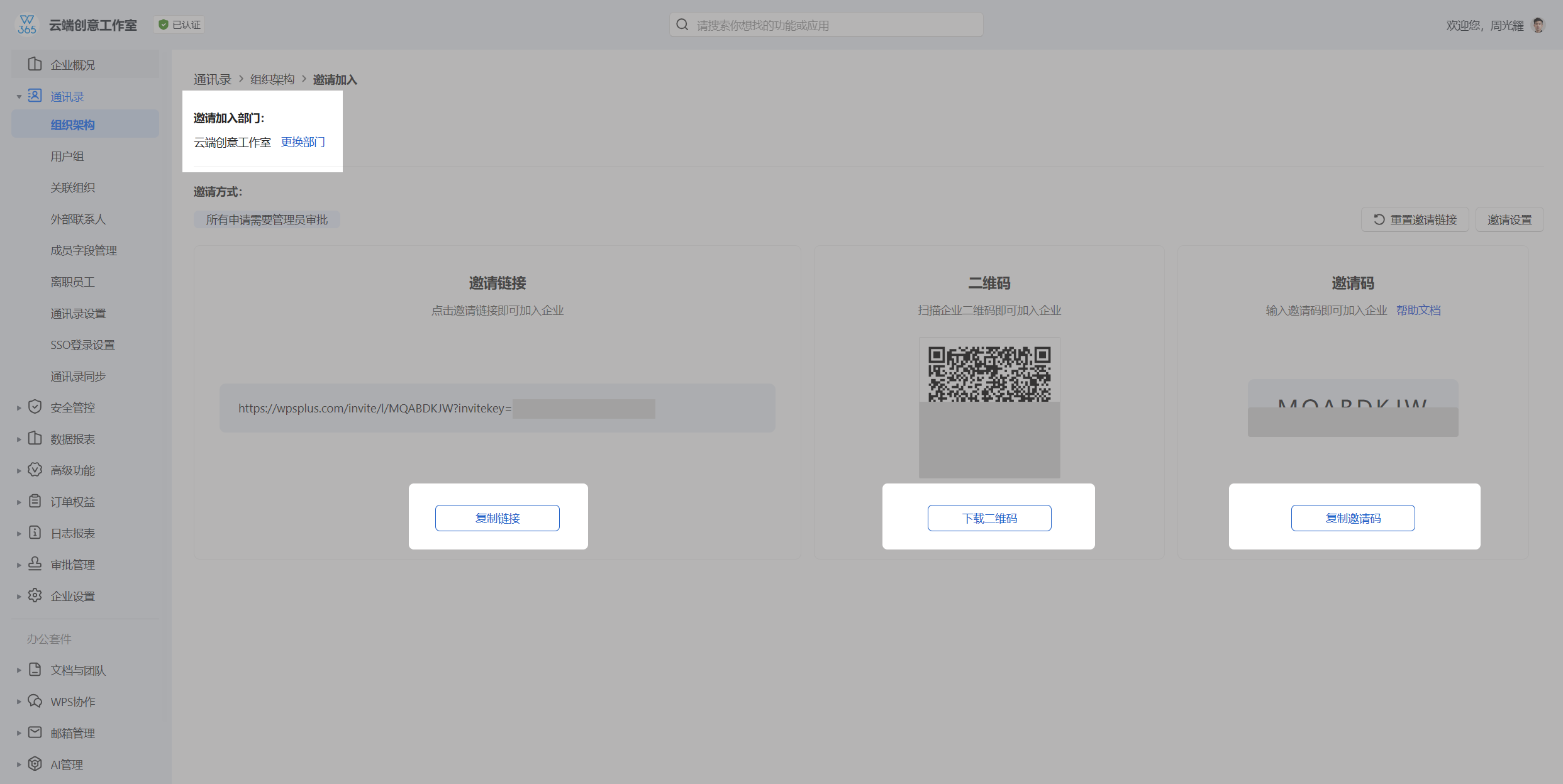
在邀请页面中,你会看到邀请链接、二维码和邀请码三种方式。点击下载二维码图片,保存到本地。
第三步:分发二维码
将二维码通过以下方式发送给目标成员:
- 微信群发送二维码图片
- 邮件附件发送
- 打印张贴在办公区域
- 嵌入PPT或宣传材料
第四步:审批加入申请
成员扫码后填写信息提交申请,管理员在后台收到通知后进行审批。审批时可设置成员归属部门。
二维码邀请管理技巧
常见操作问题
问:二维码图片下载后打不开?
请确认下载的图片格式为PNG,用系统默认图片查看器即可打开。如果仍然无法打开,尝试重新下载。
问:二维码扫描后提示已失效?
说明管理员已经重新生成了邀请链接,旧二维码已失效。请联系管理员获取最新的二维码。
问:手机端能下载二维码吗?
可以。WPS移动端支持进入管理后台下载二维码,管理员可以在手机上完成全部操作。

常见问题(FAQ)
问:二维码能设置有效期吗?
目前不支持设置自动过期,但管理员可以随时重新生成新二维码,旧码自动失效。
问:二维码被泄露了怎么办?
立即在管理后台重新生成邀请链接,旧二维码会自动失效。然后拒绝通过旧码提交但未审批的申请。
问:不同部门能用不同的二维码吗?
目前系统同时维护一个有效的二维码。如需为不同部门设置不同入口,可以结合邀请码使用。
注:部分内容由 AI 匹配目标关键词,结合WPS 365 官方知识库智能生成,如有疑问或者建议可以 联系我们

