

企业刚创建好,怎么把同事们拉进来?WPS团队文档管理提供了企业邀请链接功能,几步操作就能完成成员邀请。本教程将手把手教你创建和使用企业邀请链接。
为什么要用企业邀请链接?
传统的成员添加方式需要管理员逐一手动录入信息,当团队规模较大时非常耗时。企业邀请链接解决了这个痛点:管理员只需生成一个链接,发到群里,同事们自行填写信息提交申请,管理员批量审批即可。
这种方式的好处是显而易见的:
- 管理员无需逐条录入成员信息
- 被邀请人自行填写,信息更准确
- 链接可通过多种渠道分发
- 随时可关闭和重新生成
创建企业邀请链接的完整步骤
第一步:进入管理后台
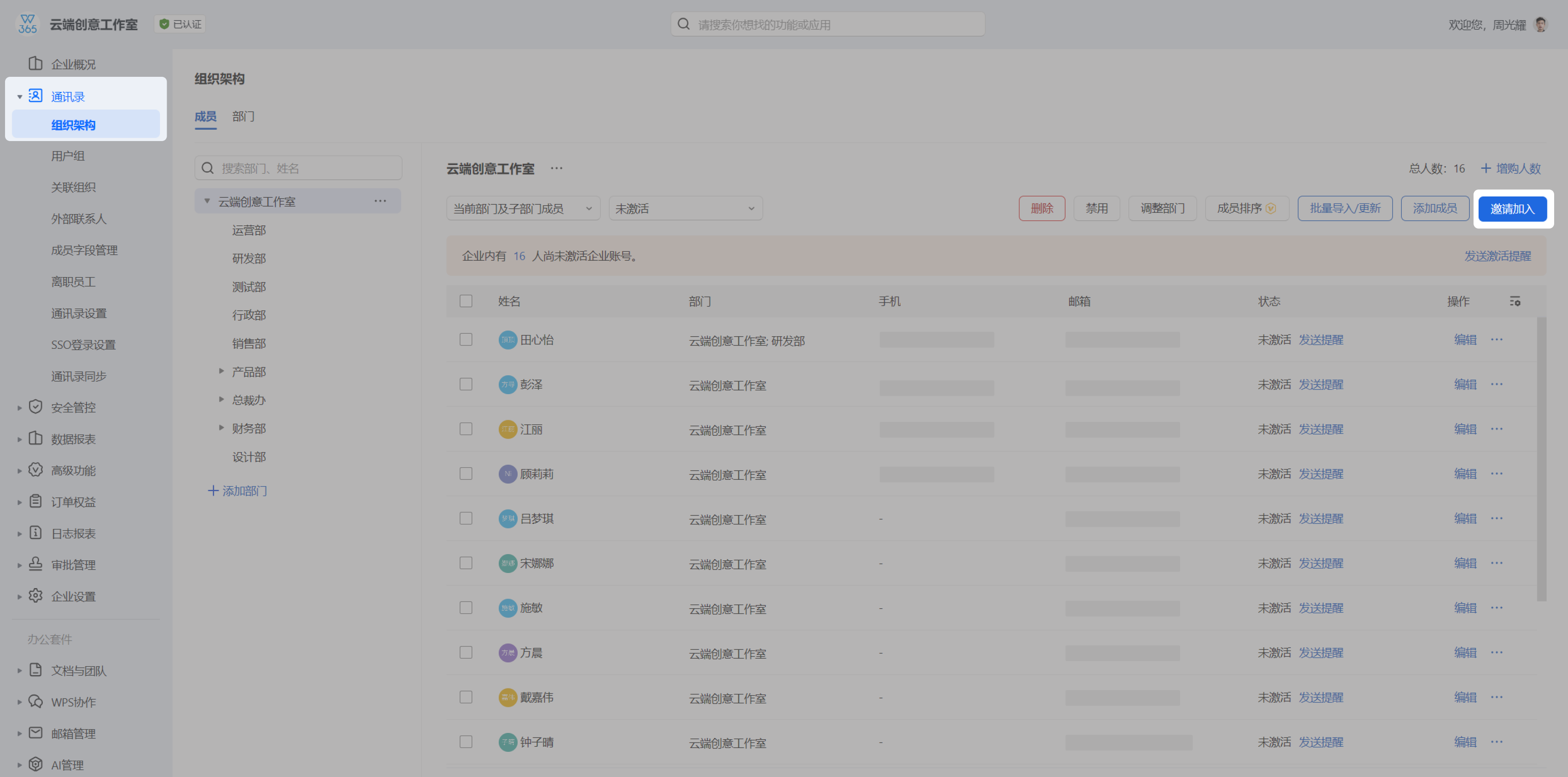
打开浏览器,进入WPS365管理后台。使用企业管理员账号登录后,点击左侧导航中的「通讯录」>「组织架构」。
在这里你会看到「添加成员」「批量导入/更新」「邀请加入」等选项。我们需要点击「邀请加入」。
第二步:获取邀请链接
进入邀请加入页面后,系统会展示邀请链接、二维码和邀请码三种邀请方式。
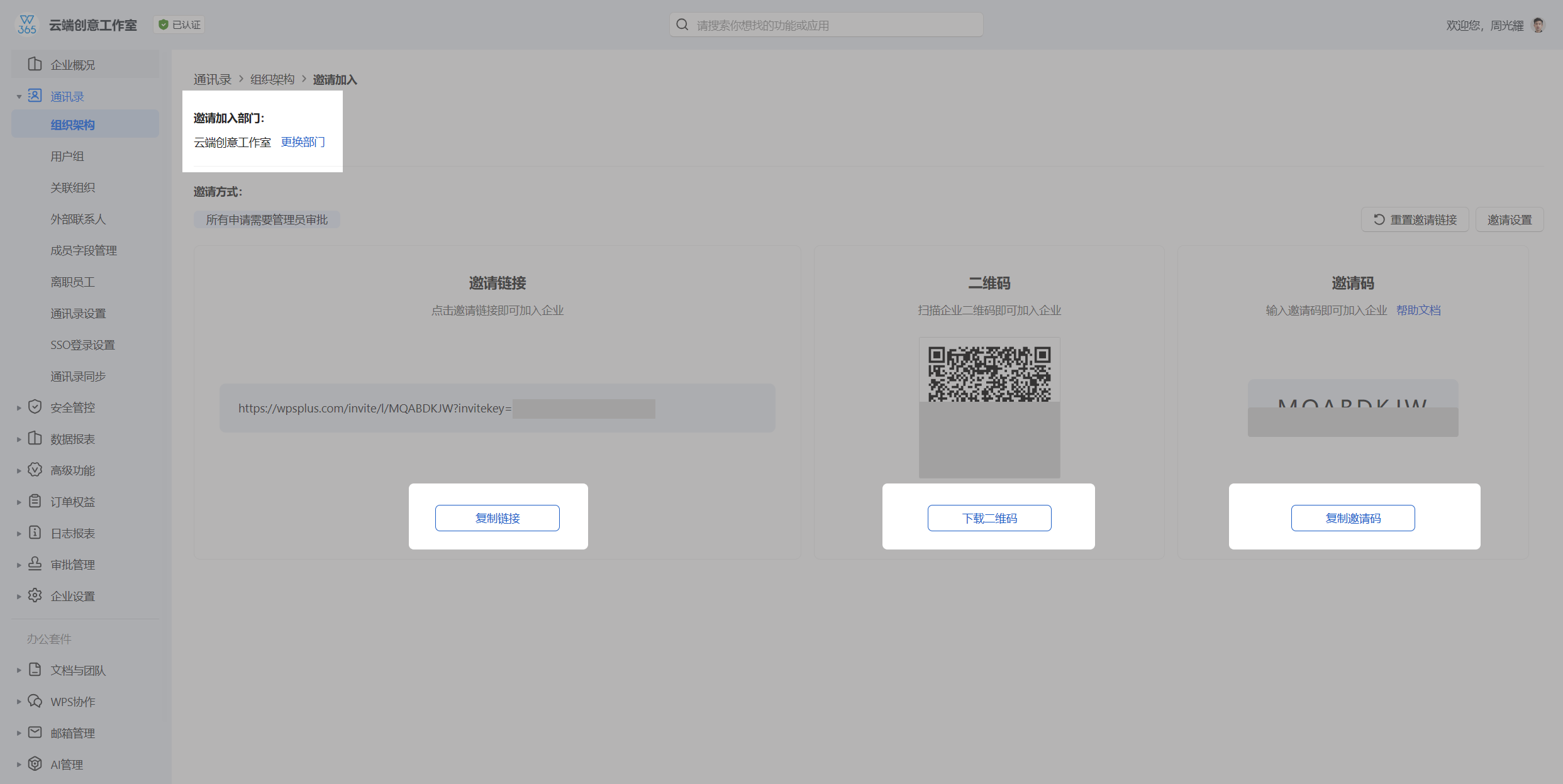
点击「复制」按钮复制邀请链接,或下载二维码图片。你还可以点击刷新按钮重新生成链接,旧的链接会自动失效。
第三步:发送邀请链接
将复制好的邀请链接通过以下渠道发送给目标成员:
- 企业微信/钉钉群
- 邮件群发
- 即时通讯工具
- 内部公告
成员收到链接后,点击进入填写页面,输入姓名、手机号等信息后提交加入申请。
第四步:审批成员加入申请
成员提交申请后,管理员会在管理后台收到待审批通知。进入「通讯录」>「组织架构」页面,对待审批的成员逐一或批量审批。
审批通过后,成员正式加入企业,可以开始使用WPS团队文档管理的全部功能。
第五步:发送激活提醒
如果部分成员通过手动添加或批量导入方式加入,但尚未激活账号,管理员可以通过发送激活提醒功能通知他们。
进入管理后台,点击「通讯录」>「组织架构」>「发送激活提醒」,选择需要提醒的成员,通过邮件或短信方式发送激活通知。
管理企业邀请链接的技巧
定期更换链接
出于安全考虑,建议每隔一段时间重新生成邀请链接。旧链接自动失效后,即使被泄露也不会被利用。
设置成员归属部门
在审批成员加入申请时,可以同时设置其归属部门。这样成员加入后自动进入正确的组织架构,无需后续调整。
组合使用多种邀请方式
对于不同场景,可以灵活组合邀请方式:
常见操作问题
问:邀请链接生成后可以修改吗?
答: 邀请链接不支持直接修改,但可以点击刷新按钮重新生成新链接。旧链接会自动失效,不会影响已通过旧链接加入的成员。
问:链接发错了人怎么办?
答: 管理员可以立即在管理后台关闭当前邀请链接。对于已通过链接提交申请但未审批的记录,可以直接拒绝。如果误加入的成员已经通过审批,可以在通讯录中将其移除。
问:手机端能操作吗?
答: 可以。WPS移动端支持进入管理后台进行邀请操作,管理员可以在手机上生成和分享邀请链接,随时管理团队成员。

常见问题(FAQ)
问:邀请链接有没有人数限制?
答: 邀请链接本身没有使用次数限制,但企业席位数量决定了可加入的成员总数。当席位用完后,新成员将无法加入,管理员需要先增加席位或移除不活跃成员。
问:通过链接加入的成员默认有什么权限?
答: 通过邀请链接加入的成员默认拥有普通成员权限,可以访问企业共享文档、参与消息沟通等。管理员可以在成员加入后根据需要调整其权限和部门归属。
问:能同时生成多个邀请链接吗?
答: 目前系统同时维护一个有效的邀请链接。如果需要为不同部门或场景使用不同的入口,可以结合邀请码和二维码一起使用。
注:部分内容由 AI 匹配目标关键词,结合WPS 365 官方知识库智能生成,如有疑问或者建议可以 联系我们

