

摘要:企业文档能不能外发、谁能外发、能否转移到企业外,这些都能在管理后台统一配置。这篇教程用通俗的方式,带你把 WPS 协作文档分享权限管控配起来——从设置对外分享范围、配置白名单,到禁止转移、管控组织架构可见性,一步步讲清楚,管理员也能照着做。
为什么你的企业需要文档分享权限管控
很多企业的文档外泄,不是被攻击,而是分享链接权限失控:文档被随手转发到企业外、被离职人员带走、核心部门信息被外部看到。问题在于分享动作缺乏统一的管控。
文档分享权限管控,就是从企业层面把"文档能分享给谁、能不能外发、能否转移"这些规则统一管起来。WPS 协作把这些能力放在管理后台,管理员配一次,规则就对所有文档生效。
开始前,建议先确认企业已具备以下前提条件:
- 已开通 WPS 365 企业管理后台
- 具备文档安全管理权限
- 已完成企业通讯录与组织架构配置
第一步:进入文档安全设置
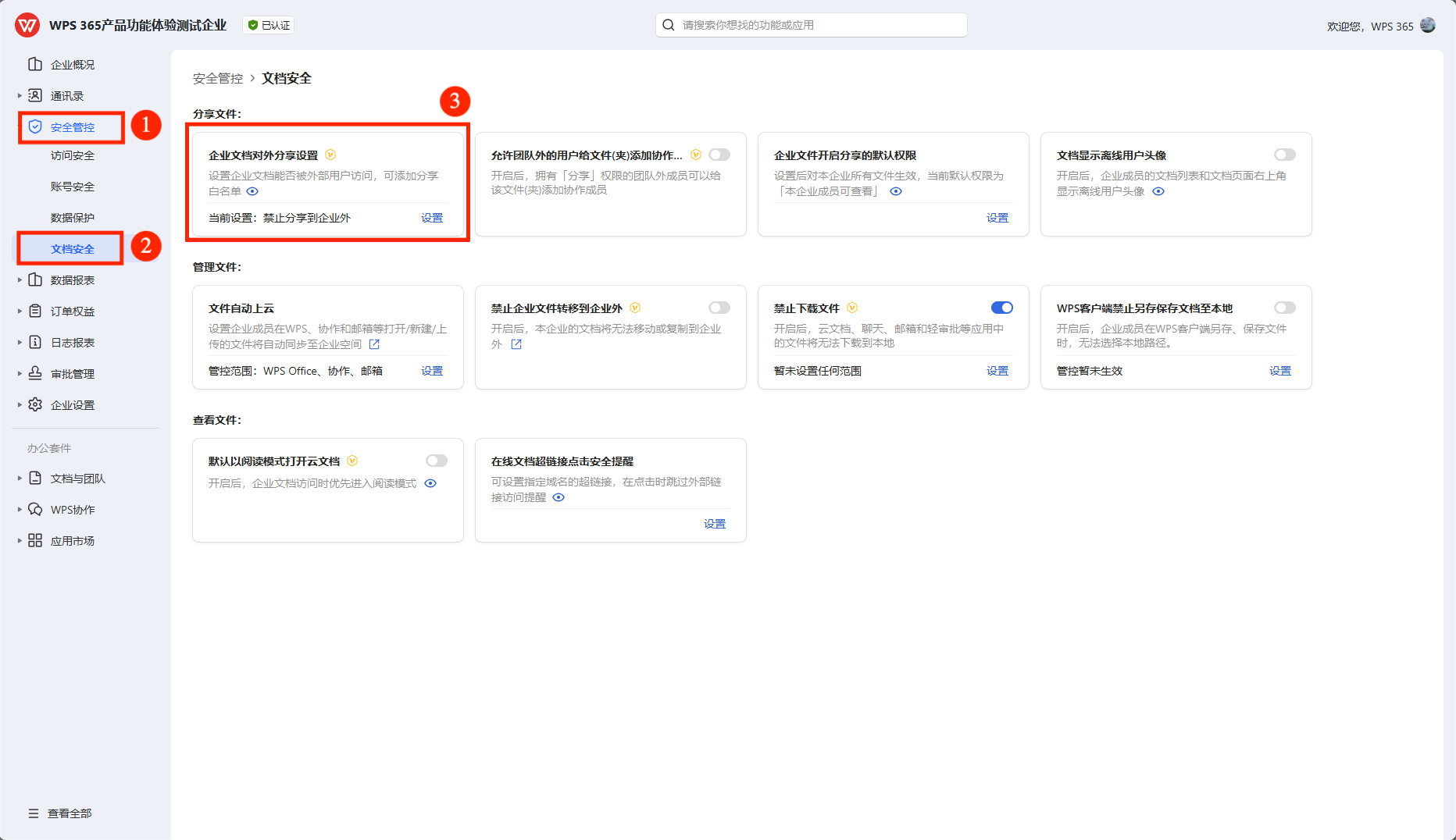
登录 WPS 365 管理后台,在左侧导航依次进入"安全管控 > 文档安全"。
这里汇集了企业文档的各项安全策略,包括企业文档对外分享设置、禁止企业文件转移到企业外、禁止下载文件等,是文档权限管控的入口。
第二步:设置企业文档对外分享范围
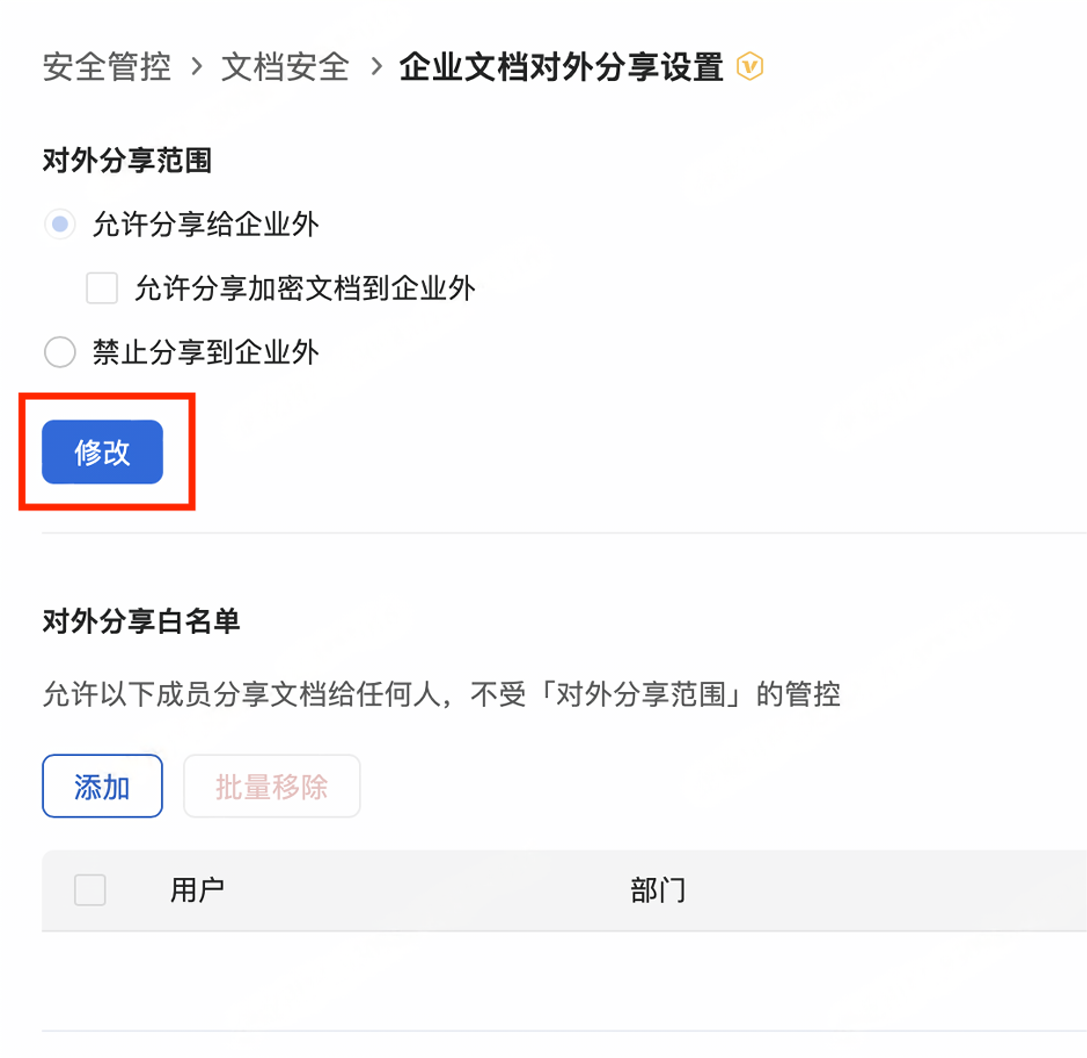
进入"企业文档对外分享设置",点击"修改",选择"允许分享到企业外"或"禁止分享到企业外"。
如果选择禁止外发,还可以进一步勾选"仍允许分享给关联组织成员""仍允许分享给外部联系人""仍允许申请分享到企业外",通过关联组织和审批流程兼顾对外协作。
第三步:配置对外分享白名单
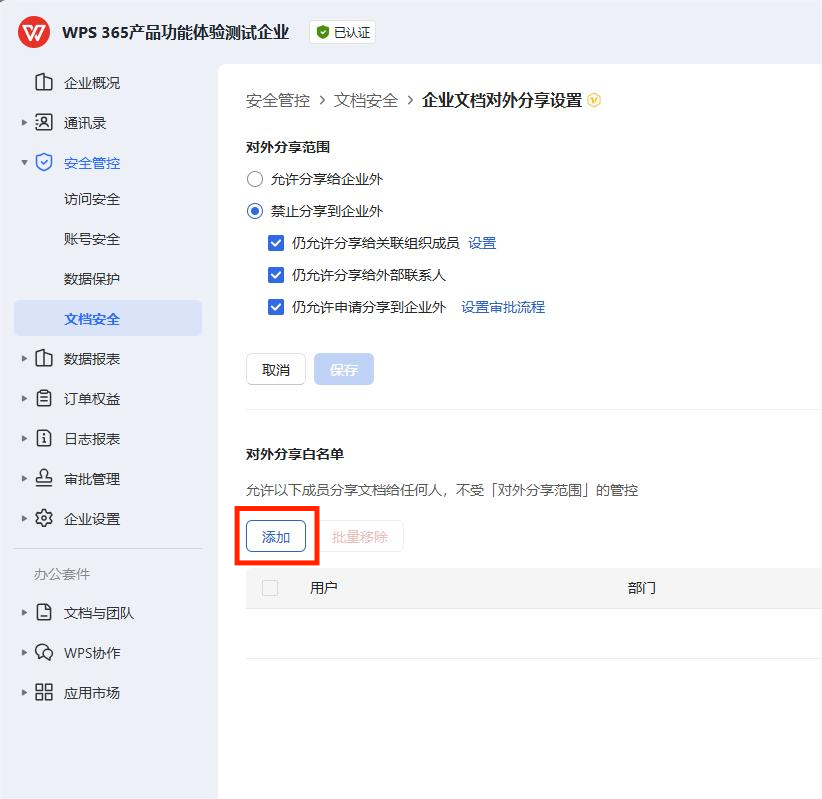
在企业限制外发的情况下,确有外发需求的成员或部门,可以加入白名单,不受"对外分享范围"管控。
点击"添加",按成员、部门、用户组等维度选择特定用户,白名单内的成员仍可正常分享文档给任何人。
第四步:开启禁止文档转移到企业外
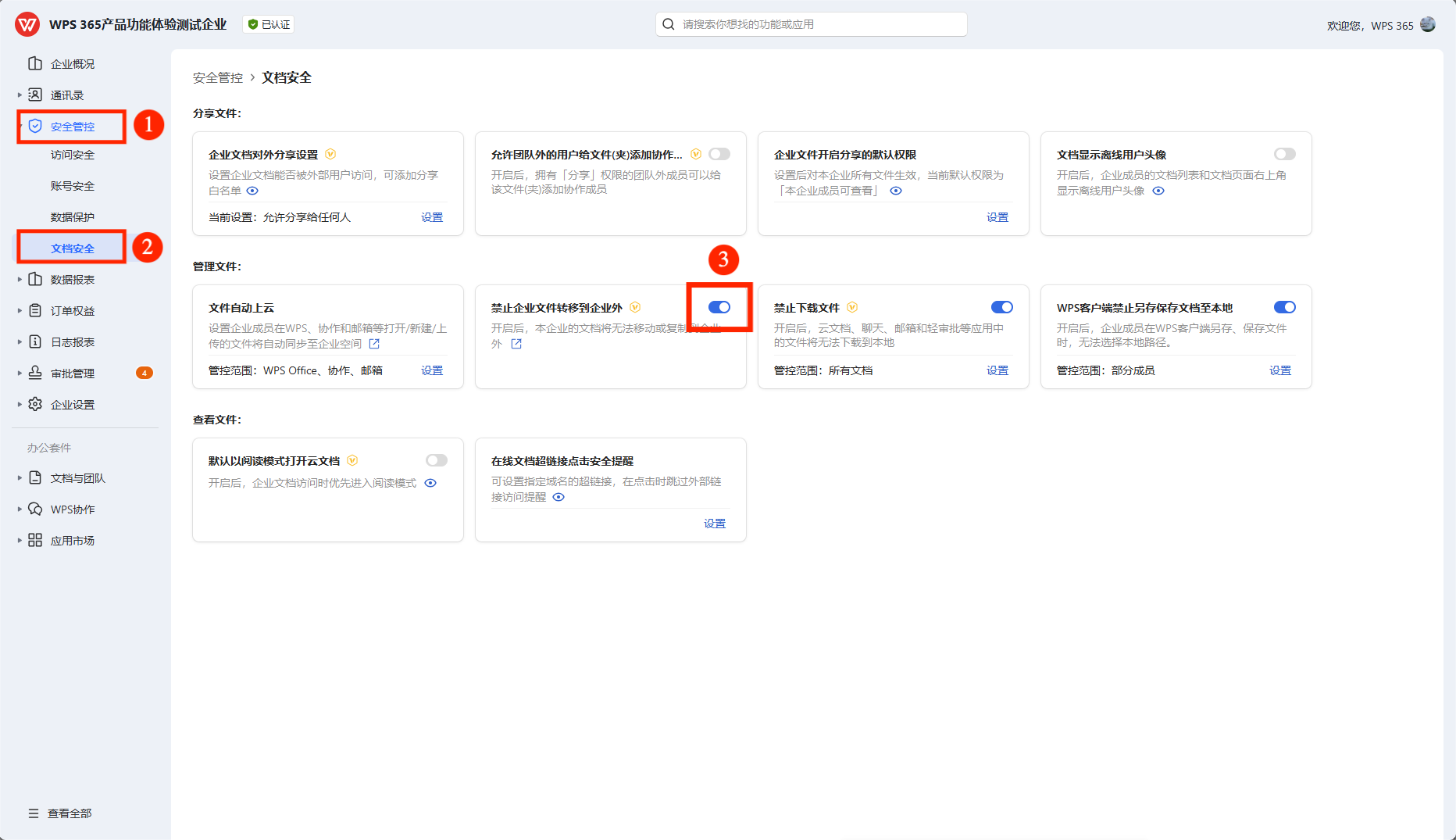
在文档安全设置中,找到"禁止企业文件转移到企业外"开关并开启。开启后,成员无法将企业文档移动、复制到企业外目录,进一步堵住通过另存、复制外泄的路径。
第五步:设置组织架构可见性
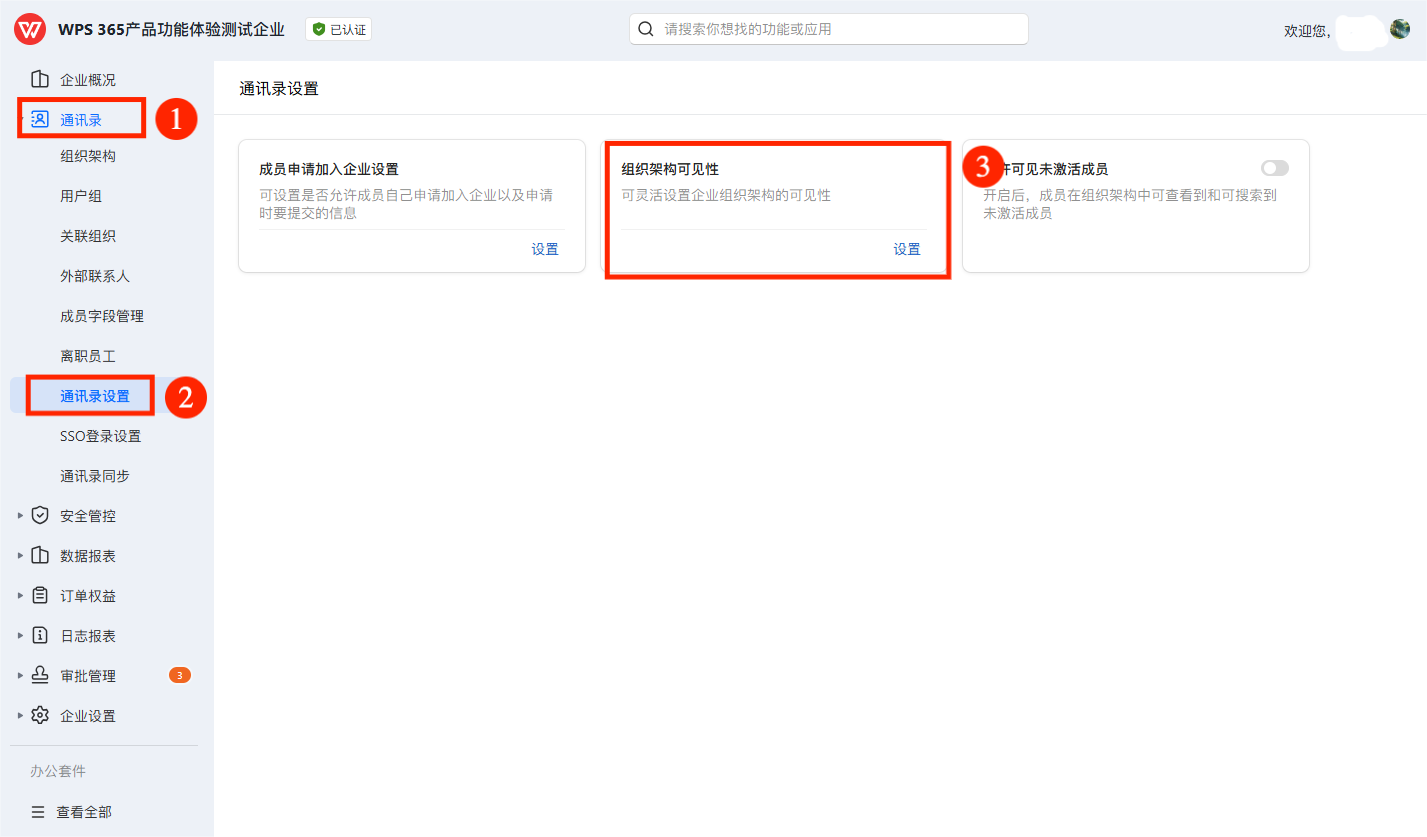
进入"通讯录 > 通讯录设置 > 组织架构可见性",设置默认规则,例如"成员可见本部门及子部门",让核心团队信息不被外部获取。
也可以添加自定义规则,针对特定主体、客体设置可见或不可见,粒度更精细。
下表汇总了文档分享权限管控的常用操作与入口:
第六步:验证规则效果
设置完成后,可以进入规则验证界面,输入主体/客体成员,查询权限是否符合需求,确认管控策略确实生效后再放心使用。

常见问题
问:设置这些权限需要什么角色?
答:企业文档对外分享设置需要超级管理员或拥有"文档安全"菜单权限的管理员;组织架构可见性需要超级管理员或拥有"通讯录设置"权限的管理员。
问:设置了禁止分享到企业外,还能撤销吗?
答:可以。进入对外分享设置,重新点击"修改",即可调整对外分享范围或白名单配置,策略灵活可调。
问:这些策略对所有文档生效吗?
答:是的。设置完成后,管控规则会对企业所有文档生效,无需逐份配置。
问:误设了策略怎么办?
答:可通过管理后台随时修改或关闭对应开关,配置可逆,调整后立即生效。
注:部分内容由 AI 匹配目标关键词,结合WPS 365 官方知识库智能生成,如有疑问或者建议可以 联系我们

