

摘要:多人一起写文档,最怕来回传文件、版本对不上。这篇教程用通俗的方式,带你把 WPS 协作文档在线协作用起来——从创建在线文档、邀请协作者,到实时编辑、评论@、查看协作记录,一步步讲清楚,新手也能照着做。
为什么你需要的不是"传文件",而是文档在线协作
回想一下现在的协作状态:方案在群里传来传去,合同改了好几版,最后打开发现存的还是旧的。问题不是大家不努力,而是"传文件、对版本"这套老办法效率太低。
文档在线协作要解决的,就是"多人一起改、实时同步、全程留痕"这三个核心问题。WPS 协作把文档放到云端,大家同时编辑、实时保存,改动一清二楚,彻底告别传文件和对版本。
第一步:创建一份在线文档
打开 WPS 365 客户端或网页端,用企业账号登录。在文档首页点击"新建",选择要创建的文档类型(文字、表格、演示等),一份在线文档就创建好了。
在线文档默认存储在云端,天然具备协作条件,接下来就可以邀请别人一起编辑了。
第二步:邀请协作者加入
点文档右上角的"分享"或"协作"按钮,选择分享方式:
- 链接分享:生成链接发给同事,设置"可编辑""可评论""可查看"等权限
- 指定人分享:直接选择企业成员,对方会收到协作邀请
设置好权限后,把链接发出去,对方打开即可进入协作。多人可同时在线,谁的改动都会实时同步到所有人。
多人实时在线协作界面,展示了协作者共同编辑一份文档的场景。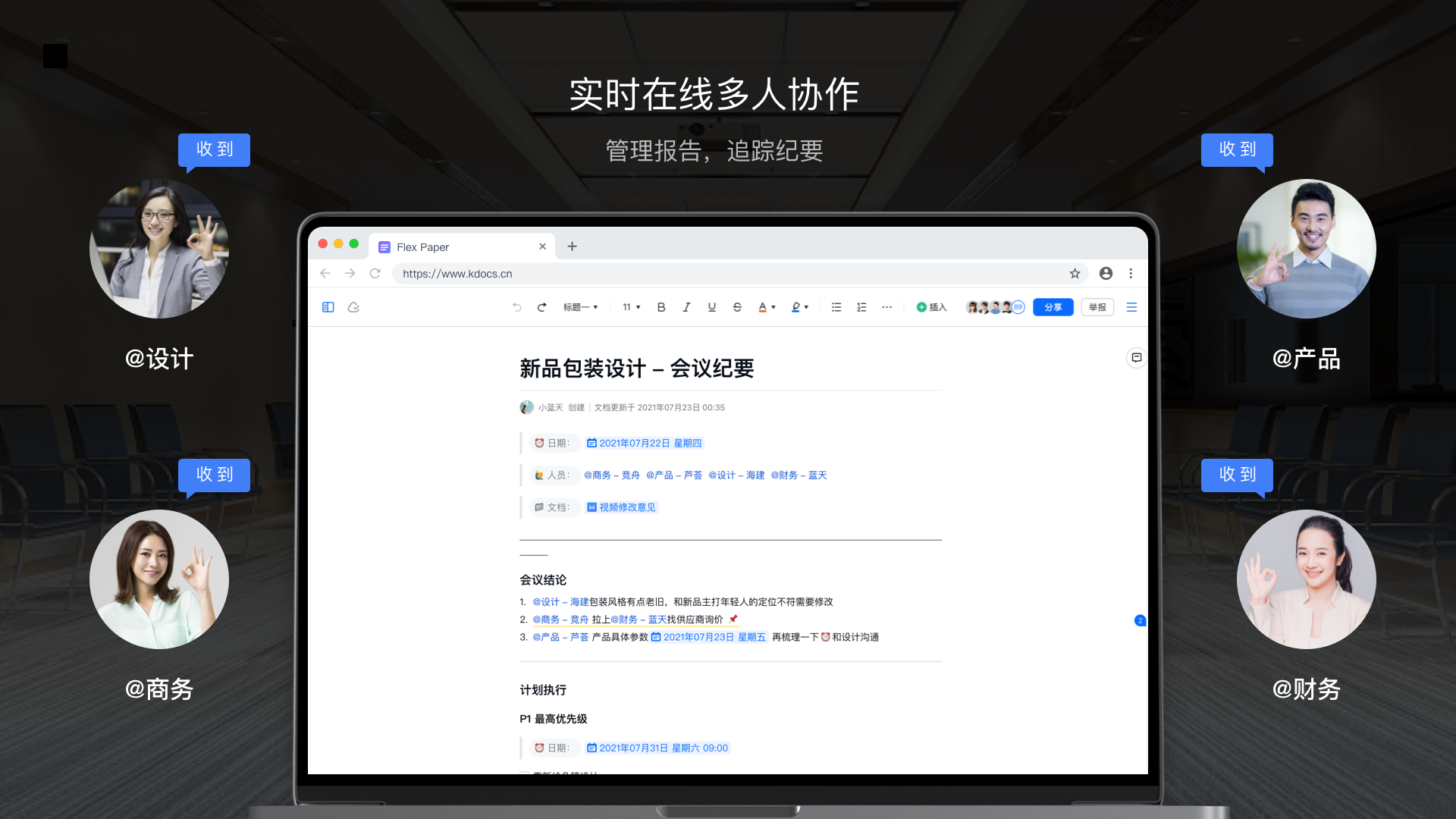
第三步:多人实时编辑同一份文档
协作者加入后,大家就可以同时编辑了。你写的文字实时同步,对方也能看到;遇到需要多人分工的内容,可以各自负责不同章节,并行推进、互不干扰。
改动实时保存到云端,即使关掉页面也不怕丢失,重新打开就是最新内容。
第四步:用评论和 @ 把意见讲清楚
在文档里选中任意内容,点"评论"就可以留下修改意见;输入 @ 可以@指定同事并发送消息提醒。
比如你希望某位同事补充数据,直接在对应位置@他,对方收到提醒后就能定位到内容处理,意见围绕内容展开,责任到人。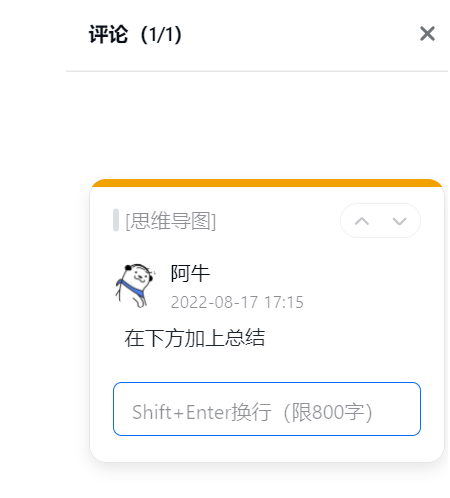
第五步:查看协作记录与历史版本
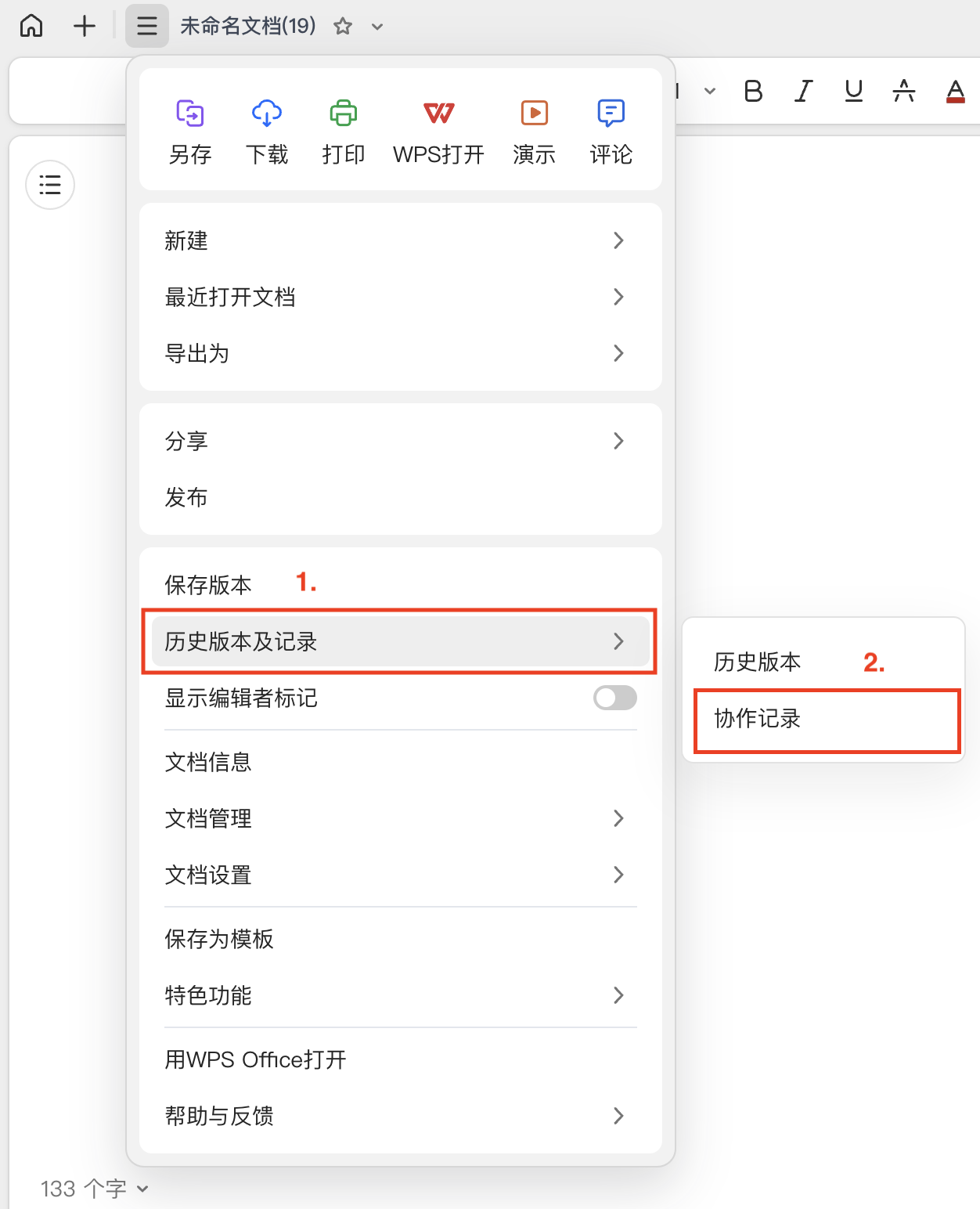
点文档标题前的菜单,进入"历史版本及记录":
- 协作记录:谁在什么时间改了什么,一目了然,方便追责和还原
- 历史版本:文档每个阶段自动保存,可预览、可恢复到任意版本
协作过程中如果出现误改,直接恢复历史版本就能找回,不用担心内容被改坏。
下表汇总了文档在线协作的常用操作与入口:
第六步:多端同步,随时接续
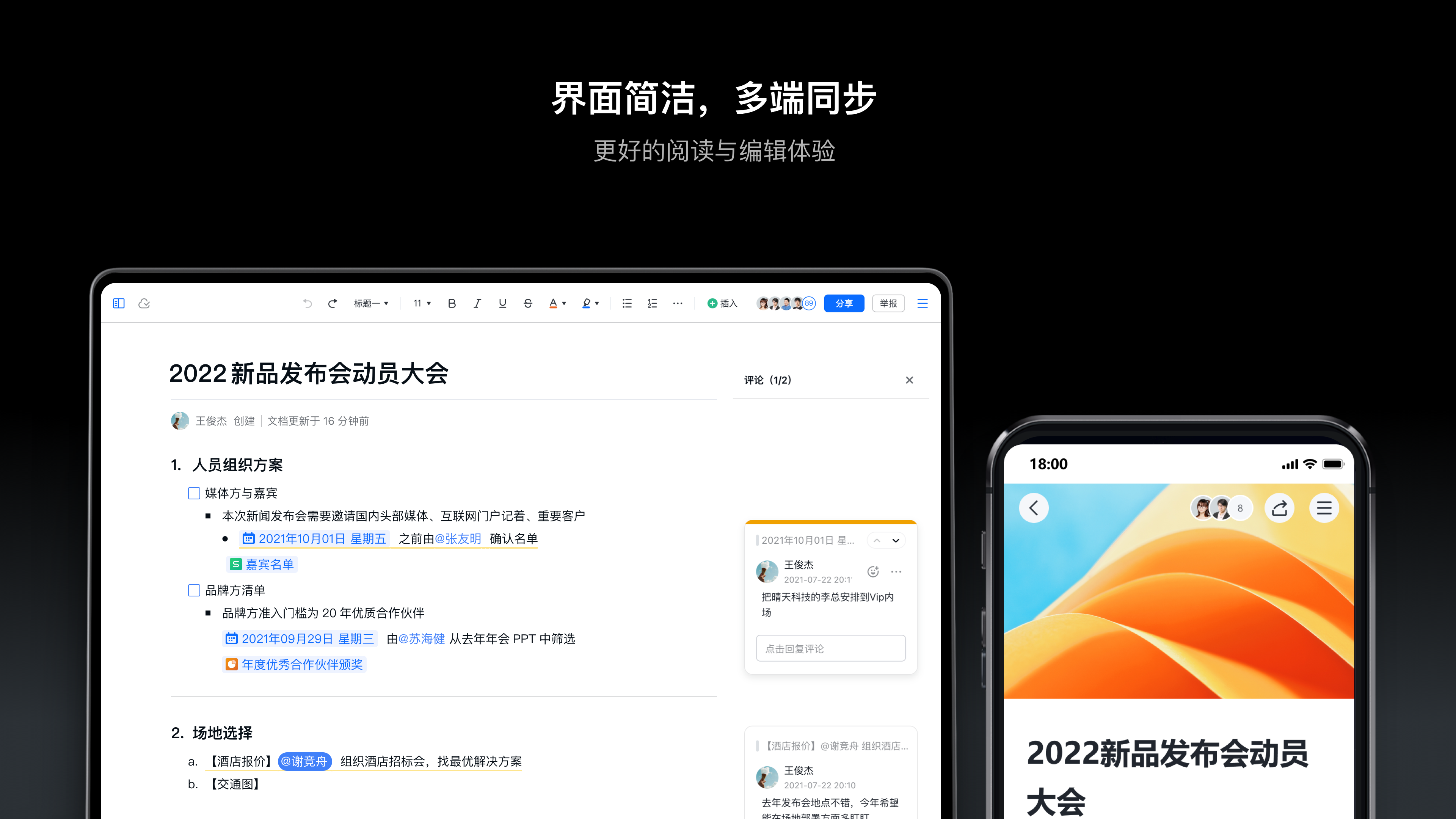
在线文档在云端,电脑、手机、Pad 多端同步。路上用手机快速补充,到公司用电脑继续编辑,内容无缝衔接,不因设备切换而中断。

常见问题
问:文档在线协作要额外安装软件吗?
答:不需要。WPS 协作支持网页端和客户端,登录企业账号即可使用,无需额外安装协作工具。
问:多人同时编辑会互相覆盖吗?
答:不会。多人编辑的内容会实时合并到同一份文档,每位协作者的改动都能看到,配合协作记录可追踪每次修改。
问:历史版本能恢复多久以前的?
答:历史版本会自动保存文档的各个编辑阶段,可通过协作记录和历史版本面板查看并恢复到需要的版本,具体保留范围以企业配置为准。
问:误删了内容怎么办?
答:不用担心,通过历史版本可以直接恢复到误删之前的版本,内容可还原、可追溯。
注:部分内容由 AI 匹配目标关键词,结合WPS 365 官方知识库智能生成,如有疑问或者建议可以 联系我们

