

团队文档的安全设置不需要IT背景,WPS团队管理提供了直观的配置界面,几分钟就能完成全部安全管控设置。本教程将带你一步步配置文档水印、加密保护和分享范围。
准备工作
开始前需要确认:
- 你是团队拥有者或拥有文件管理权限的团队管理员
- 已创建团队并添加了成员
- 团队中已有需要保护的文档
Step 1:进入团队文档设置
打开WPS365,进入你的团队页面。在团队顶部找到「设置」按钮,点击后选择「文档设置」。
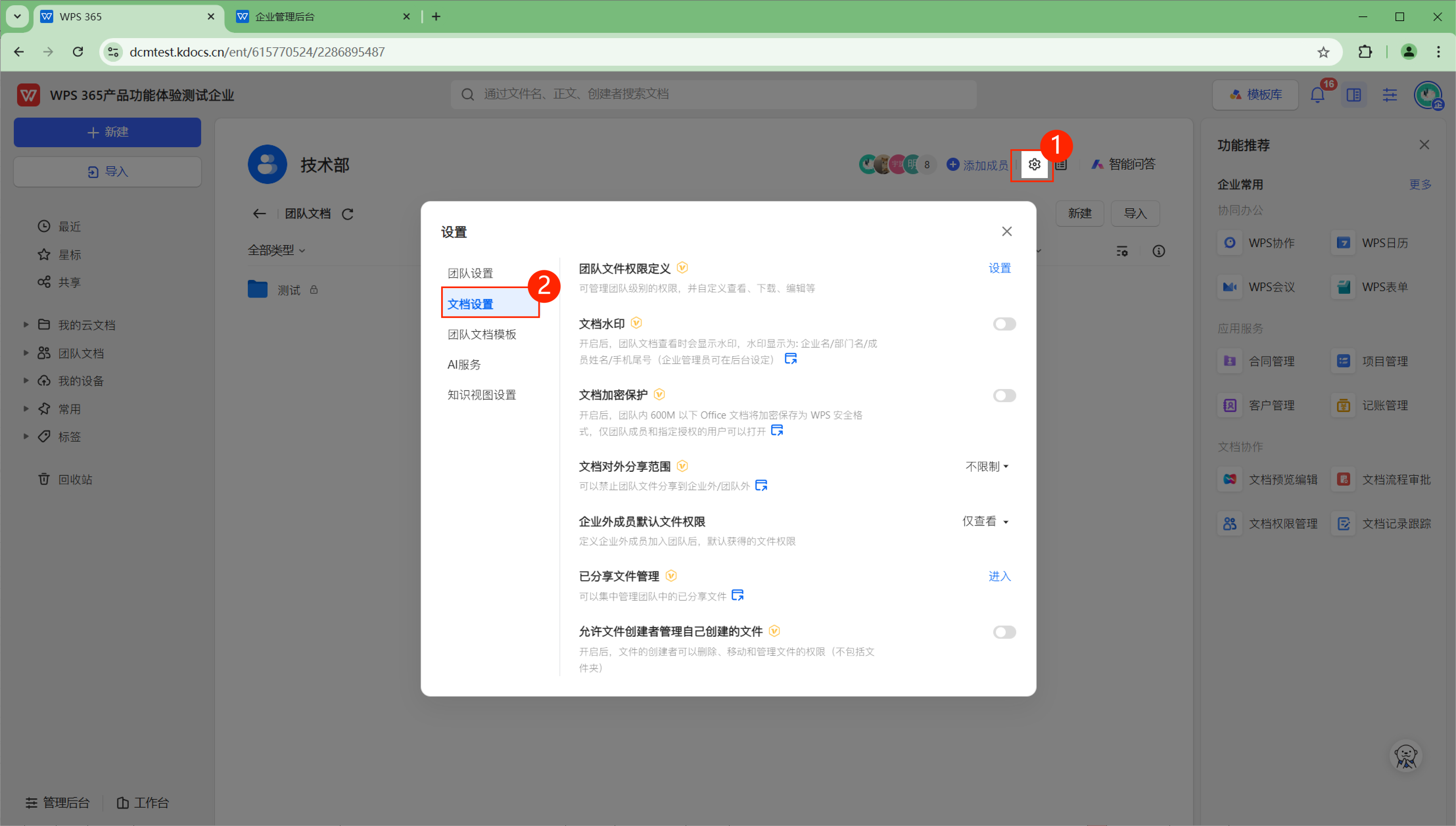
进入后你会看到文档水印、文档加密保护和文档对外分享范围三个配置项。
Step 2:开启文档水印
找到「文档水印」选项,将开关切换为开启状态。开启后,团队成员查看文档时会自动显示水印。
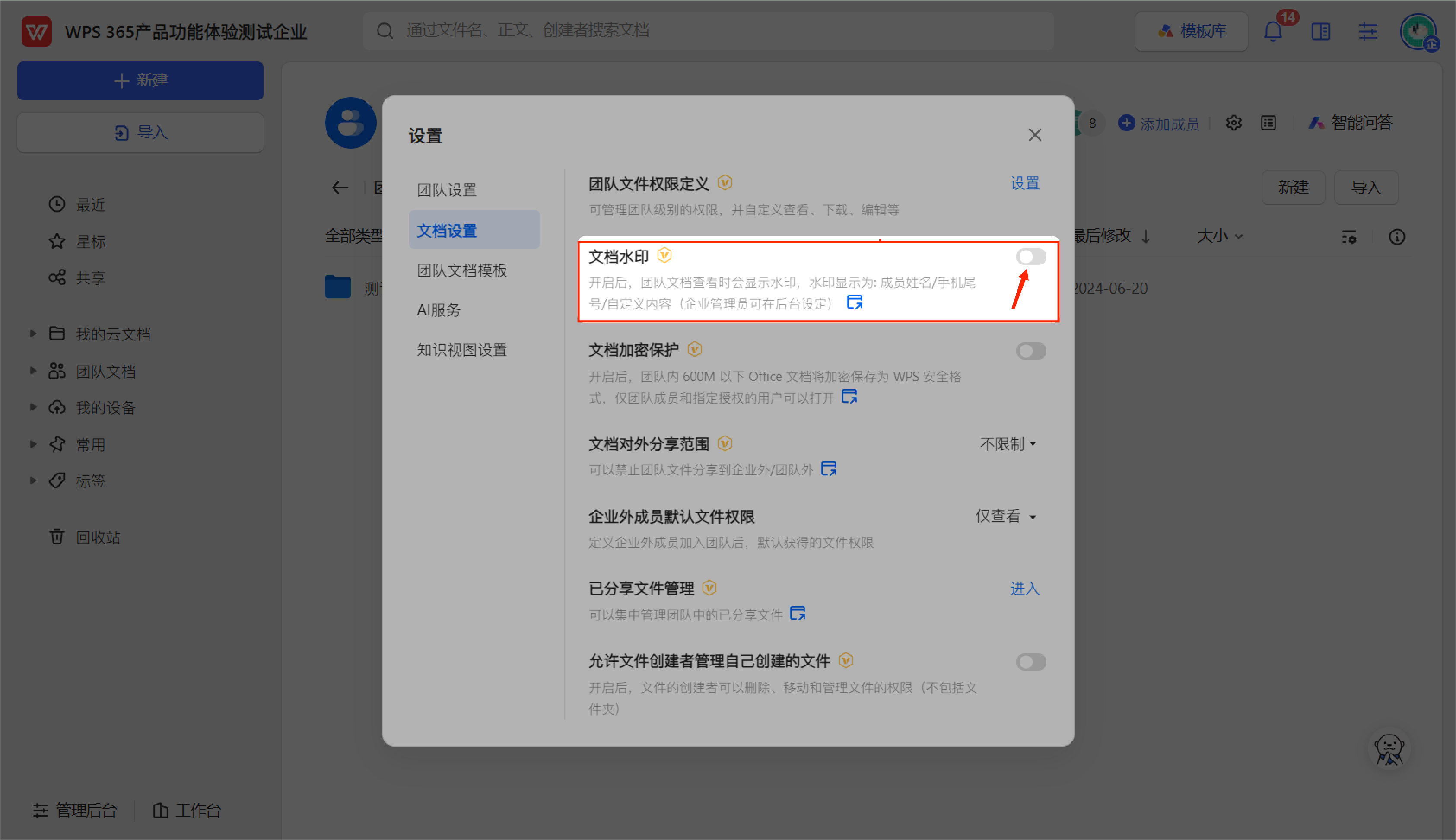
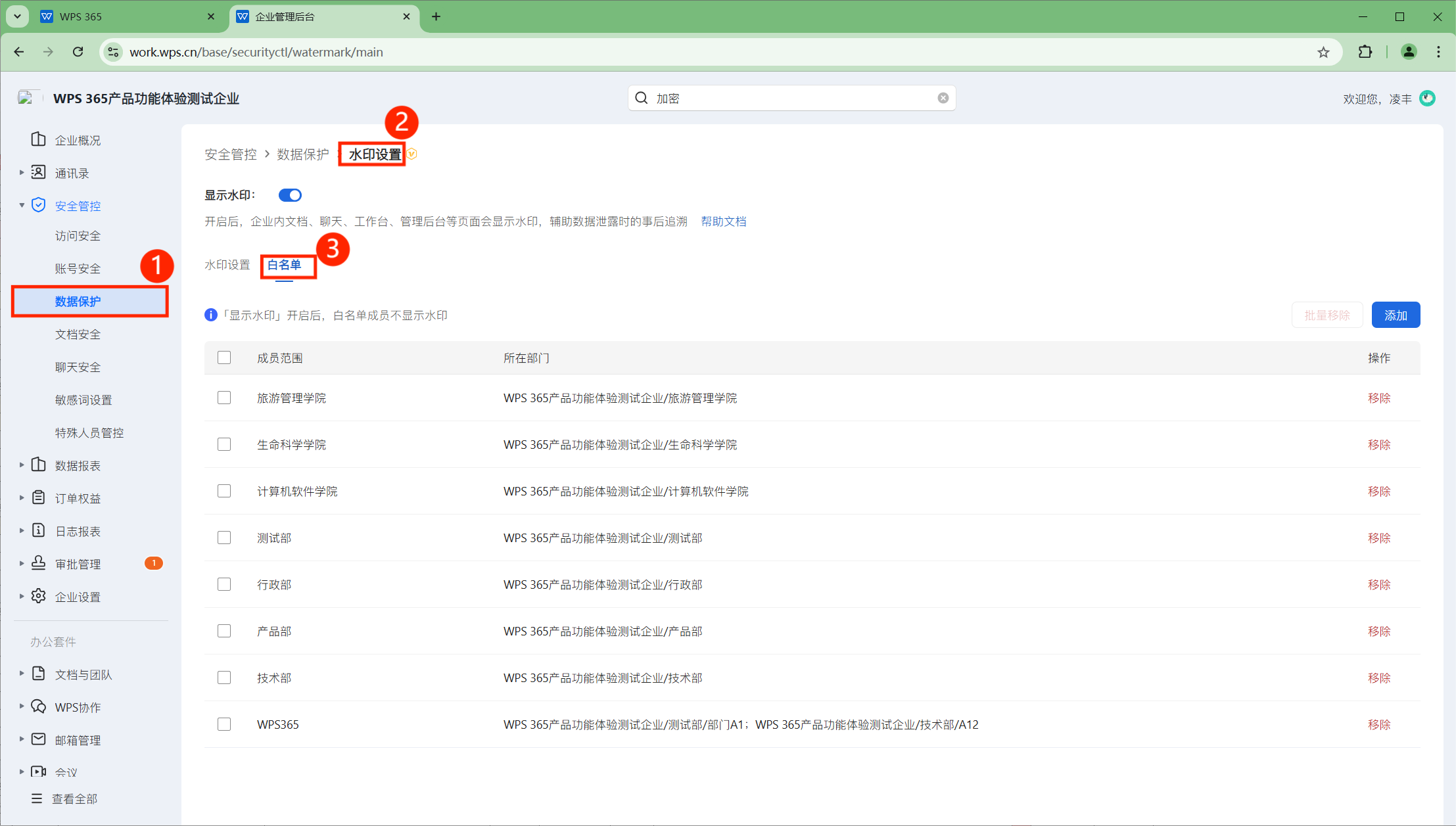
水印内容在企业管理后台统一设定。如果需要配置水印白名单,需要联系企业管理员在管理后台的安全管控模块中设置。
操作要点: 水印开启后立即对全团队文档生效,无需逐个文档设置。
Step 3:开启文档加密保护
找到「文档加密保护」选项,将开关切换为开启状态。开启后,团队内600M以下的Office文档将自动加密保存为WPS安全格式。
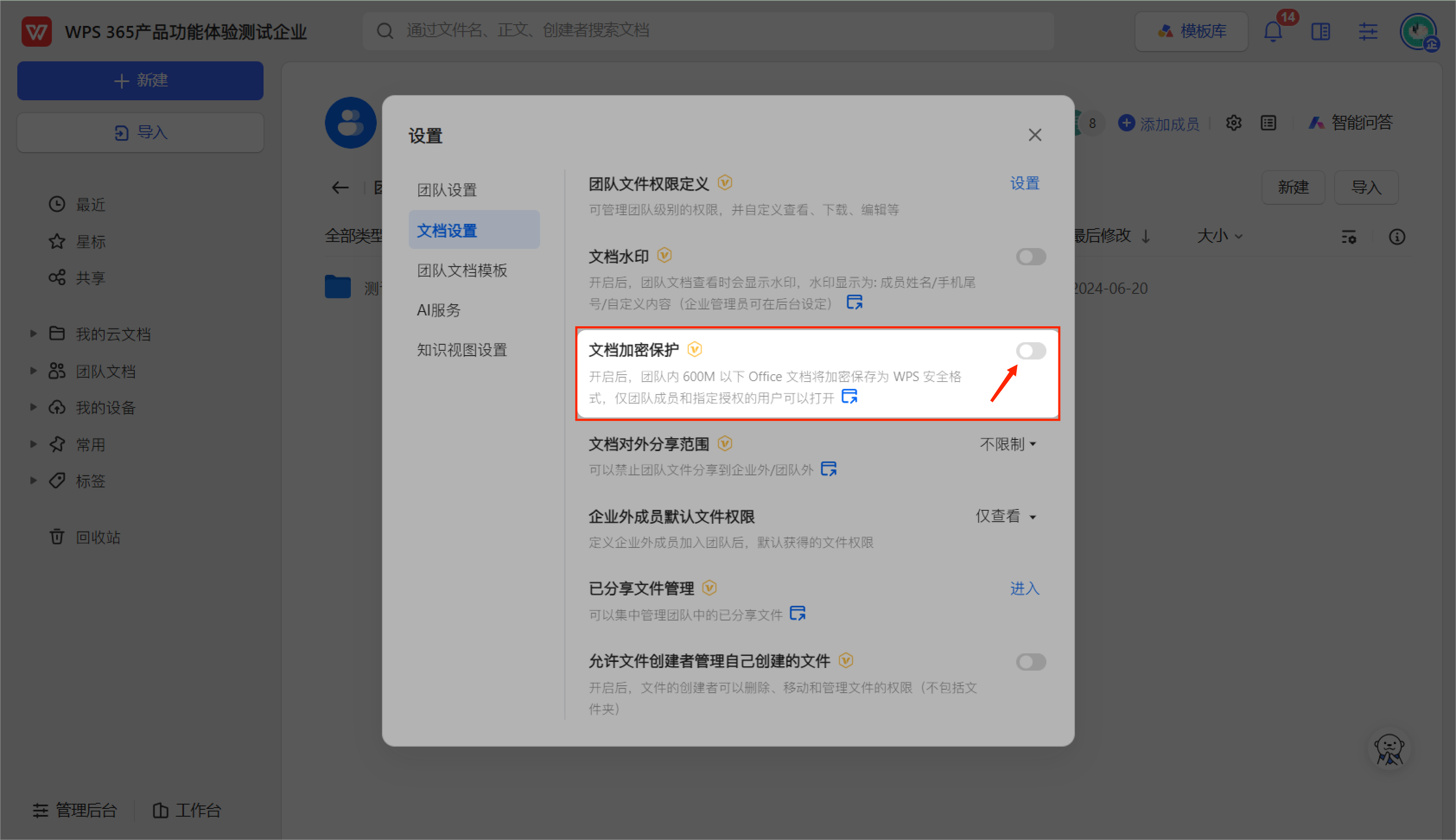
注意事项:
- 加密过程在后台自动完成,需要一定时间
- 加密后的文档默认团队成员可编辑,团队拥有者可管理
- 仅团队拥有者可以操作此功能
Step 4:设置文档对外分享范围
找到「文档对外分享范围」选项,从四个级别中选择适合团队的设定。
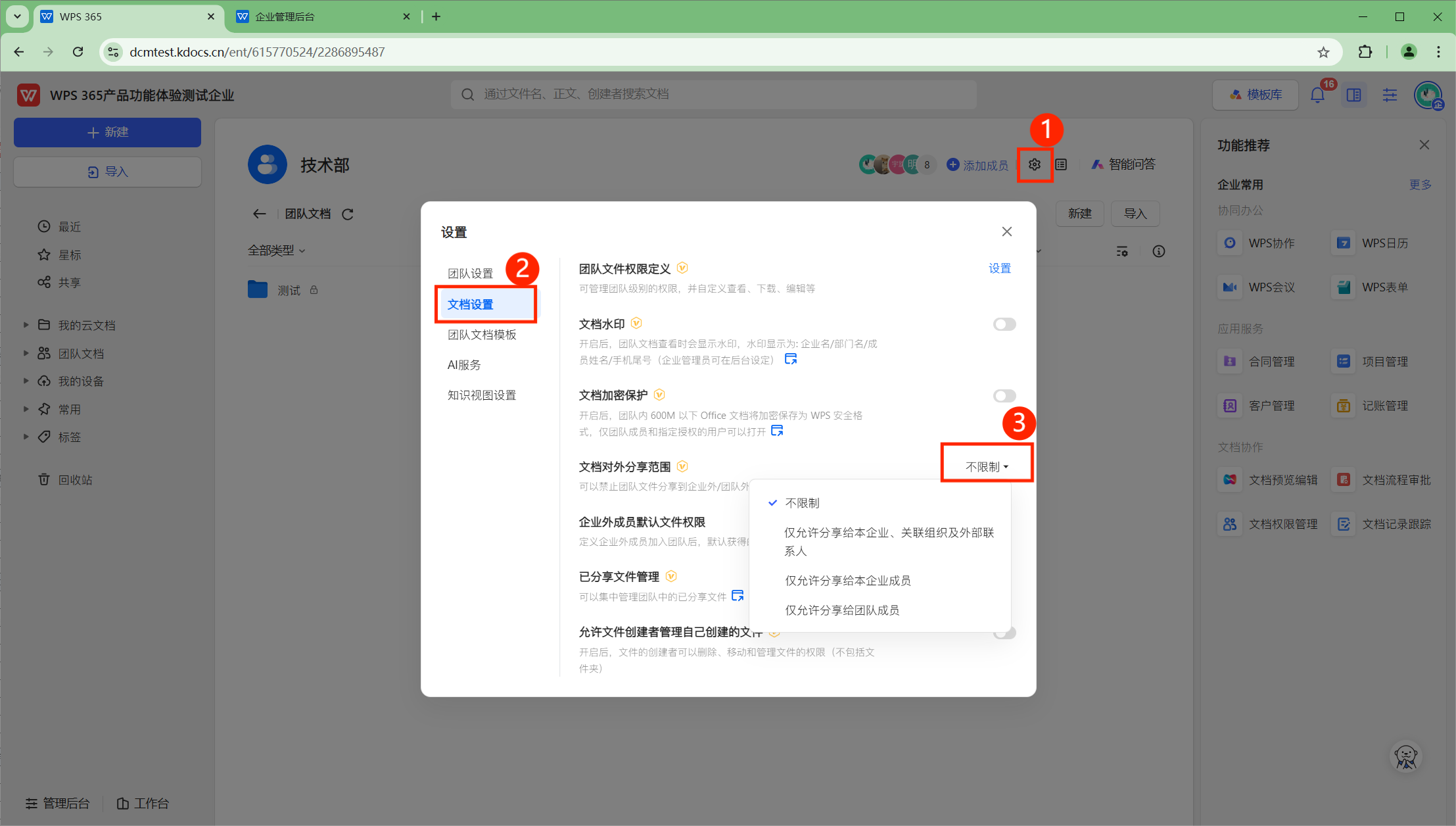
四个级别对比:
企业管理后台也可以配置企业级的文档对外分享设置。
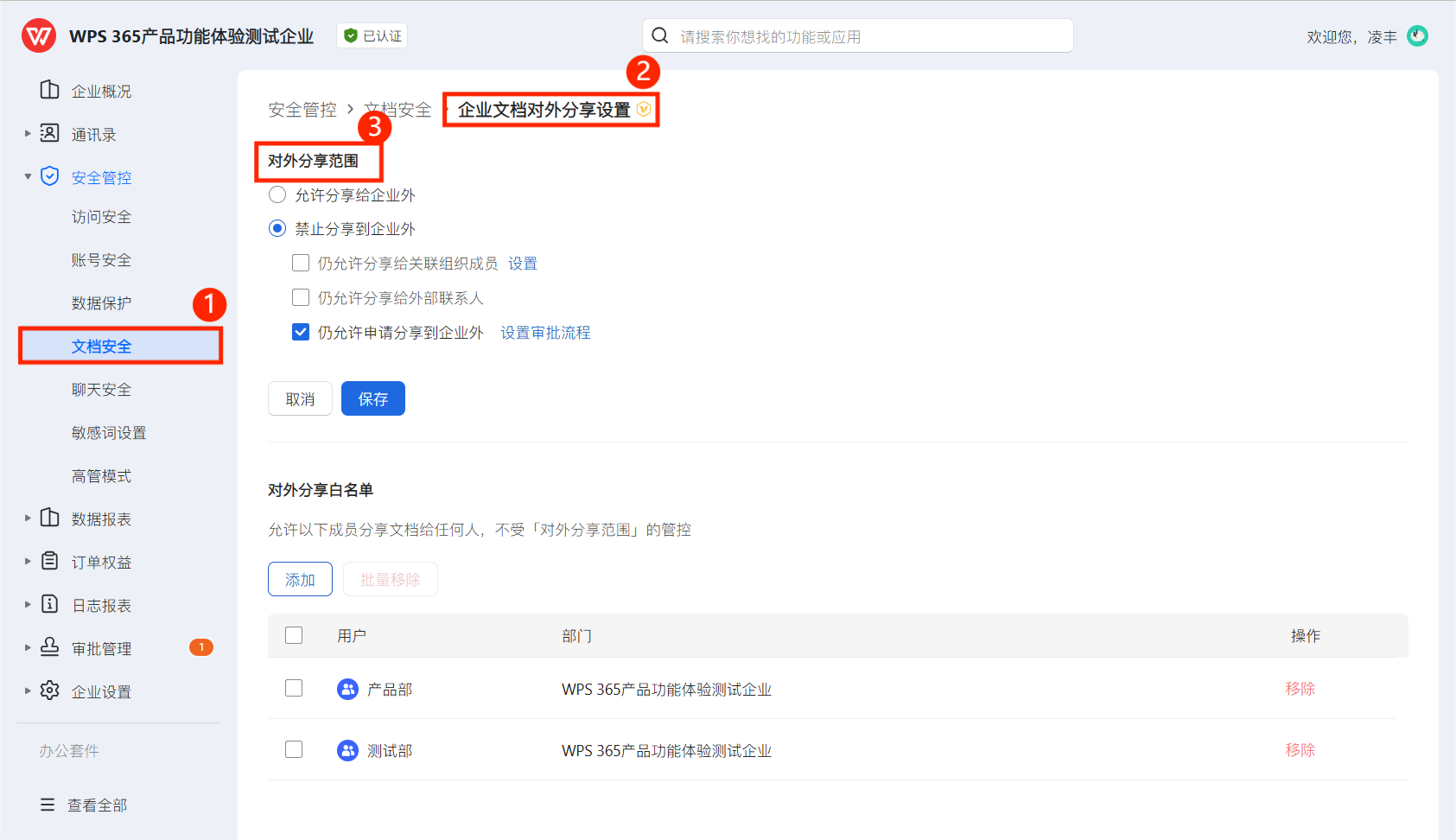
配置完成后的验证
配置完成后,可以通过以下方式验证:
- 让团队成员查看文档,确认水印是否显示
- 尝试将文档链接分享给外部人员,确认是否被拦截
- 检查文档属性,确认是否已加密为安全格式
如果需要调整任何设置,随时回到团队文档设置页面修改,变更立即生效。

常见问题(FAQ)
设置错了能改回来吗?
可以。所有安全设置都可以随时修改。回到团队设置 > 文档设置页面,调整开关或选项即可,变更立即对全团队文档生效。
加密会影响文档打开速度吗?
加密后的文档在首次打开时可能需要稍长时间验证权限,但日常使用中几乎感觉不到差异。加密主要影响存储格式,不影响编辑体验。
水印可以自定义内容吗?
水印内容在企业管理后台统一设定,团队管理员无法单独自定义。如果需要修改水印内容,需要联系企业管理员在管理后台的安全管控模块中配置。
注:部分内容由 AI 匹配目标关键词,结合WPS 365 官方知识库智能生成,如有疑问或者建议可以 联系我们

