

如果你一直在用WPS365的团队功能,可能已经注意到文档安全管控变得越来越完善了。从最初简单的分享控制到现在的水印、加密、分享范围三合一管控,WPS团队管理在文档安全方面做了不少优化。
更新背景
早期版本的团队文档安全功能比较基础,管理员只能控制文档是否允许分享,缺少水印追溯和加密保护能力。随着企业对数据安全要求越来越高,这些功能已经不够用了。
用户反馈最集中的问题:
- 文档泄露后无法追溯源头
- 文档下载到本地后无法控制
- 分享控制不够精细,只有「允许/禁止」两个选项
新功能详解
文档水印功能
新增的文档水印功能让团队成员查看文档时自动显示水印信息。水印内容在企业管理后台统一设定,支持设置白名单。
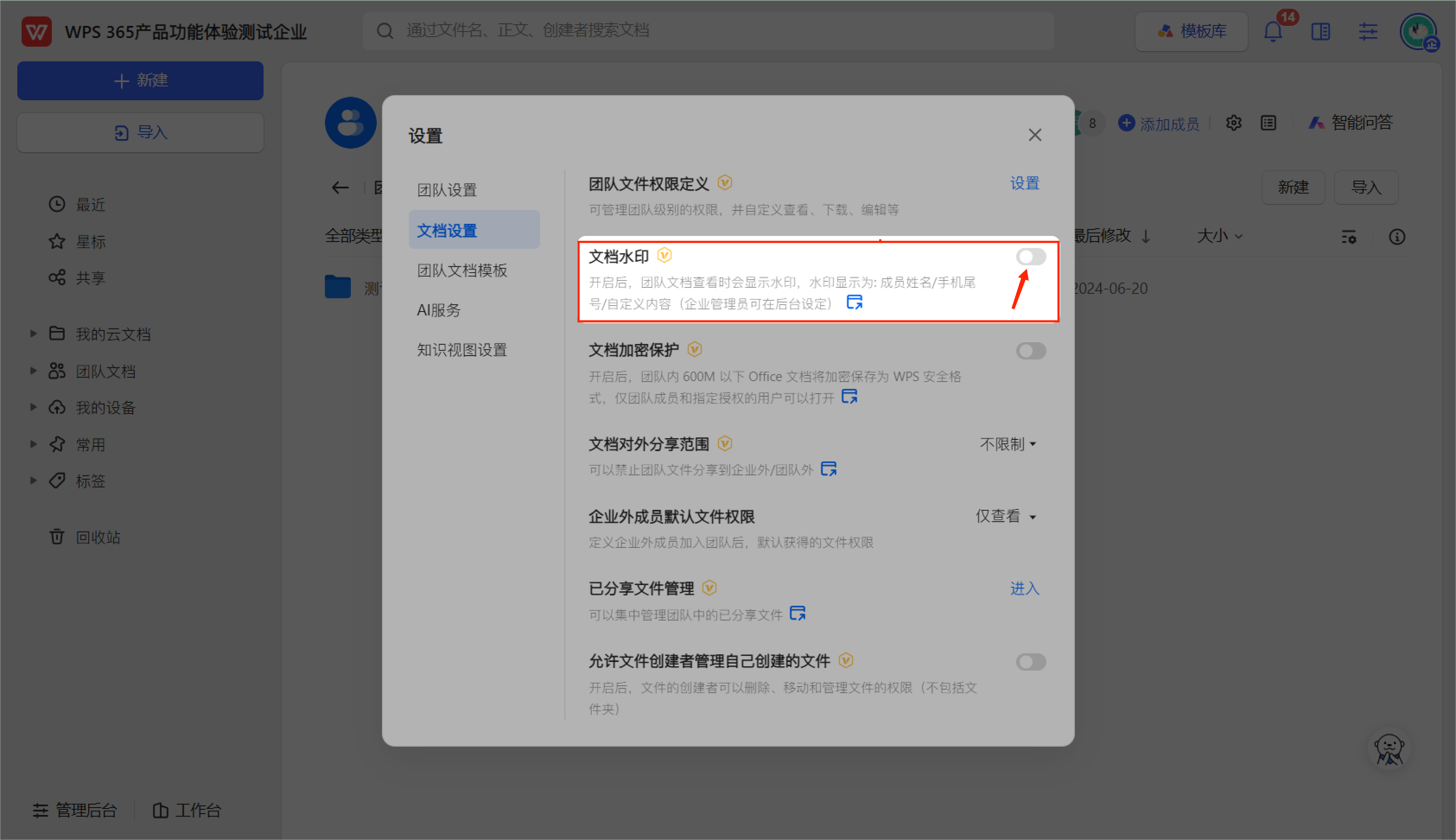
这个功能解决了文档泄露后的追溯问题——即使文档被截图外传,水印上的信息也能帮助定位泄露者。
文档加密保护
新增的加密保护功能将600M以下的Office文档自动加密保存为WPS安全格式。加密后的文档即使被下载到本地,没有授权也无法打开。
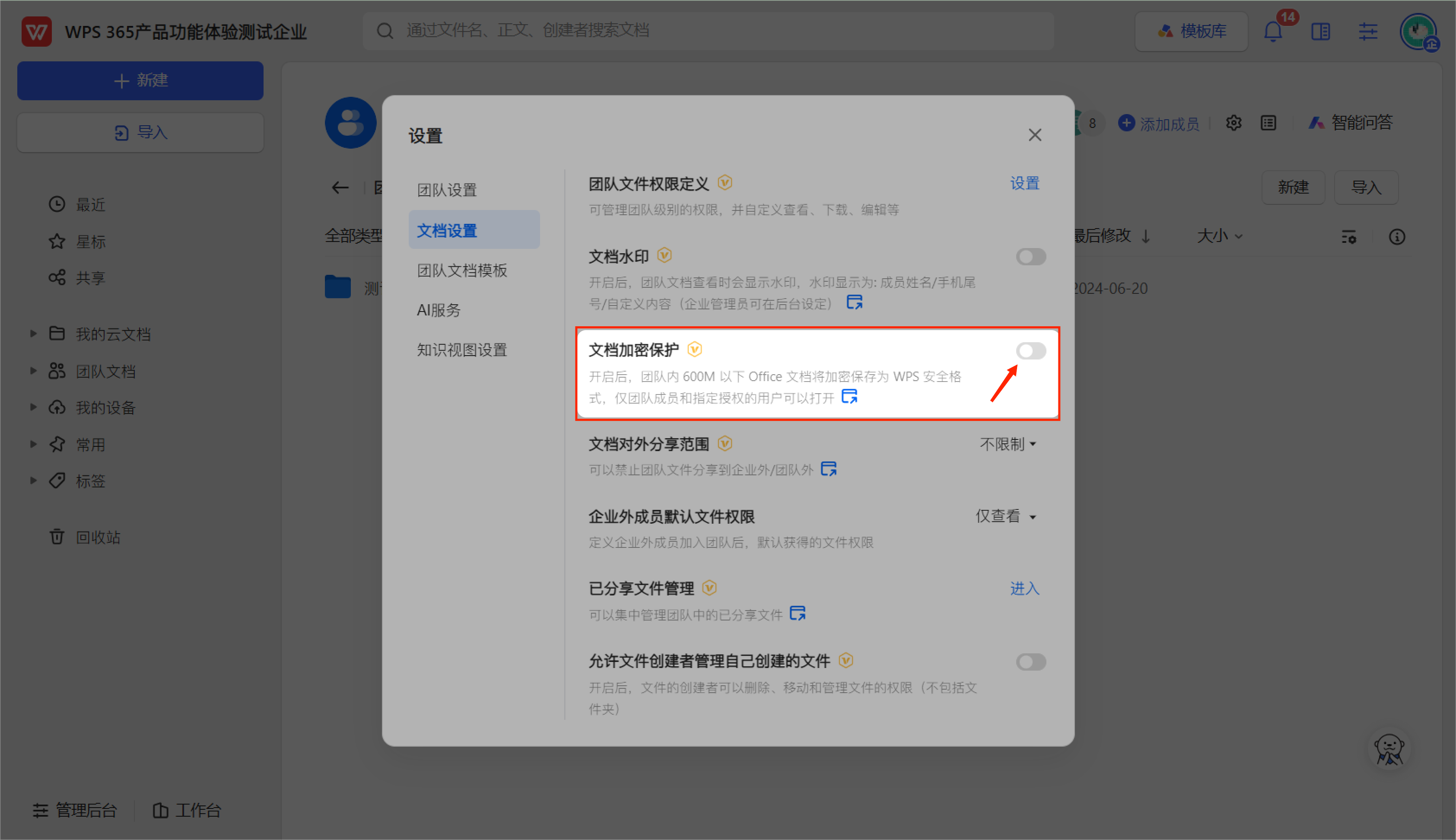
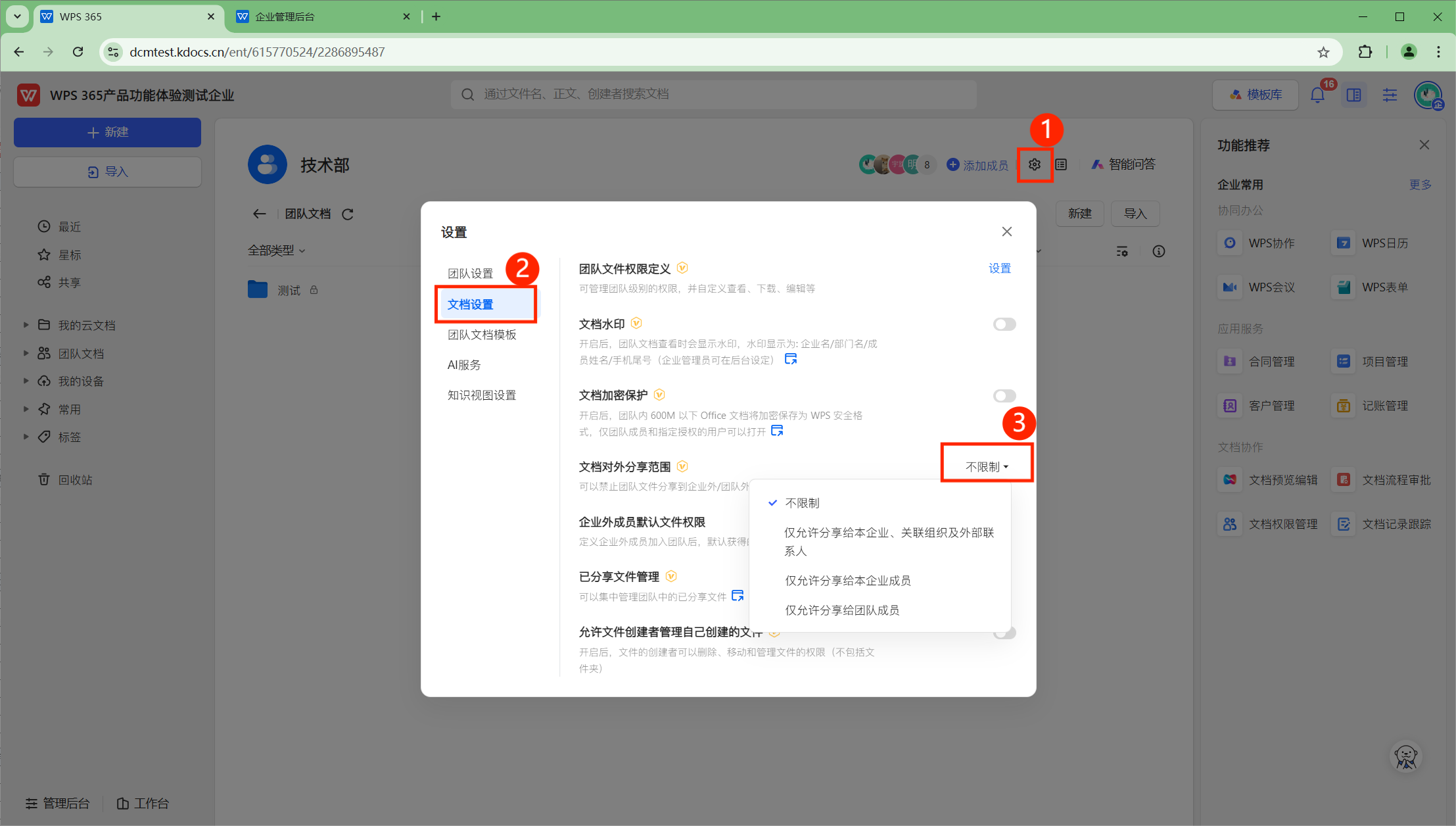
四级分享范围
分享范围从原来的「允许/禁止」升级为四个级别:不限制、仅本企业+关联+外部联系人、仅本企业成员、仅团队成员。
使用场景与效果
用户反馈: 文档水印是好评度最高的功能,配置成本为零但提供了重要的追溯能力。四级分享范围让管理员可以更精细地控制文档传播。
怎么开始使用?
登录WPS365,进入团队页面,点击「设置 > 文档设置」即可看到全部安全管控功能。
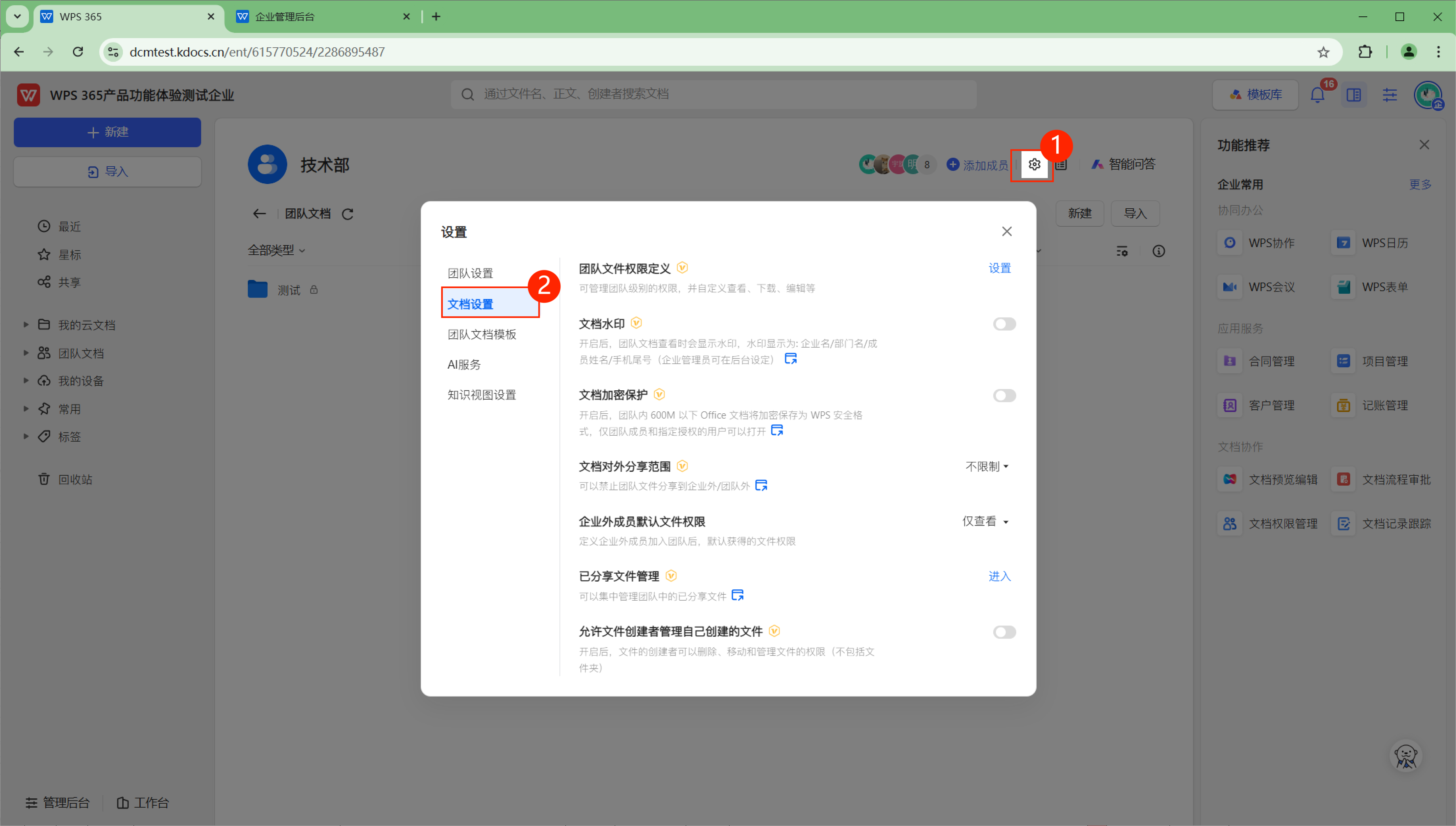
建议按以下顺序配置:先开启水印(零成本),再设置分享范围(根据团队需求),最后考虑加密保护(适合敏感团队)。

常见问题(FAQ)
升级后之前的分享设置还在吗?
在。功能升级不影响已有的配置。如果你之前设置了禁止分享,升级后会自动对应到最接近的分享范围级别。
加密功能支持所有文档格式吗?
目前支持600M以下的Office文档(Word、Excel、PPT)。超过600M的文档暂不自动加密,但分享范围和水印功能仍然适用。
水印功能需要额外配置吗?
团队管理员只需开启开关即可。水印内容在企业管理后台统一设定,如果企业管理员还未配置水印内容,需要联系管理员先设置。
注:部分内容由 AI 匹配目标关键词,结合WPS 365 官方知识库智能生成,如有疑问或者建议可以 联系我们

