

很多管理员把创建部门当作一个行政流程,填完名字就结束了。但实际上,WPS团队管理中的部门结构是整个协作体系的底层骨架。部门创建得好不好,直接影响权限分配效率、通讯录查找体验和跨部门协作流畅度。今天通过几个真实场景,看看创建部门到底能解决什么问题。
场景一:初创企业从零搭建组织架构
一家二十人的创业公司刚注册WPS365,管理员小林需要把公司的组织结构搬到线上。她的做法是先画出部门树:根节点是公司名称,下设产品部、研发部、市场部、行政部四个一级部门,研发部下再分前端组和后端组。
在WPS365管理后台的通讯录页面,小林逐个创建部门。先添加四个一级部门,再在研发部下创建两个子部门。整个过程不到十分钟。完成后,她通过「添加成员」功能把每位同事分配到对应部门。
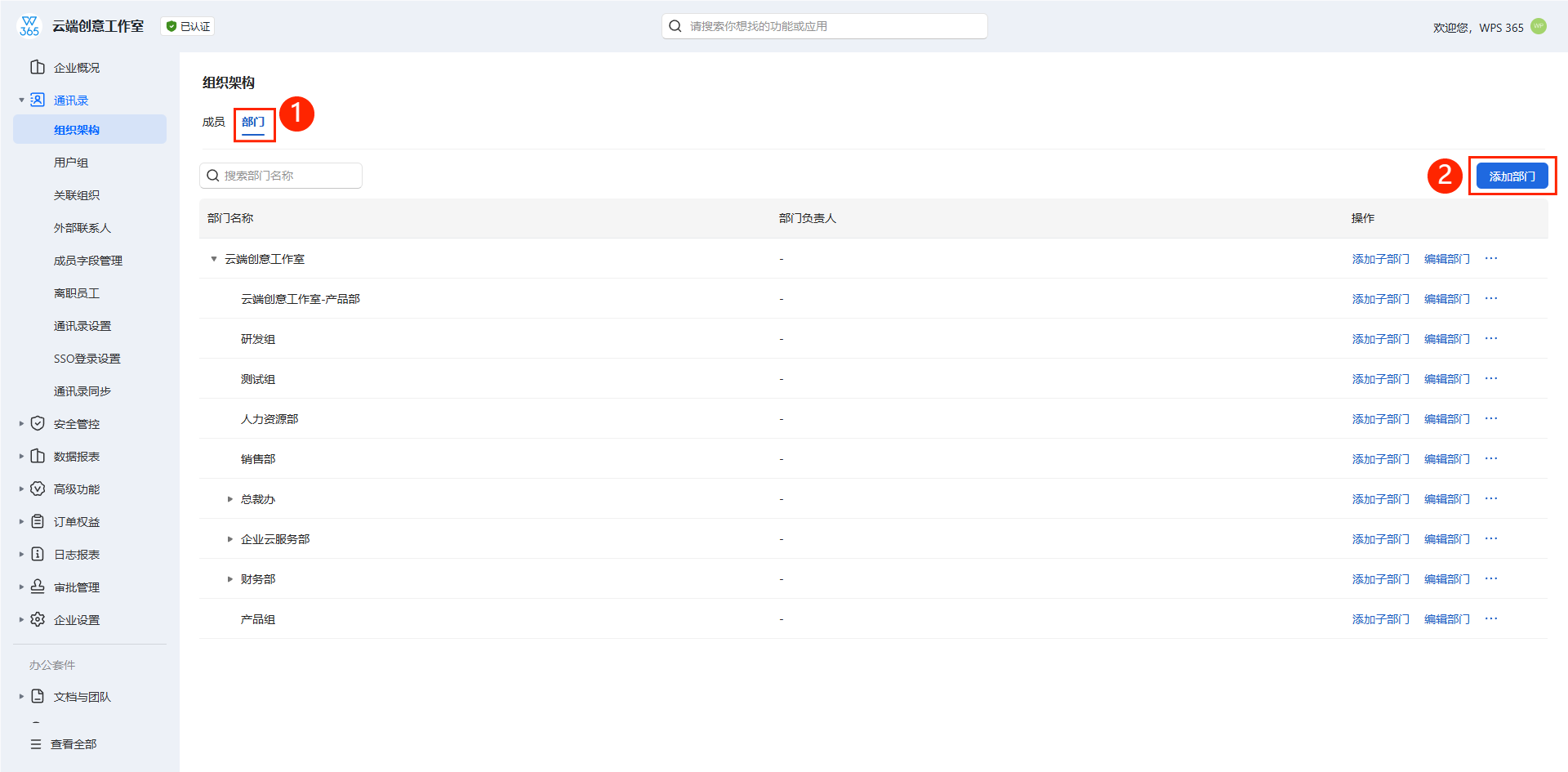
效果立竿见影。同事打开通讯录,看到的就是清晰的部门树,点击任何一个部门就能看到部门内成员。更重要的是,后续小林按部门设置文档共享范围时,直接选择部门即可,不用逐个添加成员。
场景二:中型企业组织架构调整
一家五十人的公司在业务转型后需要调整组织架构。原来的研发部要拆分为「平台研发部」和「应用研发部」,市场部要新增「品牌组」。
管理员老张的操作步骤:先创建两个新的一级部门,然后把原来研发部的成员逐个编辑部门归属,分配到新部门下。在市场部下创建子部门「品牌组」,把相关成员移入。最后删除旧的研发部。
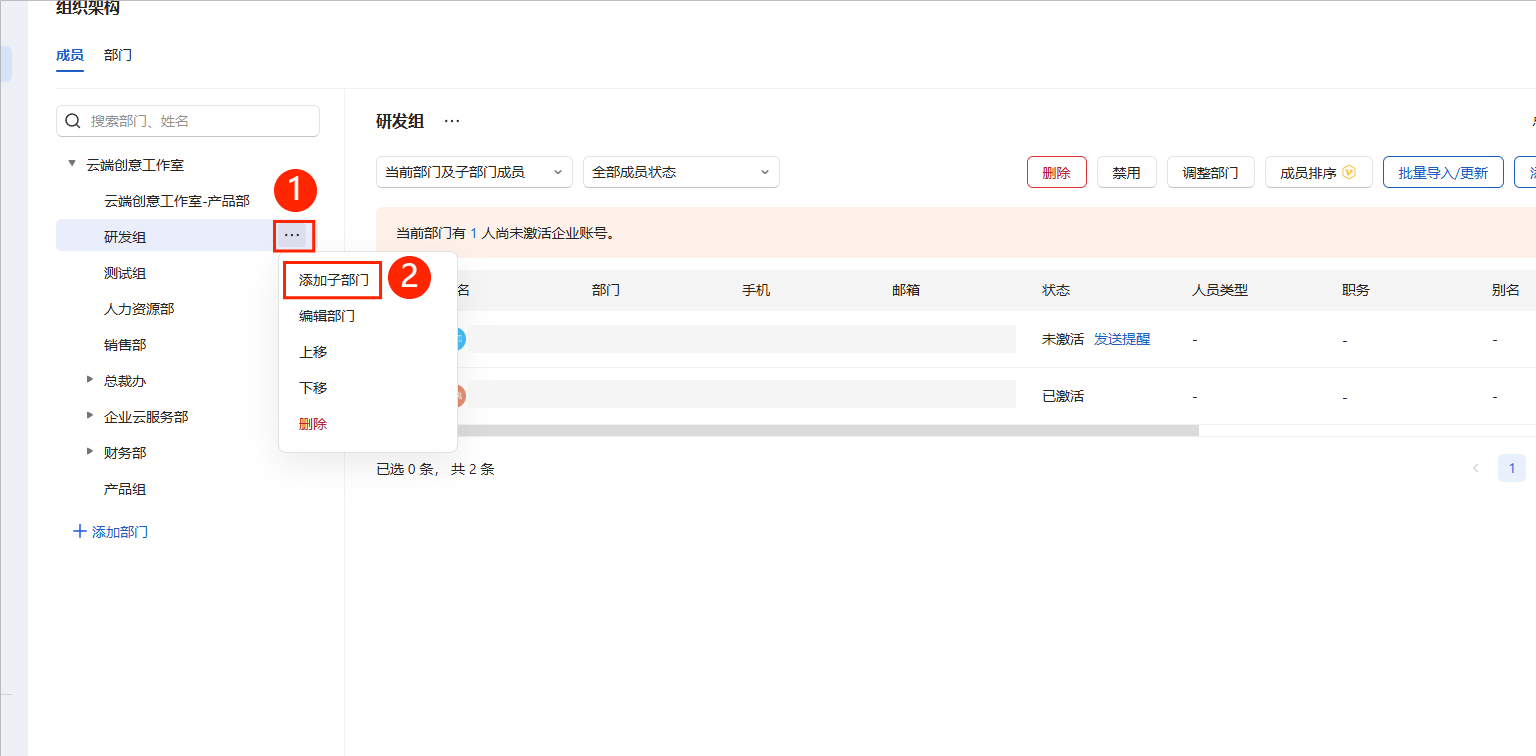
整个调整过程全部在管理后台完成,不需要IT部门介入。成员的账号、文档和历史记录都不受影响,只是部门归属发生了变化。调整完成后,通讯录和部门群自动更新。
场景三:集团企业的多层级管理
一家拥有多个子公司的集团企业,需要在WPS365中建立复杂的多层级组织架构。管理员先创建集团总部作为根部门,下设「华北分公司」「华东分公司」「华南分公司」三个一级部门,每个分公司下再创建业务部门。
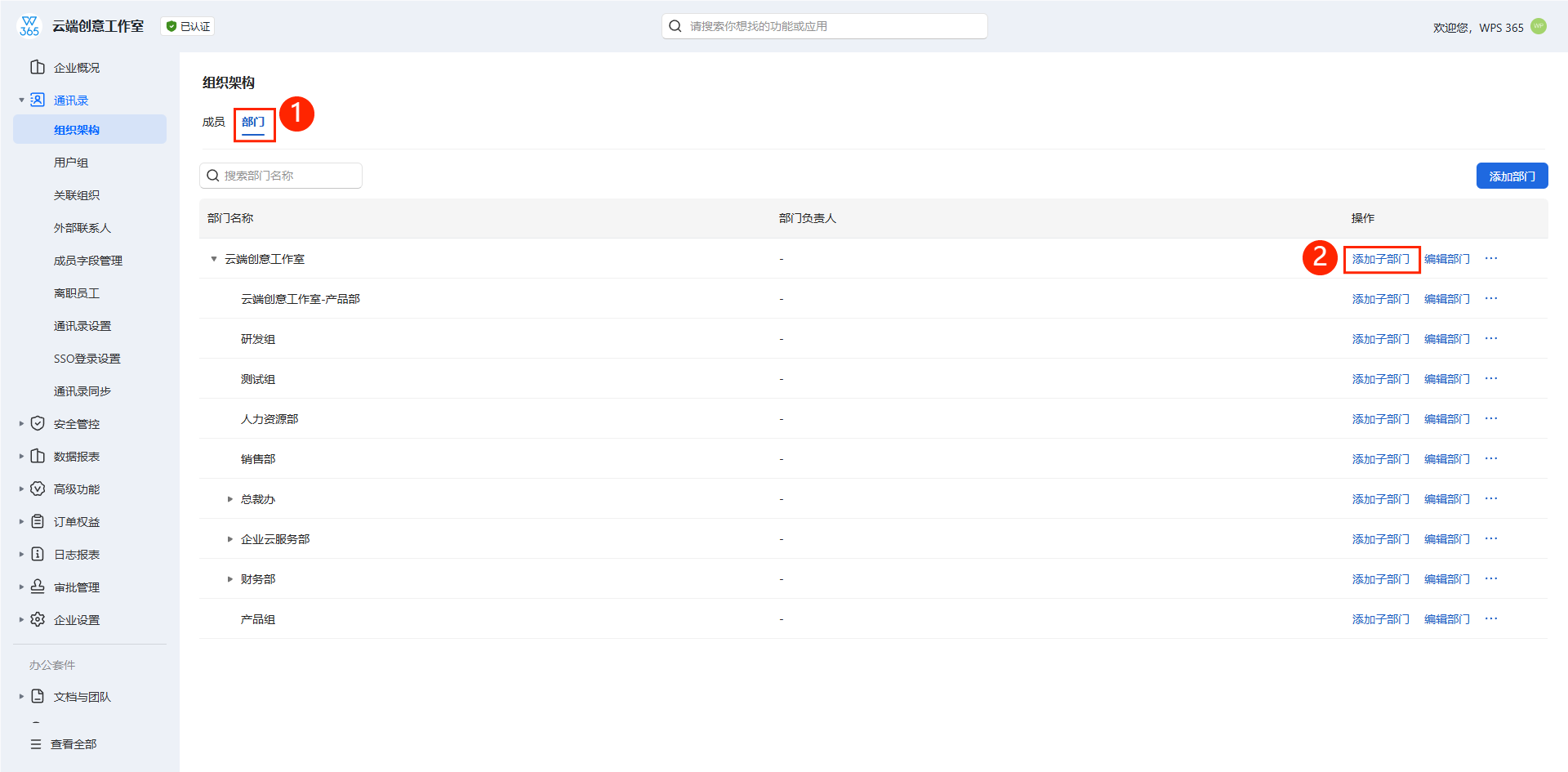
通过这种多层级部门结构,集团管理员可以为不同分公司设置独立的管理员,让各分公司自行管理内部成员。总部管理员则可以通过数据报表按分公司维度查看使用情况,实现「集中管控、分散运营」的管理模式。
三个场景的对比总结
实施建议:
- 创建部门前先在纸上画出完整的部门树结构
- 按照从上到下的顺序逐个创建,先一级部门后子部门
- 创建完成后通过通讯录页面验证结构是否正确
- 部门结构有变动时及时在管理后台更新,保持与实际一致

常见问题(FAQ)
小团队也需要创建部门吗?
答:** 如果团队不超过十人,可以只用根部门不创建子部门。但建议至少按职能创建两到三个部门,这样后续做权限分配和文档管理时会方便很多。部门结构越早搭建,后续调整成本越低。
部门创建后能修改层级关系吗?
答:** 可以通过编辑部门来调整上级部门。在组织架构页面,点击部门右侧的操作菜单,选择编辑部门,修改其上级部门即可。调整后部门及其子部门会整体移动到新的上级部门下。
部门和团队有什么区别?
答:** 部门是组织架构中的固定结构,对应企业的实际部门设置。团队是更灵活的协作单元,可以跨部门组建。部门创建后会自动生成部门群,方便部门内沟通。两者的关系是:部门是骨架,团队是补充。
创建部门后成员怎么加入?
答:** 管理员可以通过「通讯录 > 添加成员」逐个添加成员并指定部门,也可以使用批量导入功能,在Excel模板中填写成员信息和所属部门,一次性上传。成员加入部门后,会自动出现在该部门的成员列表和部门群中。
注:部分内容由 AI 匹配目标关键词,结合WPS 365 官方知识库智能生成,如有疑问或者建议可以 联系我们

