

如果你是WPS365的老用户,可能已经发现管理后台的通讯录模块越来越好用了。从最初的简单部门列表到现在的完整组织架构管理,WPS团队管理在部门创建和管理方面做了不少优化。本篇来盘点一下这些变化,看看新功能到底好不好用。
更新背景:为什么要优化部门管理?
WPS365早期的部门管理功能比较基础,管理员只能创建一级部门,不支持子部门层级,部门编辑也比较繁琐。随着企业用户规模增长,尤其是中大型企业的组织架构越来越复杂,原有的功能已经无法满足需求。
用户反馈最集中的几个问题:
- 不支持多层级部门结构,无法反映真实的组织架构
- 部门创建后无法编辑名称和负责人
- 部门排序不可调整,显示混乱
- 缺少部门群自动关联,部门内沟通不便捷
针对这些问题,WPS团队管理在后续版本中持续优化了部门管理功能。
新功能详解
多层级部门创建
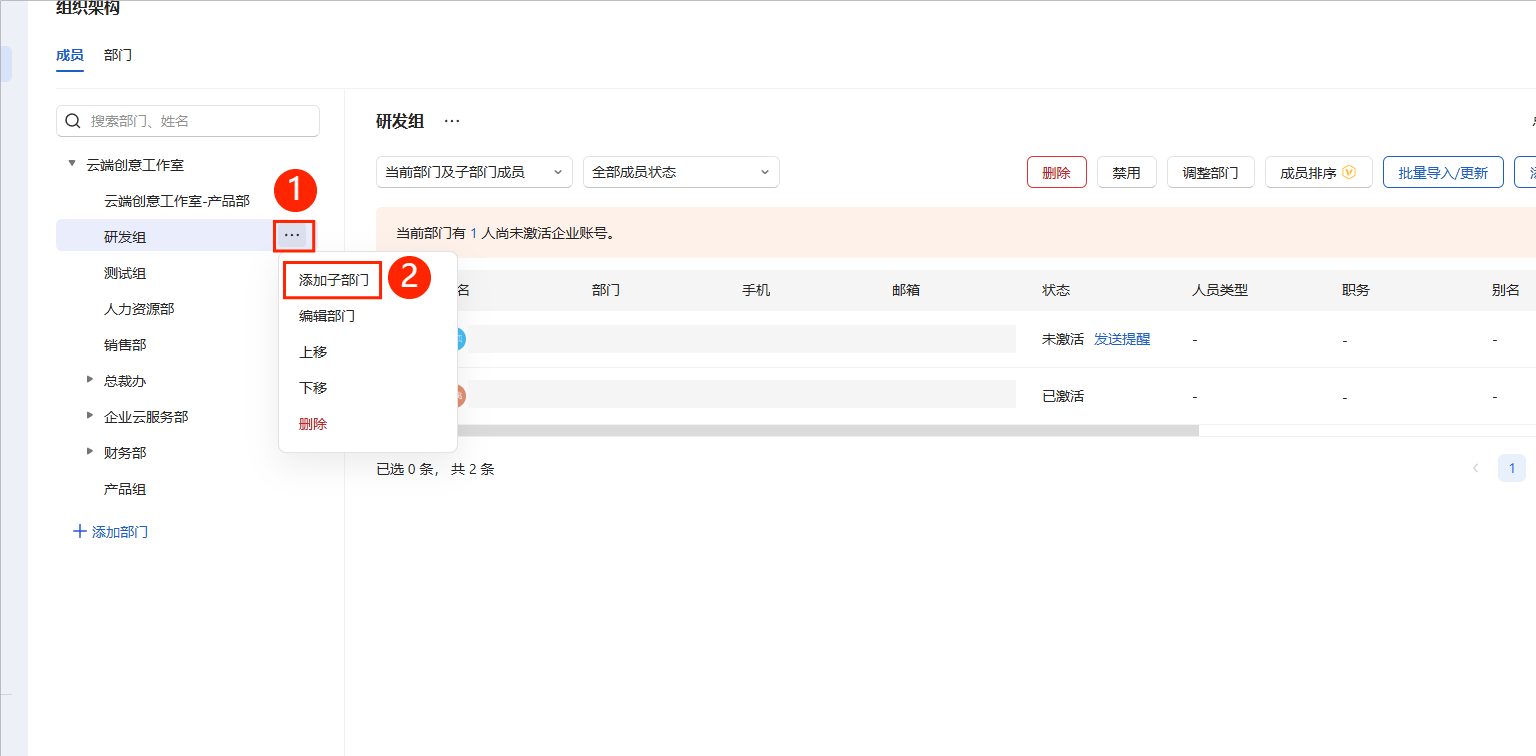
最明显的变化是支持子部门创建。管理员可以在一级部门下创建子部门,子部门下还可以继续创建子部门,形成多层级的组织架构树。
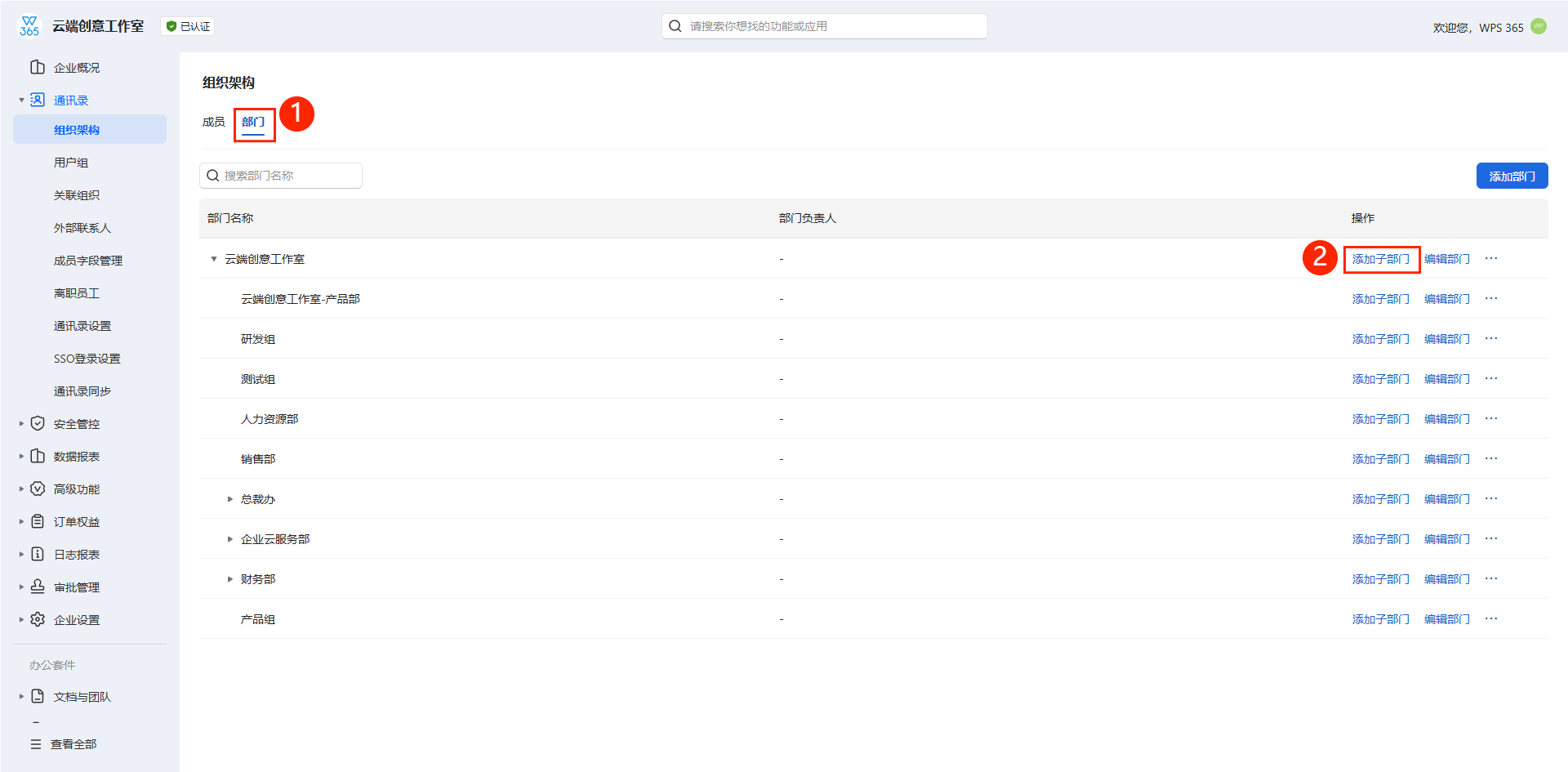
操作路径是:管理后台 > 通讯录 > 组织架构 > 部门标签页。点击「添加部门」创建一级部门,点击部门右侧的「···」选择「添加子部门」创建子部门。
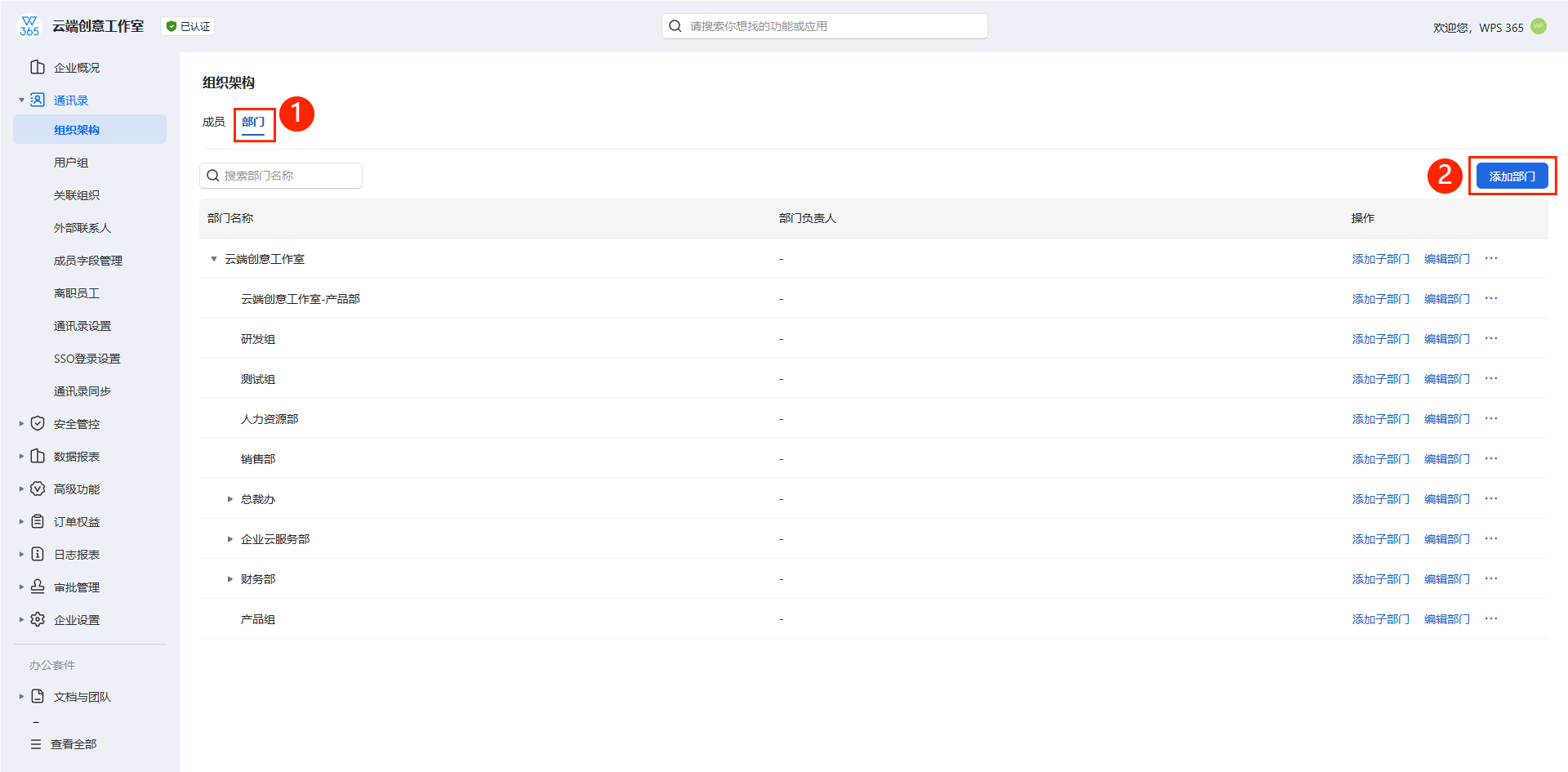
这个功能解决了中大型企业的核心痛点——以前只能用平铺的部门列表,现在可以按照真实的组织层级来搭建了。
部门信息编辑
新版本支持随时编辑部门信息,包括部门名称和部门负责人。管理员在部门列表中点击「···」>「编辑部门」即可修改。
这个看似小的改进实际上很重要:企业调整组织架构时不再需要删除重建部门,直接编辑即可,成员归属不受影响。
部门排序调整
新版本支持通过拖拽调整部门显示顺序。管理员在组织架构页面直接拖动部门名称到目标位置,排序即时生效。通讯录中的部门展示顺序也会同步更新。
部门群自动关联
创建部门后,系统会自动为该部门生成一个部门群,部门内的成员会自动加入。这个功能让部门内的即时沟通变得方便——不用再手动建群、逐个邀请。
使用场景与预期效果
实际体验: 从用户反馈来看,多层级部门创建是好评度最高的功能。以前要靠部门名称前缀来模拟层级(如「研发部-前端组」),现在可以直接创建子部门,通讯录展示更清晰。部门群自动关联也省了不少管理员的操作时间。
用户反馈与优化计划
根据收集到的用户反馈,目前部门管理功能还有以下优化方向:
- 批量操作: 目前创建部门需要逐个添加,用户希望支持批量导入部门结构
- 部门权限模板: 创建部门后需要手动设置各项权限,用户希望有预设模板可选
- 组织架构可视化: 当前的列表视图在部门层级较多时不够直观,用户希望增加树形图视图
WPS团队管理的产品团队表示,这些需求已在规划中,后续版本会逐步实现。同时,也会持续优化现有功能的操作体验,让管理员的工作更高效。
怎么开始使用新功能?
如果你已经是WPS365用户,这些功能已经在你的管理后台中可用。登录管理后台,进入通讯录 > 组织架构即可体验。
如果你还没有使用WPS365,可以先注册企业账号,完成企业认证后即可获得管理员权限,开始搭建组织架构。
建议先在纸上规划好部门结构,再按照从上到下的顺序创建。先创建一级部门,再创建子部门,确保每一层都正确后再往下操作。完成后通过通讯录页面检查整体结构。

常见问题(FAQ)
升级后旧版的部门数据会丢失吗?
答:** 不会。功能升级是对管理工具的优化,已有的部门数据和成员归属完全保留。升级后你可以直接在新的组织架构页面看到之前的部门,并使用新功能进行编辑和调整。
之前用部门名称前缀模拟层级,现在能改成真正的子部门吗?
答:** 可以。建议先创建正确的多层级部门结构,然后把成员从旧的平铺部门转移到新的子部门下。确认转移完成后,删除旧的部门即可。整个过程不影响成员账号和文档数据。
新版部门管理对管理员角色有额外要求吗?
答:** 没有。只要拥有通讯录管理权限的管理员就可以使用所有部门管理新功能。管理员角色的设置方式和权限范围与之前一致。
注:部分内容由 AI 匹配目标关键词,结合WPS 365 官方知识库智能生成,如有疑问或者建议可以 联系我们

