

刚创建好WPS 365企业账号的管理员,第一步建议完成企业认证。WPS团队管理提供了便捷的认证入口,本教程将一步步教你完成全部操作。
准备工作
在开始认证前,请准备好以下材料之一:
- 企业法人认证:营业执照照片、法定代表人身份证号、法定代表人手机号
- 加盖公章授权书认证:加盖公章的授权书
确保你是企业的超级管理员或拥有企业设置权限的管理员。
操作步骤一:进入认证页面
- 打开浏览器,访问WPS 365管理后台
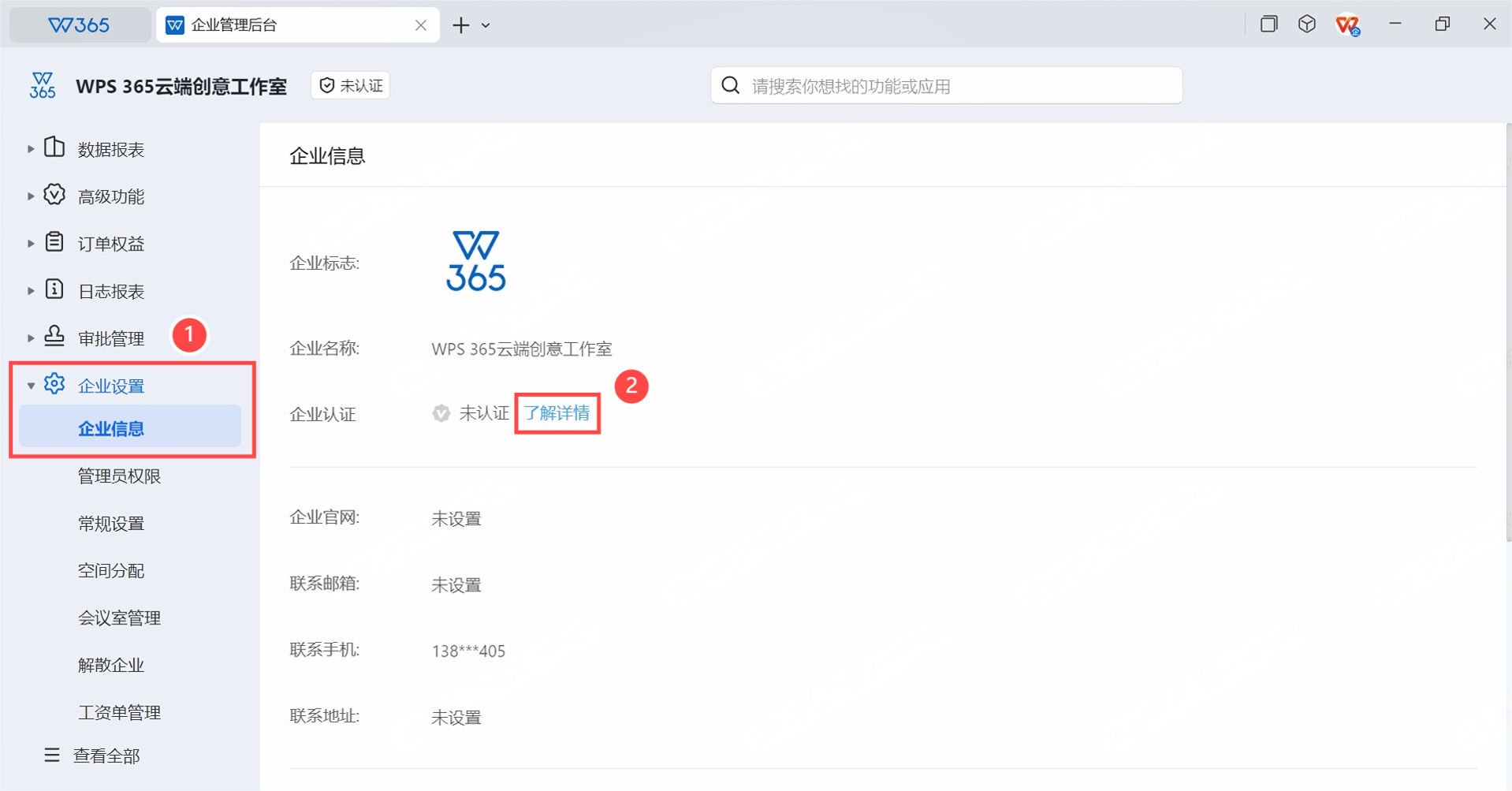
- 在左侧导航栏点击"企业设置"
- 点击"企业信息"
- 在"企业认证"栏可以看到当前状态(未认证)
- 点击"了解详情"进入认证页面
操作步骤二:选择认证方式
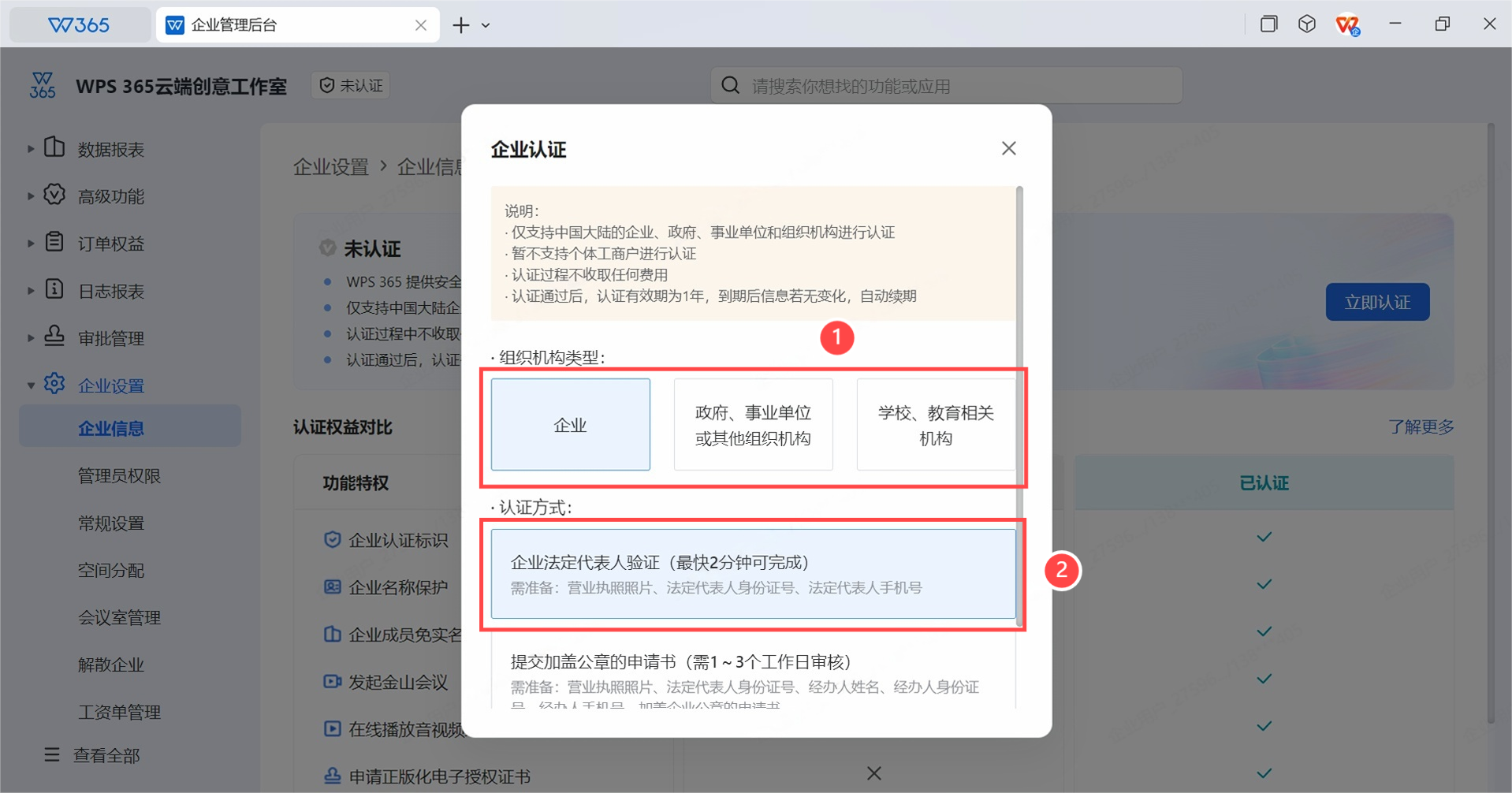
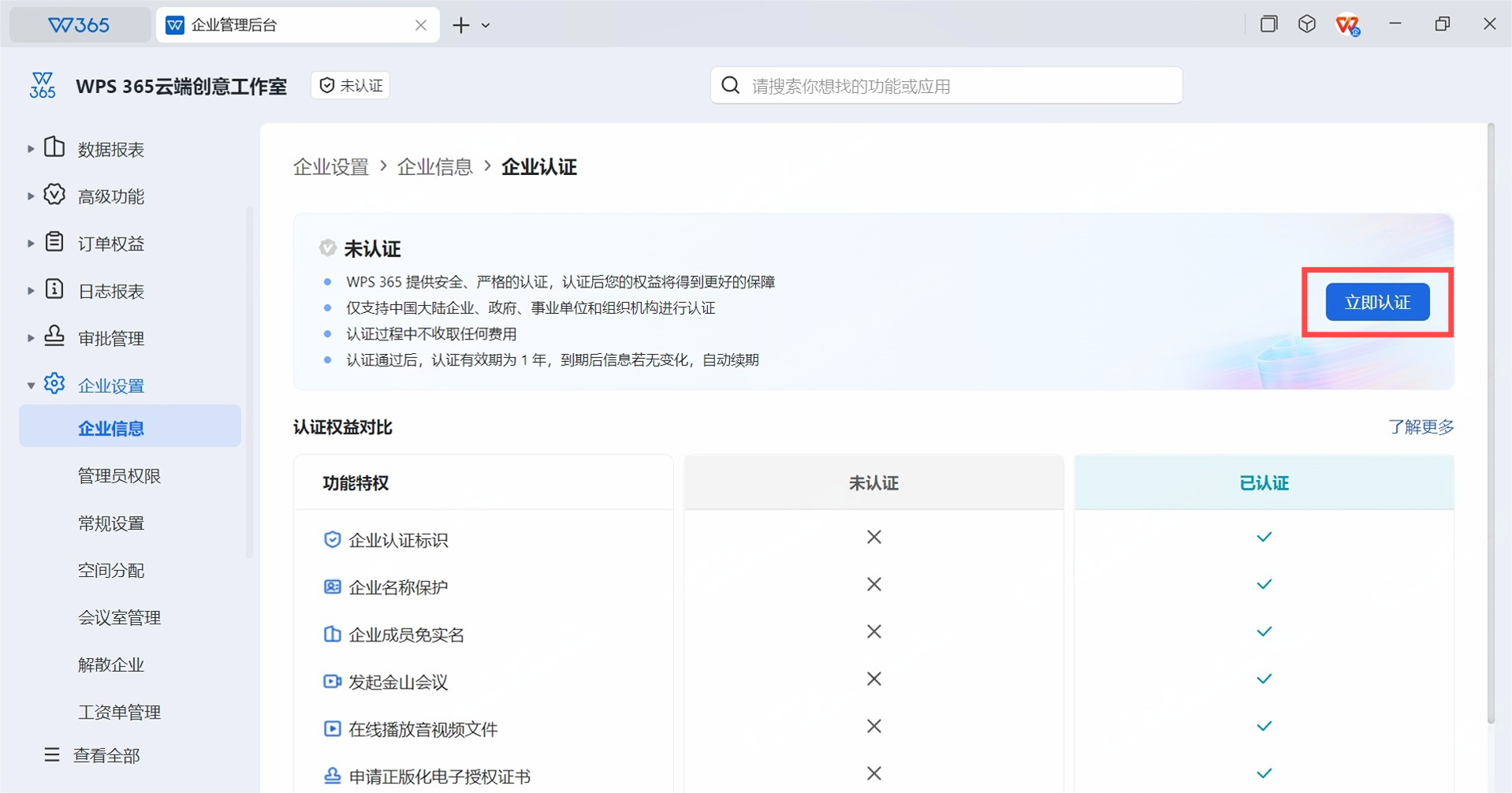
在认证页面点击"立即认证"后,会弹出认证选择窗口:
- 首先选择"组织机构类型"(企业/政府事业单位/教育机构)
- 然后选择认证方式:
- 企业法定代表人验证(最快2分钟)
- 提交加盖公章的申请书(1-3个工作日)
操作步骤三:提交认证信息
以企业法人认证为例:
- 上传营业执照照片
- 填写法定代表人身份证号
- 填写法定代表人手机号
- 确认信息无误后提交
系统会自动审核信息,最快2分钟内即可完成认证。
认证完成后的效果
认证通过后,企业管理后台的"企业认证"状态会从"未认证"变为"已认证"。对外分享文档时,分享页面将展示企业名称,增强文件来源的可信度。
常见操作问题
找不到"企业认证"入口怎么办?
确认你是超级管理员或拥有企业设置权限的管理员。如果仍未看到,检查企业账号是否已正常创建。
营业执照上传失败怎么办?
确保图片清晰、完整、不超过大小限制。支持JPG、PNG格式。如果仍失败,尝试更换浏览器或清理缓存后重试。
认证被驳回了怎么办?
根据驳回原因修改对应信息后重新提交。常见的驳回原因包括营业执照模糊、法定代表人信息不匹配等。

常见问题(FAQ)
WPS365企业认证需要管理员权限吗?
需要。只有超级管理员或拥有企业设置权限的管理员才能操作企业认证。
手机端可以完成认证吗?
建议在PC端操作,因为需要上传营业执照照片等材料。手机端管理后台可能功能不完整。
认证信息填错了可以修改吗?
认证通过后如需修改企业信息,可以在企业信息页面更新。认证有效期内信息变更可能需要重新审核。
注:部分内容由 AI 匹配目标关键词,结合WPS 365 官方知识库智能生成,如有疑问或者建议可以 联系我们

