

刚创建好WPS 365企业账号,第一步就是邀请同事进来一起协作。WPS团队管理的邀请同事加入企业功能操作非常简单,本教程将一步步教你完成全部操作。
准备工作:确认邀请功能已开启
在开始操作之前,需要确认企业管理员已经在管理后台开启了"允许成员邀请同事加入企业"的开关。如果该开关未开启,普通成员将无法看到邀请入口。
管理员开启路径:管理后台 > 企业管理 > 成员管理 > 允许成员邀请同事加入企业。
操作步骤一:找到邀请入口
- 打开WPS 365客户端,在首页右上角找到你的头像
- 鼠标悬浮在头像上,弹出下拉菜单
- 在菜单中找到并点击"通讯录"
- 进入通讯录页面后,点击"邀请加入"
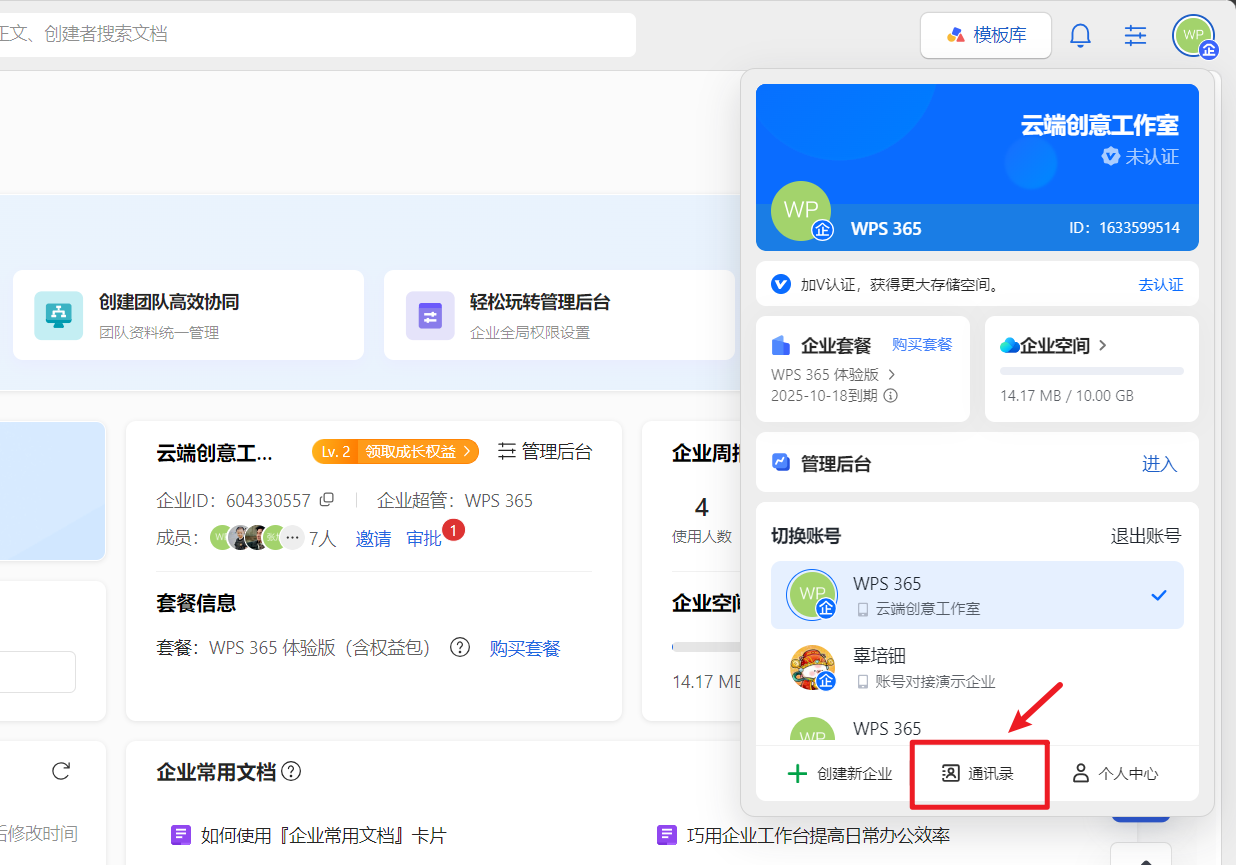
提示:如果你在下拉菜单中没有看到"通讯录"选项,可能是你的账号未加入任何企业,请先确认你的WPS账号已关联企业。
操作步骤二:复制邀请链接
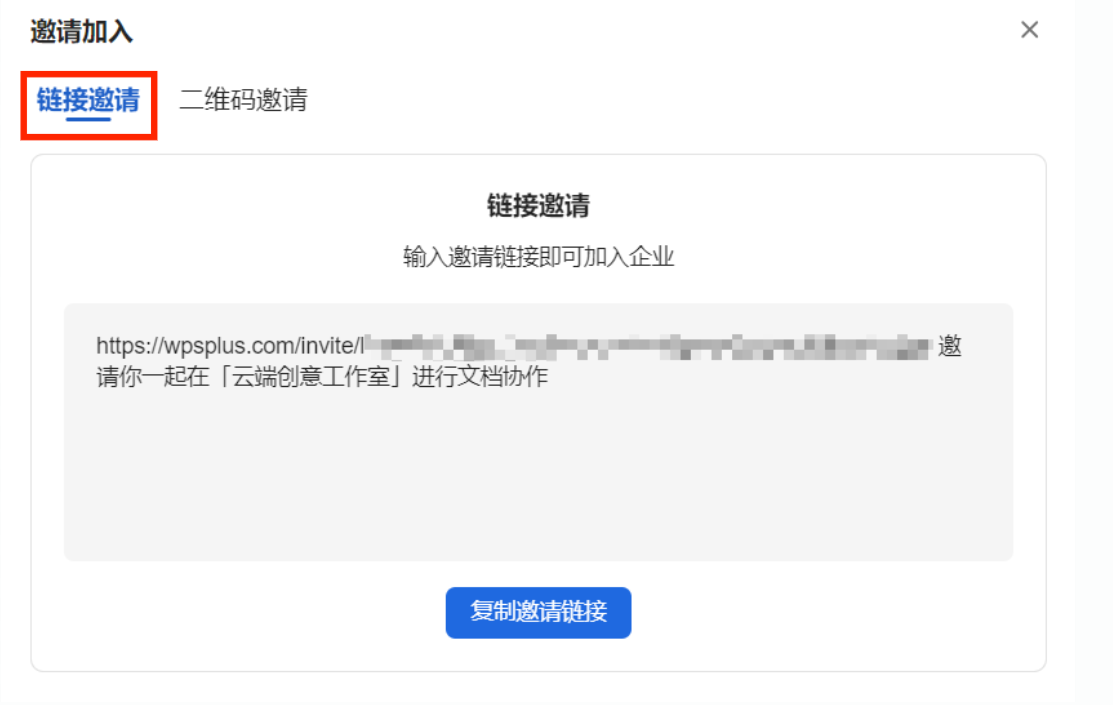
进入邀请页面后,默认显示"链接邀请"标签页:
- 页面中会显示一条专属邀请链接,内容类似"邀请你一起在企业中进行文档协作"
- 点击蓝色的"复制邀请链接"按钮
- 链接已复制到剪贴板,粘贴到微信、QQ、邮件等任意工具中发送给同事即可
操作步骤三:使用二维码邀请(可选)
如果同事不方便点击链接,也可以使用二维码邀请方式:
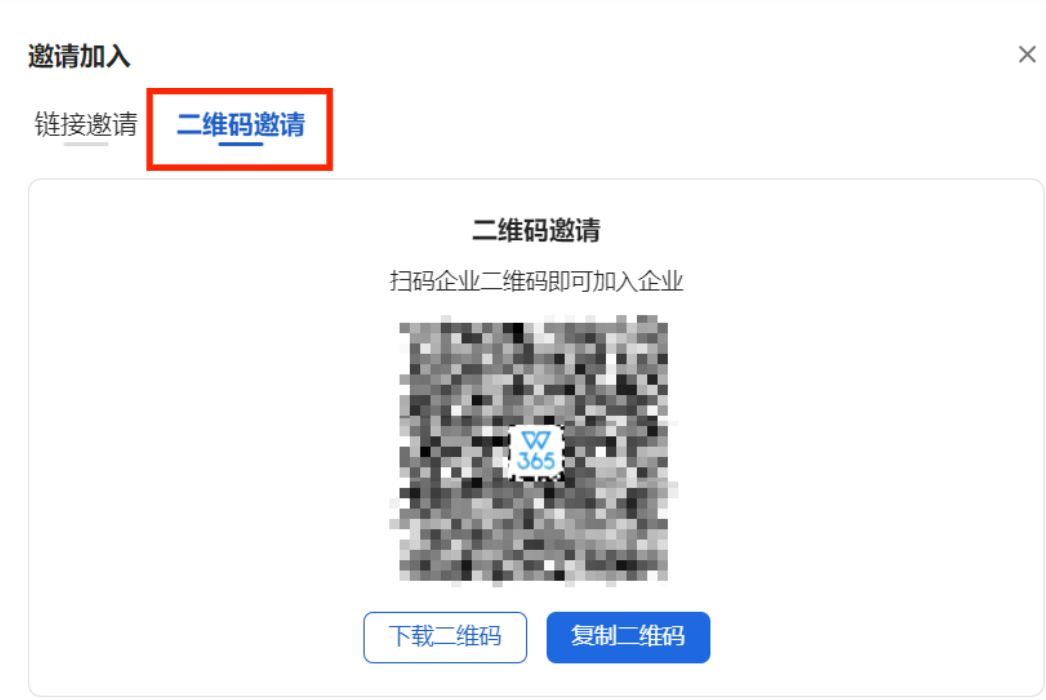
- 在邀请页面点击"二维码邀请"标签
- 页面展示企业专属邀请二维码
- 同事用微信扫码即可加入企业
- 也可以点击"下载二维码"保存图片,或"复制二维码"直接发送
操作效果确认
完成上述操作后,被邀请的同事会收到邀请链接或看到二维码。同事点击链接或扫码后,会进入加入企业的流程页面,确认信息后即可加入企业。
加入成功后,同事会自动出现在企业通讯录中,双方都可以在通讯录中看到对方,并可以开始使用WPS365的文档协作、在线会议等功能。
常见操作问题
找不到"通讯录"入口怎么办?
确认你的WPS客户端已更新到最新版本,并且你的账号已关联企业。如果仍未看到,尝试退出重新登录。
邀请链接发出去对方打不开?
检查链接是否完整复制(有时截断会导致链接失效)。让对方尝试使用二维码方式加入,或重新生成一条新的邀请链接。
邀请功能入口消失了?
可能是管理员关闭了"允许成员邀请同事加入企业"开关。请联系管理员确认设置状态。

常见问题(FAQ)
邀请同事加入企业需要管理员权限吗?
不需要。只要管理员开启了成员邀请功能,企业全体成员都可以创建邀请链接。
一个人可以邀请多少人加入企业?
没有明确的单次邀请人数限制,但企业总成员数受套餐席位限制。如果席位已满,新成员将无法加入,需要管理员扩充席位。
手机端可以操作邀请吗?
可以。在WPS手机客户端中,同样可以通过个人头像 > 通讯录 > 邀请加入的路径发起邀请,操作流程与PC端基本一致。
邀请链接可以撤回吗?
邀请链接在有效期内一直可用。如果不想让某人加入,可以在对方提交加入申请后由管理员拒绝审批。
注:部分内容由 AI 匹配目标关键词,结合WPS 365 官方知识库智能生成,如有疑问或者建议可以 联系我们

