

新同事一批批入职,通讯录却还在一个个手动敲?今天这篇教程,手把手带你把"批量添加企业成员"这个功能一次用明白,看完照着做,几百人的通讯录十几分钟就能搞定。
为什么要用批量添加企业成员?
企业扩张期,HR 和 IT 最头疼的就是通讯录搭建。逐条添加成员,每录一个人就要填姓名、部门、手机、邮箱好几项,几百人下来半天就没了,还容易填错。WPS团队文档管理 的批量导入功能,把这些重复劳动压缩成"下载模板、填表、上传"三步,一次导入一整批成员,省时又省心。
对比一下手动添加和批量添加的区别,你就知道为什么值得学:
批量添加企业成员前的准备工作
动手前,先确认两件事:
- 一是你拥有管理后台的权限,能进入"通讯录 > 组织架构"
- 二是准备好待导入成员的信息,通常是一份 Excel 名单,里面至少包含姓名、部门和邮箱等基础字段
信息准备得越完整,导入后越省事。确认好这两点,就可以开始批量导入了。
进入管理后台的通讯录模块,即可看到组织架构成员管理入口。
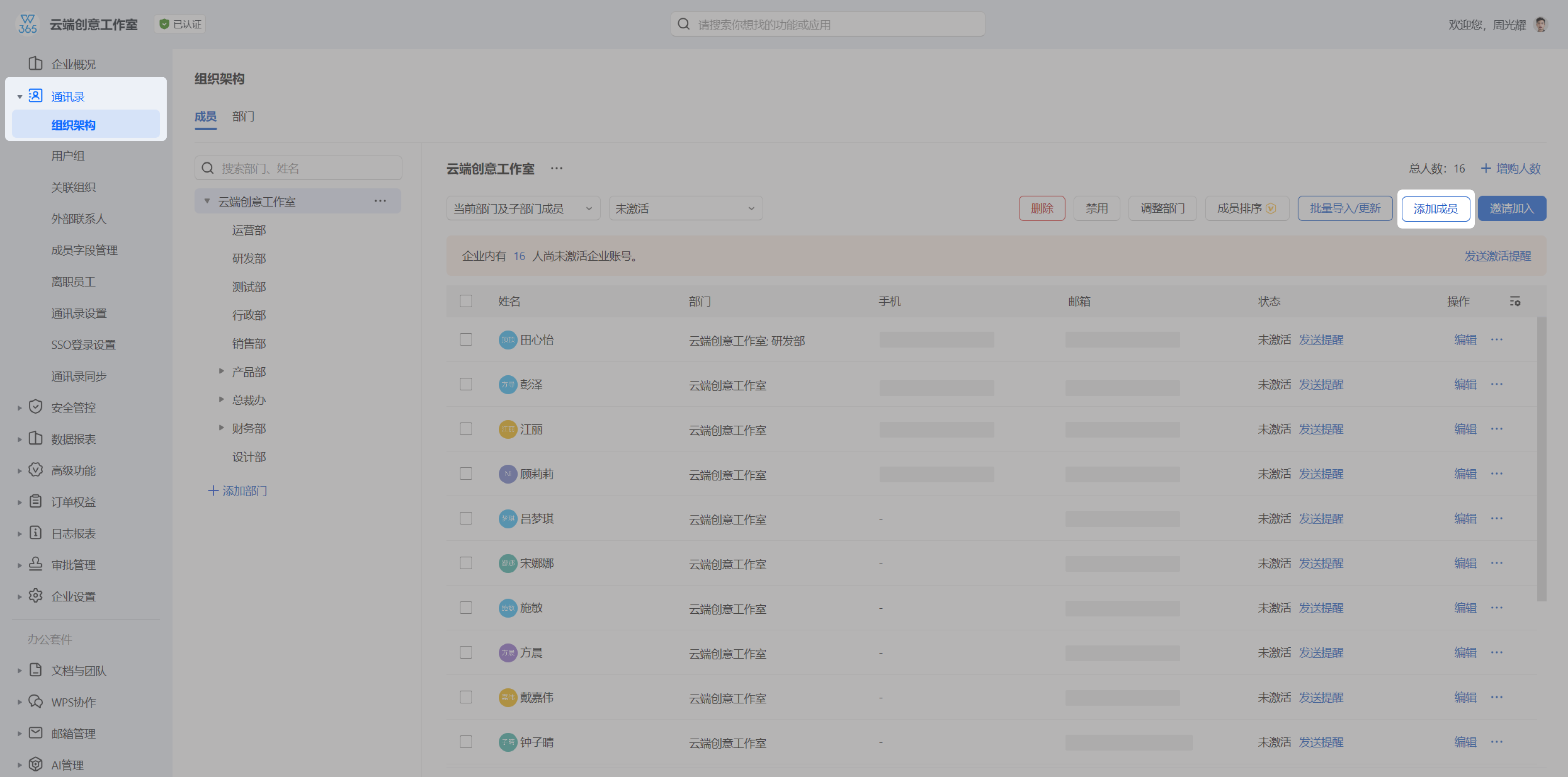 组织架构"成员管理界面"/>
手把手:批量添加企业成员完整步骤
第一步:进入批量导入入口
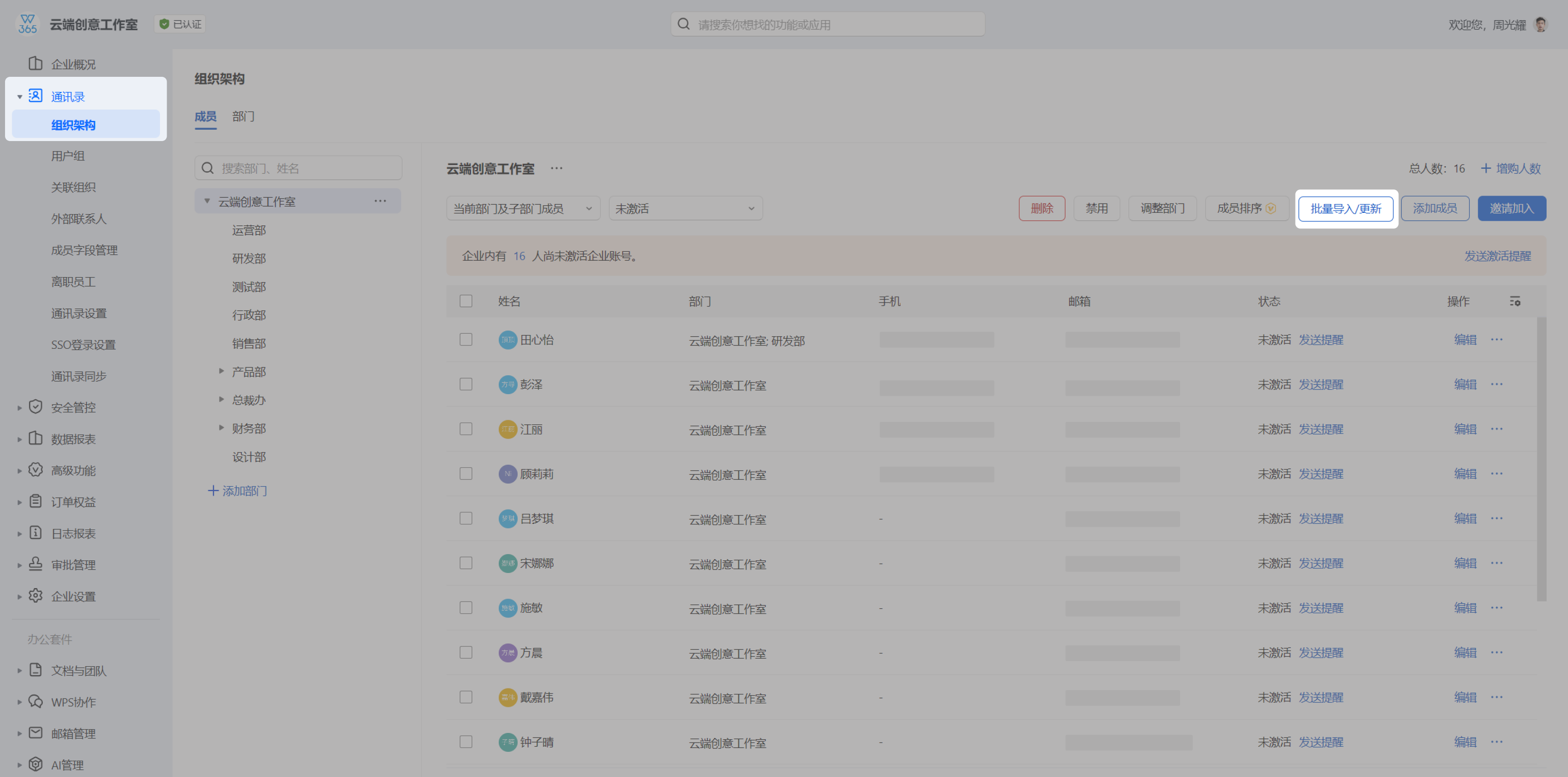
登录管理后台,依次点击 通讯录 > 组织架构 > 批量导入/更新,进入批量导入功能。
第二步:下载导入模板
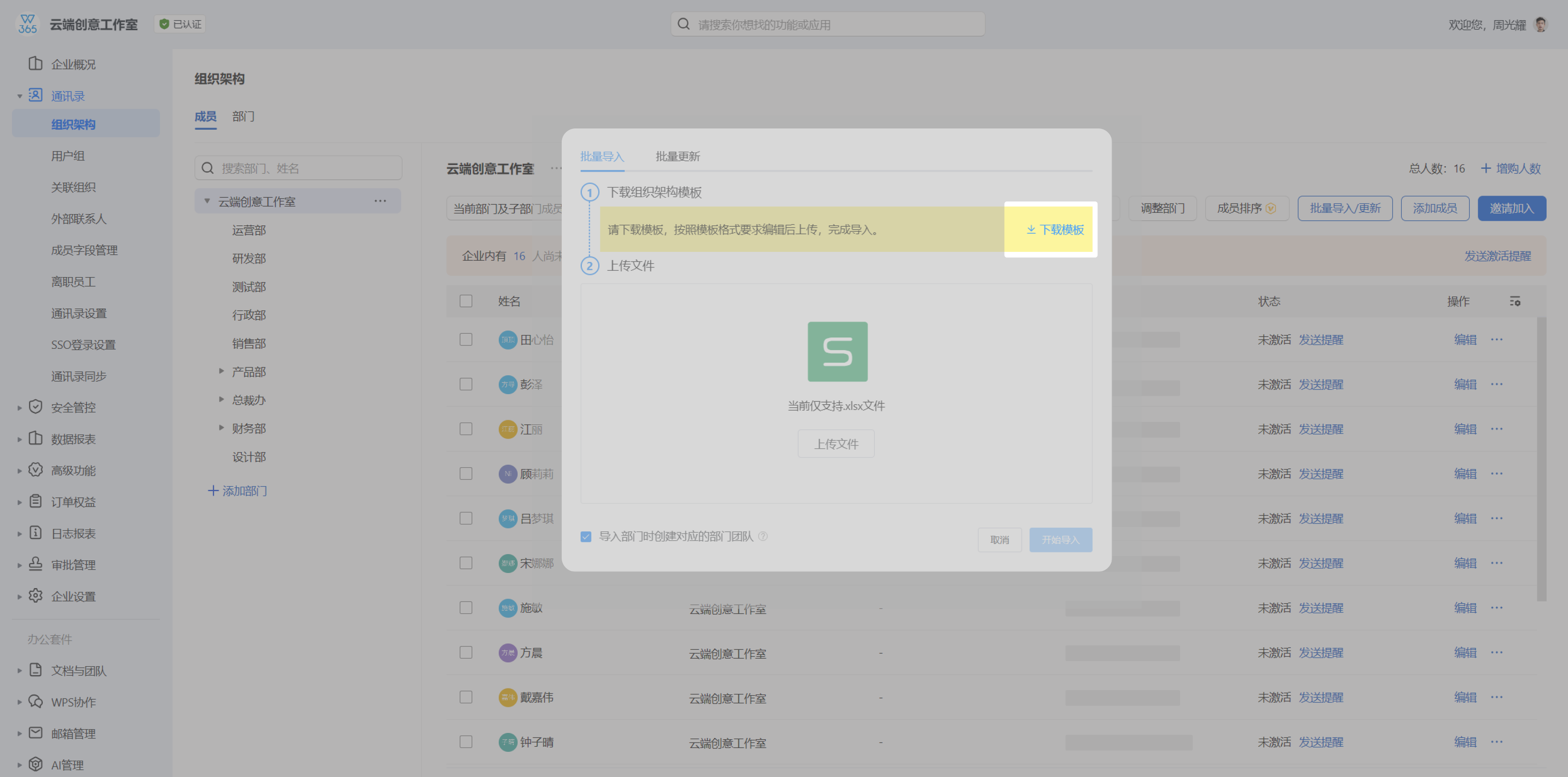
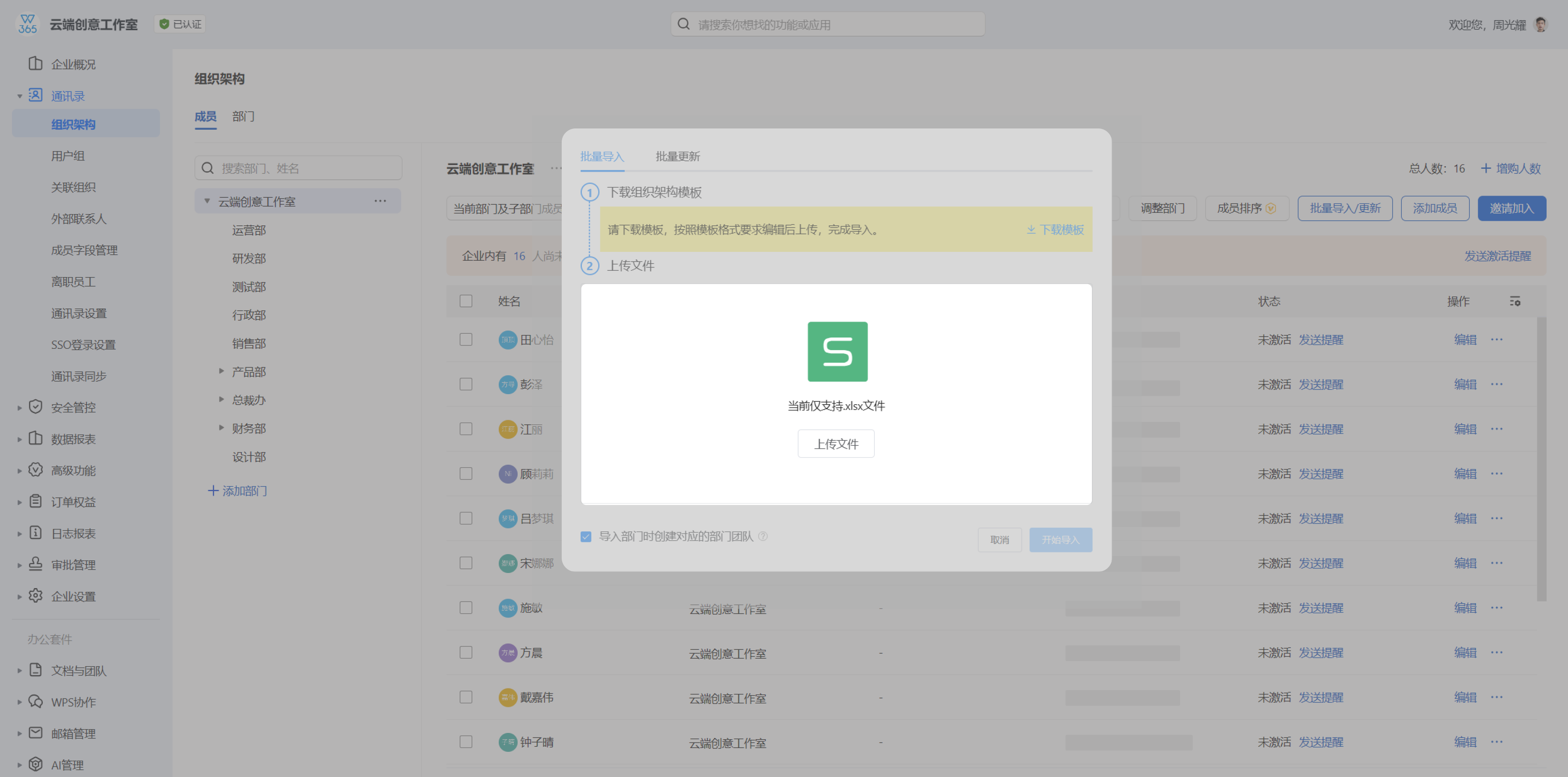
在弹出的批量导入窗口中,第一步是"下载组织架构模板"。点击"下载模板"按钮,把 WPS 365 用户导入模板下载到本地。
第三步:在模板中填写成员信息
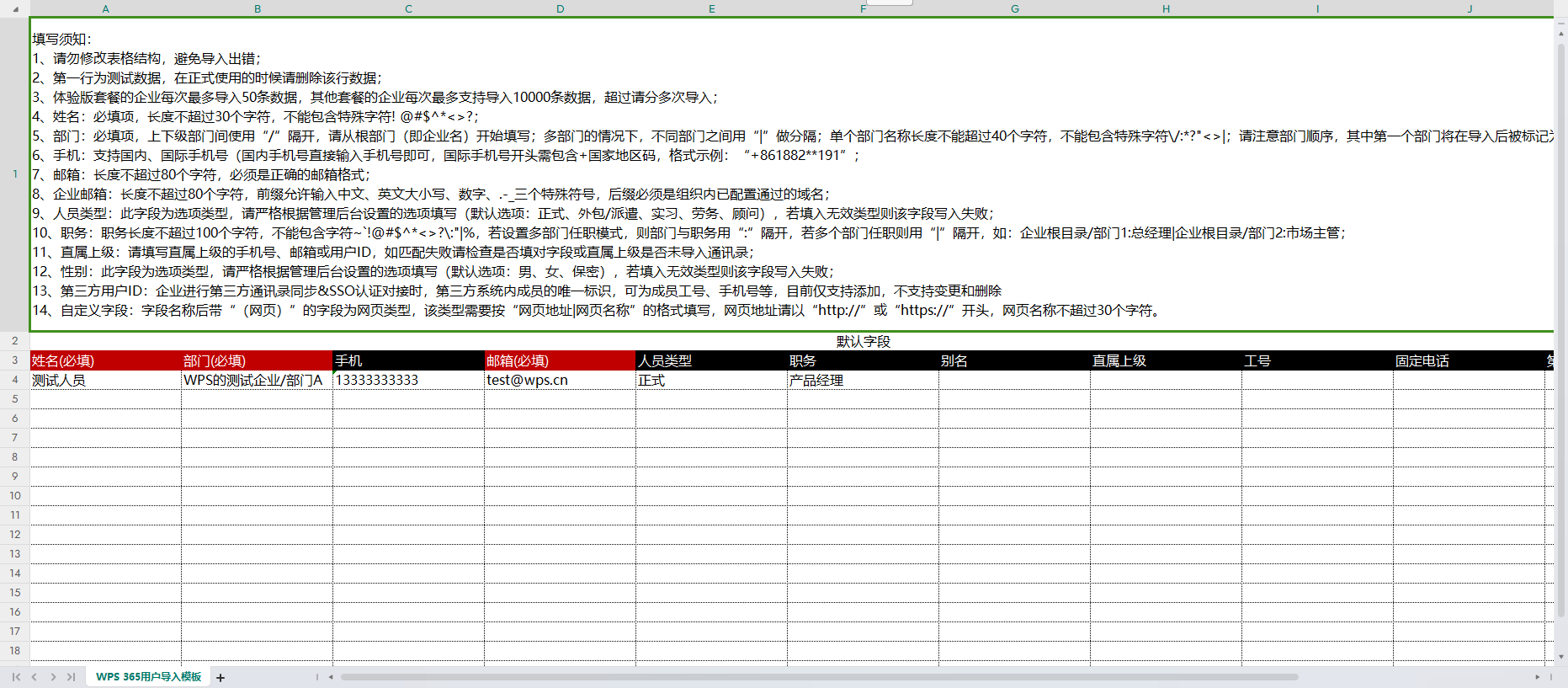
打开模板,按字段规则填写。注意不要修改表结构,只在对应列填入成员信息。部门从根部门(企业名)写起,上下级用 "/" 隔开,多部门用 "|" 分隔。
第四步:上传文件并开始导入
模板填好后,回到批量导入窗口,点击"上传文件"选择填好的 .xlsx 文件,然后点击"开始导入"。系统会校验数据,导入完成后成员进入通讯录。
第五步:发送激活提醒(可选)
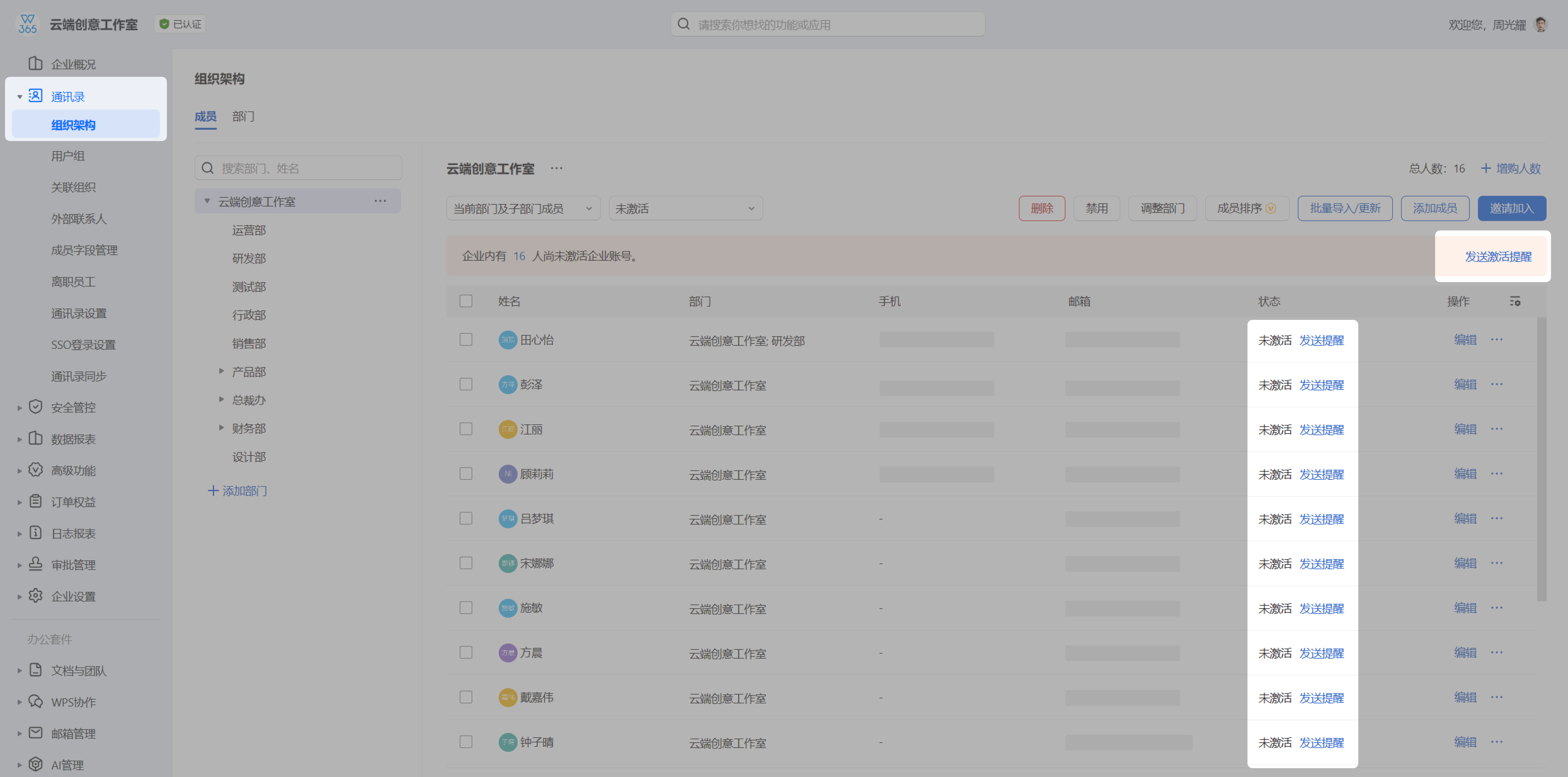
导入完成后,可在"组织架构"中点击"发送激活提醒",通过短信或邮件邀请未激活成员激活企业账号。
批量导入的效果与后续使用
导入完成后,成员会自动归入对应部门,出现在组织架构中。管理员可以通过"发送激活提醒"引导成员激活,激活后成员即可参与文档协作、日程、审批等 WPS 协作场景。整个过程形成"导入 → 激活 → 协作"的闭环,新员工第一时间进入工作状态。

常见问题(FAQ)
问:批量导入模板填错了会怎么样?
答: 系统会在导入时对姓名、手机、邮箱等字段做格式校验,不符合规则的数据会被标记或导入失败。建议导入前先检查模板格式,尤其是部门层级和必填项。
问:导入后发现某位成员信息错了,能修改吗?
答: 可以。导入后可以在组织架构中对该成员进行编辑修改,也可以重新使用"批量更新"模式对已有成员的信息做批量修正。
问:手机端能操作批量导入吗?
答: 批量添加企业成员主要通过电脑端管理后台操作,因为需要下载和上传 Excel 模板。手机端适合查看通讯录和进行简单的成员管理。
问:超过导入上限怎么办?
答: 不同套餐的导入上限不同,标准情况下单次可导入数千条数据。数据量超过限制时,把名单拆成多份分次导入即可。
注:部分内容由 AI 匹配目标关键词,结合WPS 365 官方知识库智能生成,如有疑问或者建议可以 联系我们

