

企业刚创建好,怎么把成员添加进通讯录是很多管理员的第一个难题。别担心,WPS 团队文档管理的添加企业成员功能并不复杂,跟着这篇教程一步步来,几分钟就能搞定。无论你打算手动添加几位,还是用批量导入一次性录入大量成员,下面都有对应的详细步骤。
添加企业成员前的准备工作
在开始操作前,你需要确认两件事。第一,你拥有企业管理后台的访问权限;第二,你登录的是正确的企业账号。确认好后,就可以进入管理后台开始操作了。整个添加企业成员的入口都在管理后台的通讯录与组织架构模块中。
WPS 团队文档管理提供了两种添加企业成员的方式,可根据团队规模灵活选择:
方式一:手动添加企业成员
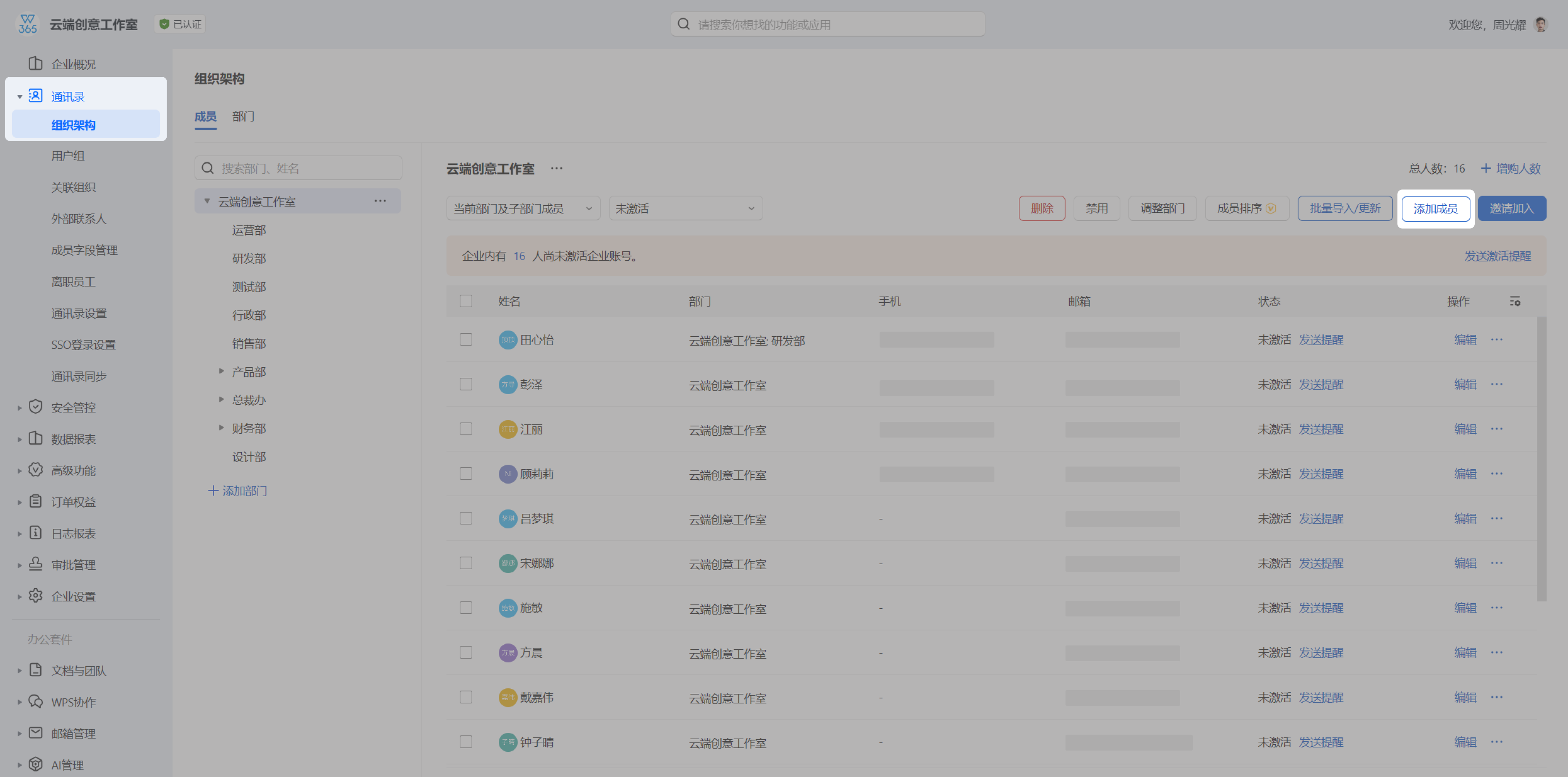
当要添加的成员数量不多时,手动添加最直接。进入管理后台后,点击通讯录 > 组织架构 > 添加成员。
进入添加页面后,依次填写成员的姓名、部门、手机号、邮箱等信息,确认无误后点击保存,成员就成功添加进企业通讯录了。
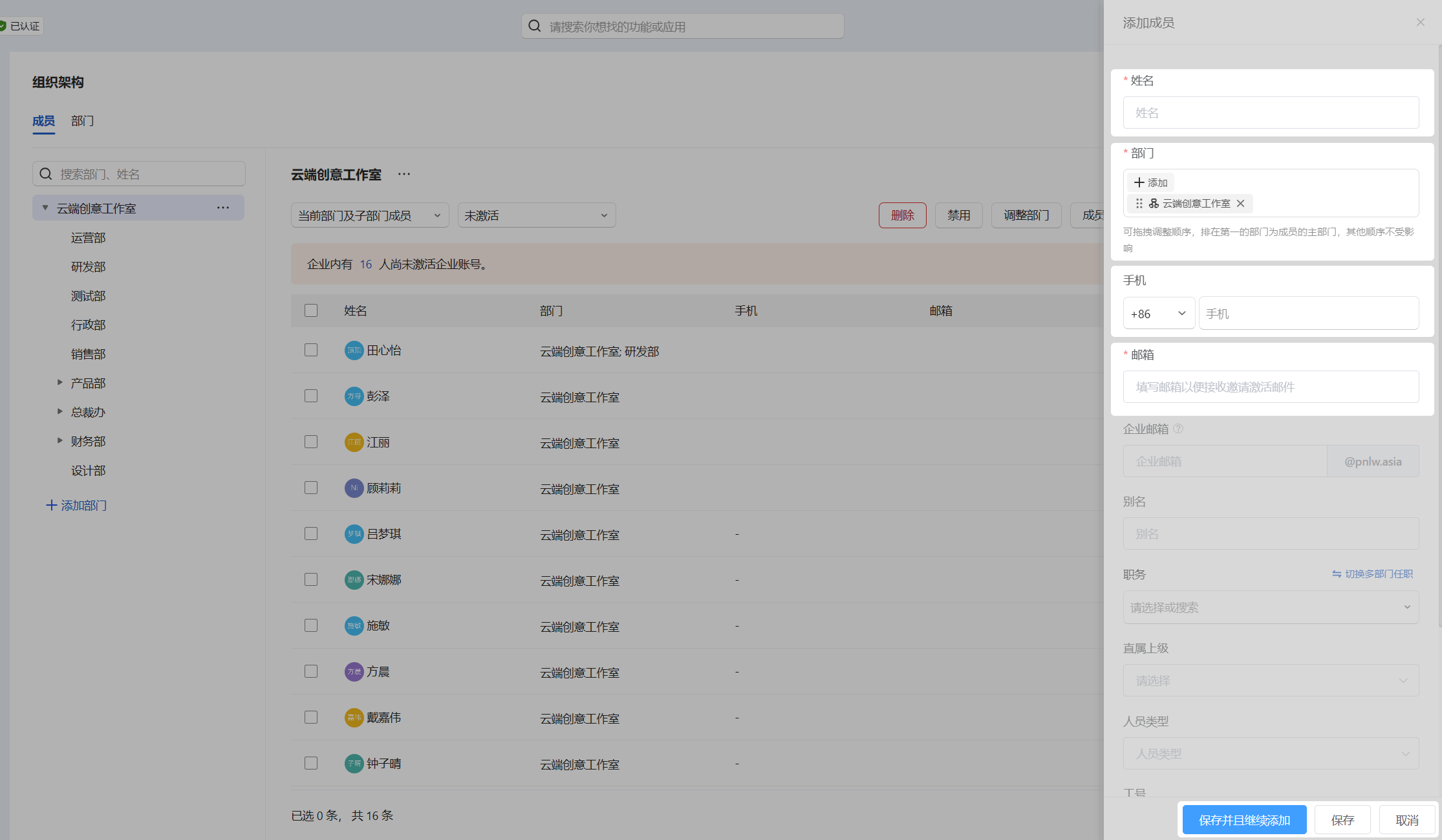
操作要点提醒:手动添加时,尽量把手机号、邮箱等关键字段填写完整,这样后续发送激活提醒或分配权限时才能准确触达。
方式二:批量导入企业成员
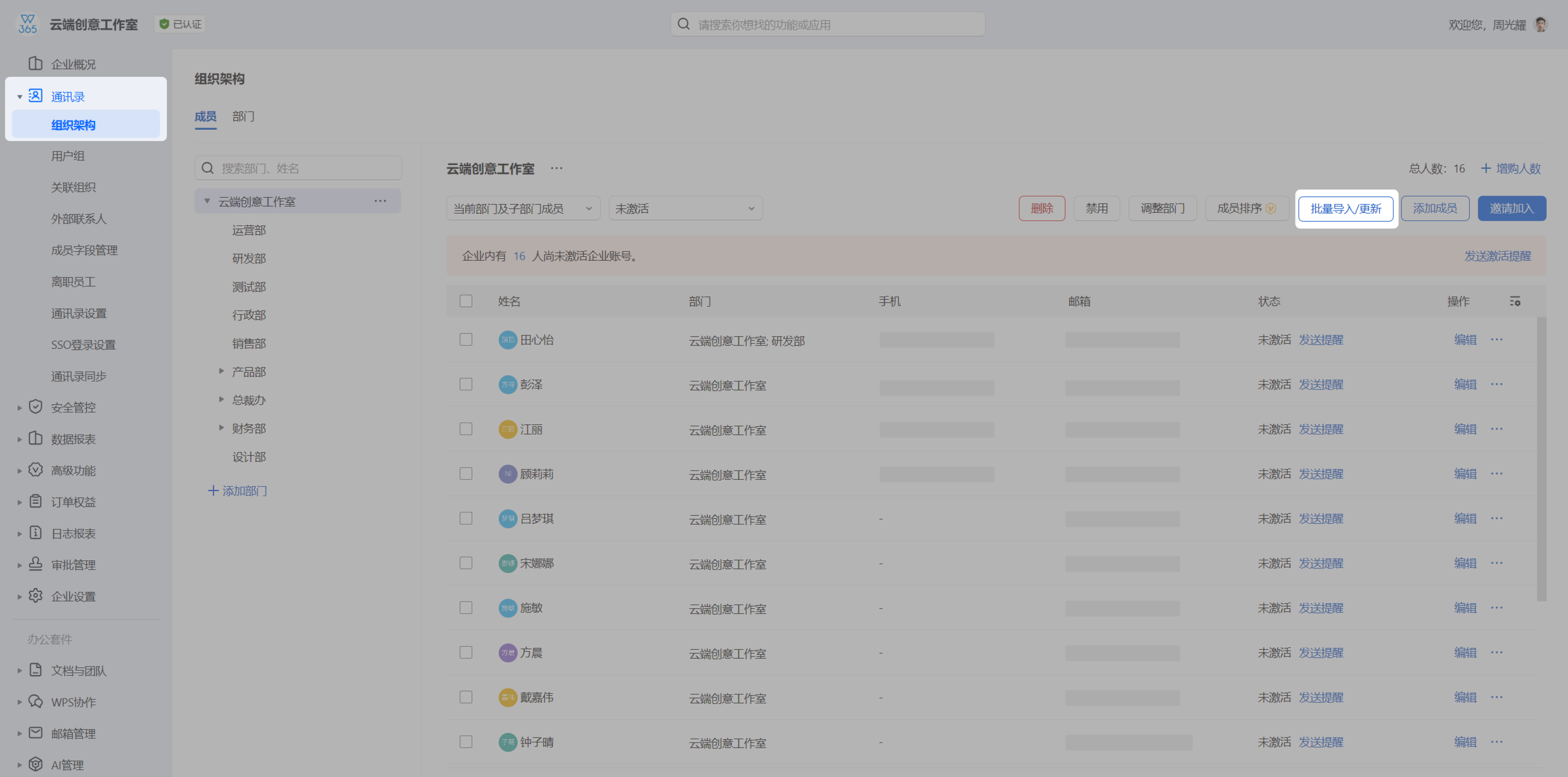
如果企业成员很多,或者你手里已经有一份员工花名册,那一定要用批量导入,能省下大量时间。在管理后台点击通讯录 > 组织架构 > 批量导入/更新。
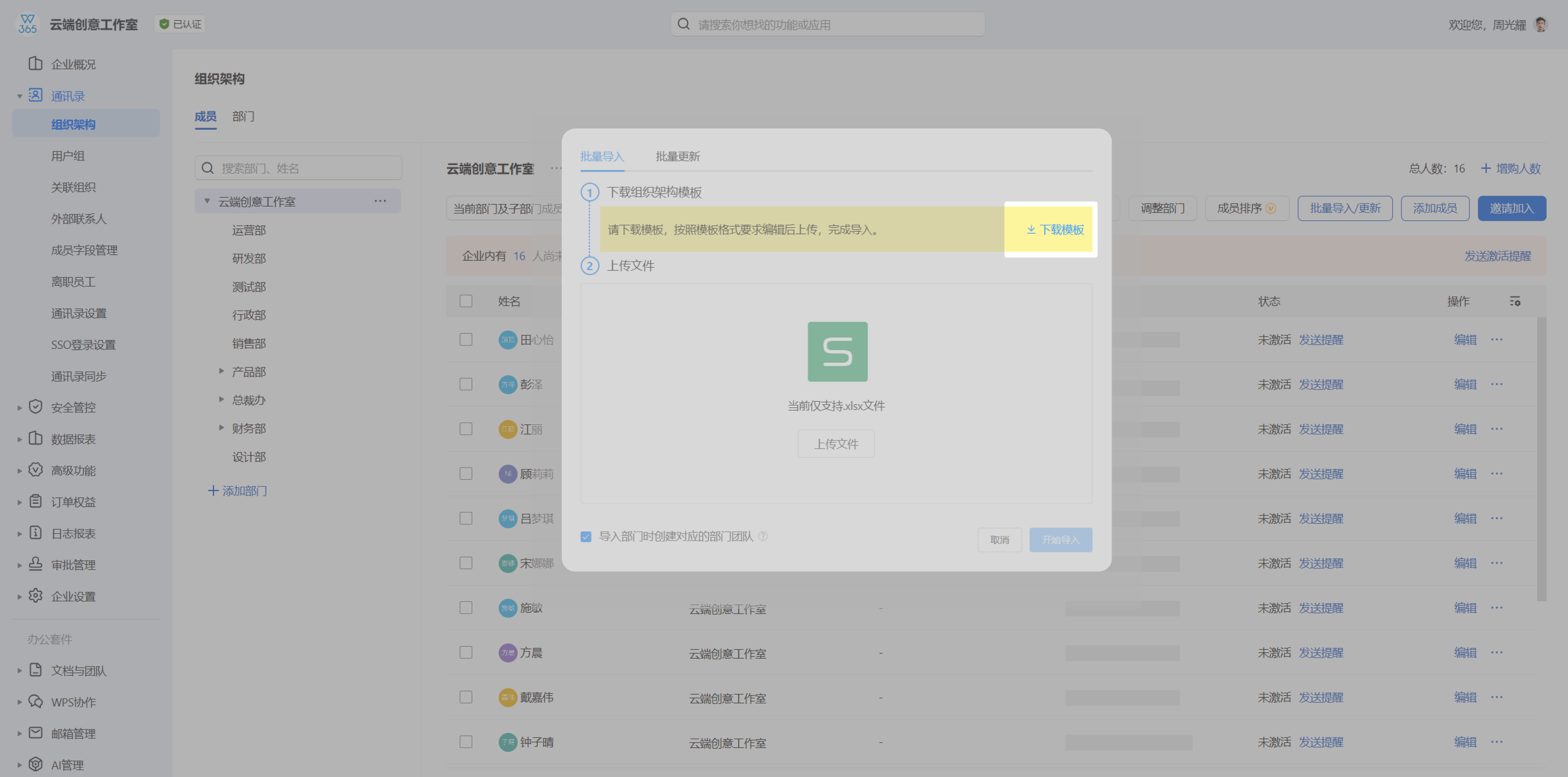
第一步,点击下载模板,把系统预设好的导入模板保存到本地。
第二步,打开模板,按照列标题依次填入每位成员的姓名、部门、手机号、邮箱等信息。
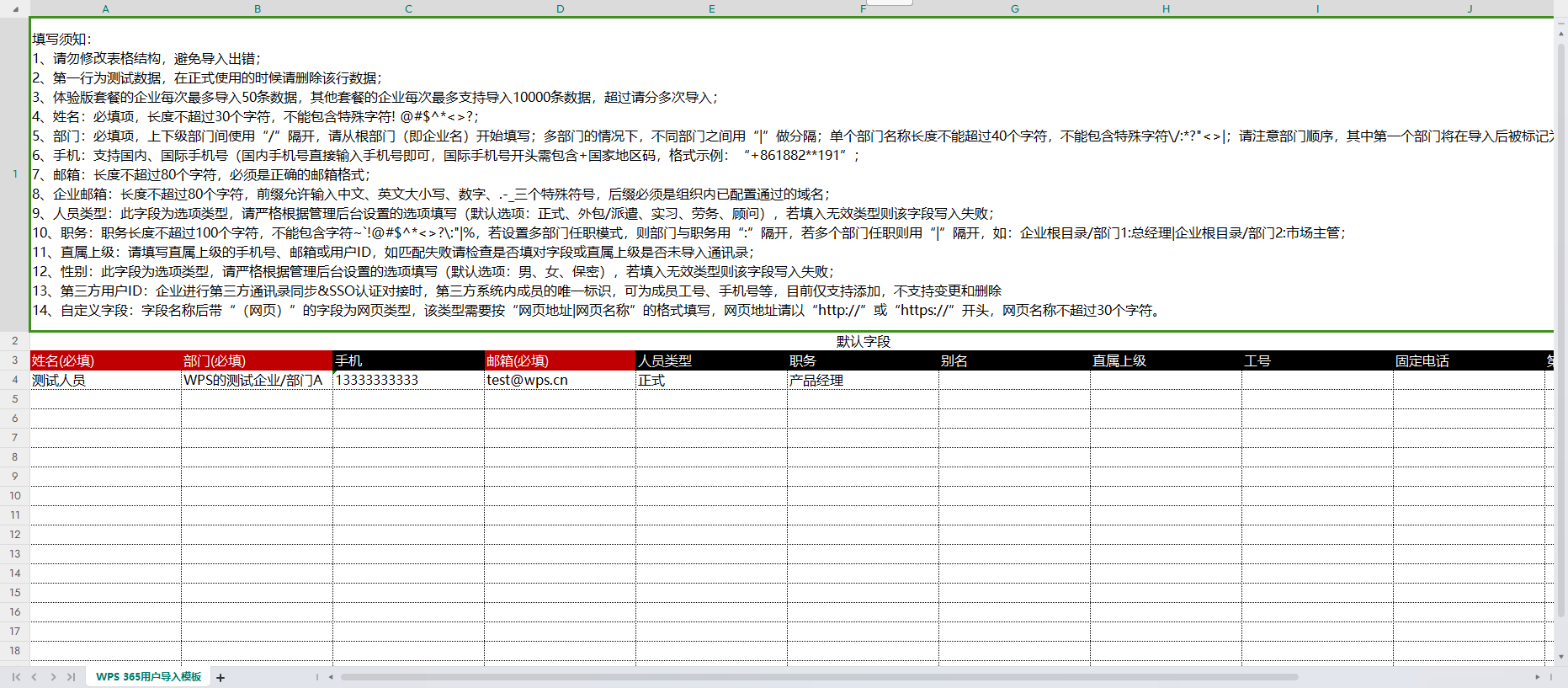
第三步,模板填好后,回到批量导入页面,点击上传文件,然后点击开始导入,系统就会把表格中的成员批量写入企业通讯录。
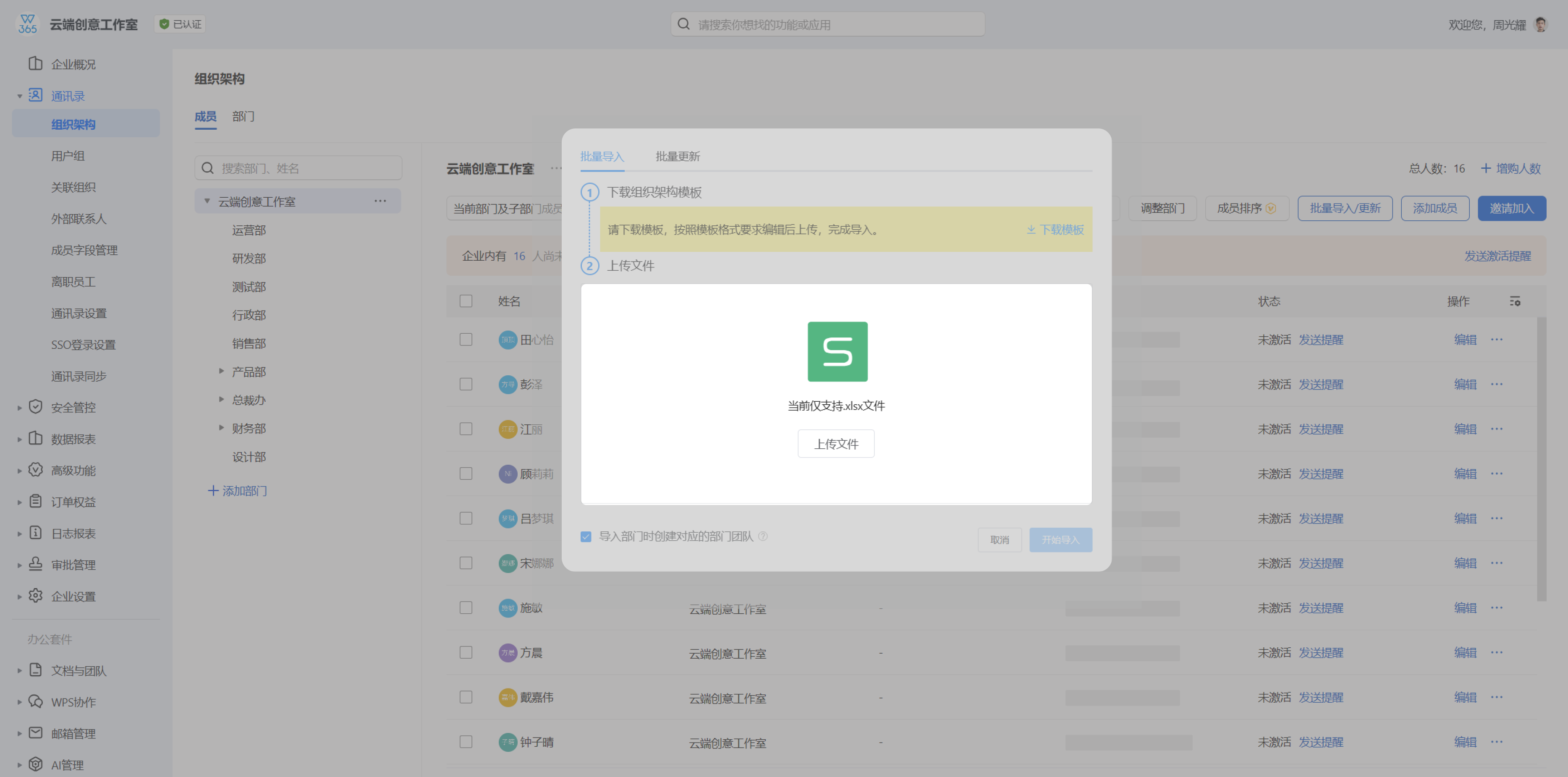
操作要点提醒:批量导入前最好先下载官方模板并按模板格式填写,避免因格式不对导致导入失败或信息错位。
添加企业成员的常见操作问题
- 批量导入失败怎么办? 先检查是否使用了官方模板,确认手机号、邮箱等字段格式是否规范,修正后重新上传。
- 成员信息填错了能改吗? 可以,在管理后台通讯录中找到该成员,重新编辑保存即可。
- 手动添加和批量导入能混用吗? 可以,两种方式可以并行使用,系统会自动合并去重。
添加企业成员的更多建议
为了让通讯录更加完善,建议在添加企业成员后,及时设置成员的部门归属,并结合发送激活提醒让成员尽快激活账号,进入团队和文档空间开展工作。

常见问题(FAQ)
问:添加企业成员需要管理员权限吗?
答:** 需要。添加企业成员的操作入口在企业管理后台的通讯录与组织架构模块,只有企业管理员才能进入并执行添加、导入等操作。
问:批量导入成员可以更新已有信息吗?
答:** 可以。批量导入/更新功能既能新增成员,也能更新已有成员的信息,适合企业信息变动后批量刷新通讯录。
问:成员添加后马上能用文档吗?
答:** 能。成员添加进入通讯录后,即可进入对应的团队和文档空间,使用云文档、消息、会议等 WPS 365 协作能力。
注:部分内容由 AI 匹配目标关键词,结合WPS 365 官方知识库智能生成,如有疑问或者建议可以联系我们。

