

你是不是也有这样的担心:在群里发了一份重要文件,转眼就被成员转发到外部聊天软件;开了一场涉及敏感数据的讨论,截图转眼就传得到处都是?
在企业沟通中,这类信息泄露风险防不胜防。WPS协作的保密模式,就是用来解决这个问题的——开启后,消息不能被复制转发、文件不能下载、截图录屏会被实时拦截,从源头把敏感信息”锁”在会话里。
这篇教程,手把手教你在WPS协作里开启和使用保密模式,群聊、单聊都会讲到。
一、为什么你需要保密模式
在正式开始前,先明确一个概念:保密模式并不是”锁死聊天”,而是一套可精细配置的防泄密开关。它主要解决三类问题:
- 防止内容被转发外泄:禁用复制、转发、收藏、转待办、转日程等操作
- 防止文件被下载带走:禁止下载聊天中的图片、视频、文件
- 防止截图录屏泄露:实时拦截截图录屏,并自动在群内通报
搞清楚它能做什么,你就能判断哪些会话需要开启、怎么配才合适。
二、准备工作
开启保密模式前,确认以下几点:
- 你使用的是 WPS 365 企业版账号,且已正常登录 WPS协作
- 群聊场景下,你必须是群主或群管理员才能操作
- 单聊场景下,会话双方都可以设置
- 了解你需要的管控范围(是只要防转发,还是连截图一起禁)
三、群聊如何开启保密模式
群聊的保密模式入口在群设置中,操作路径如下:
第一步:进入群设置列表。 打开目标群聊,点击群聊右上角的”三个点”图标,在弹出的菜单中进入群设置。
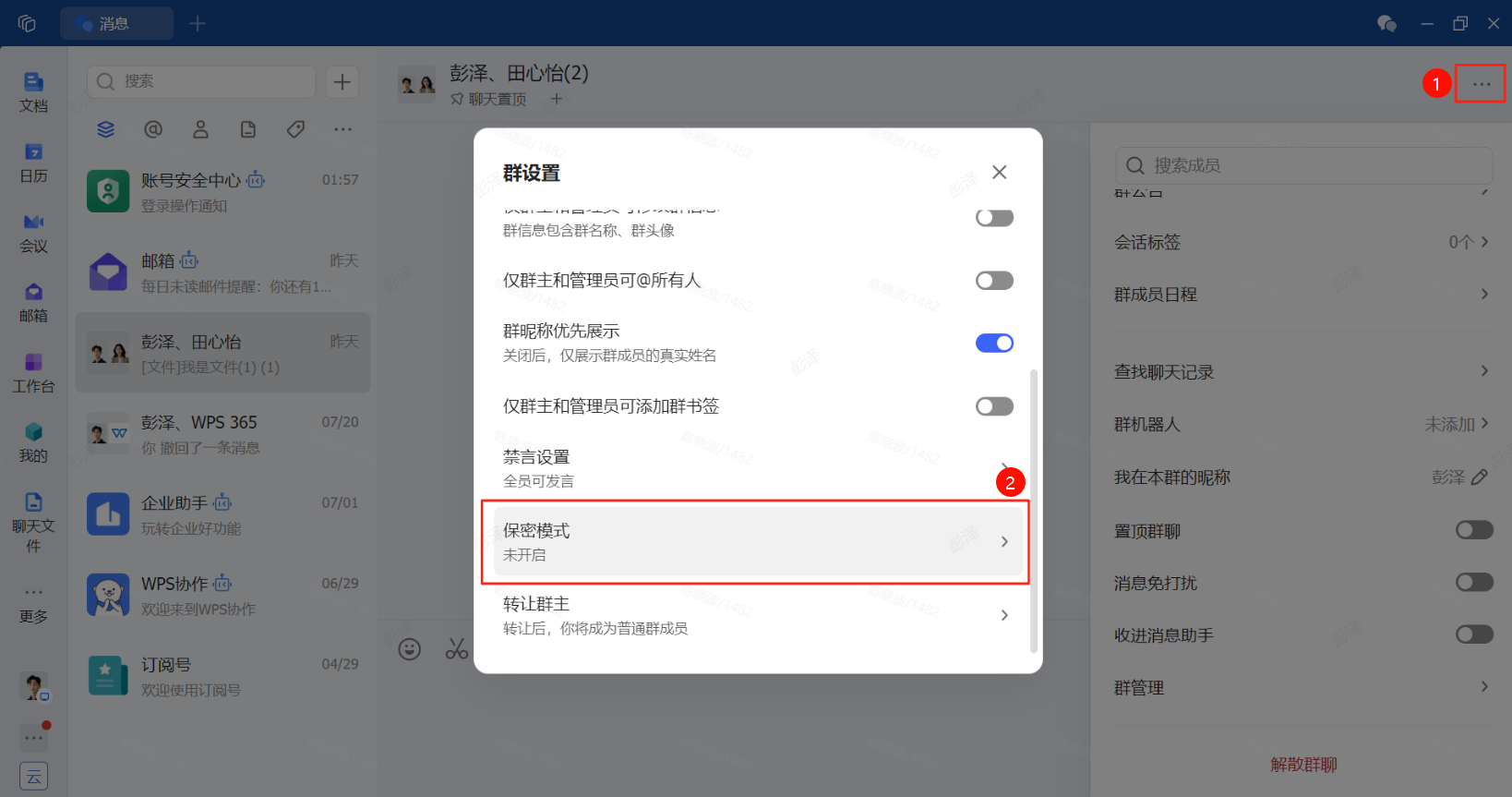
第二步:找到并点击”保密模式”。 在群设置列表中,找到”保密模式”选项,此时默认为”未开启”状态。
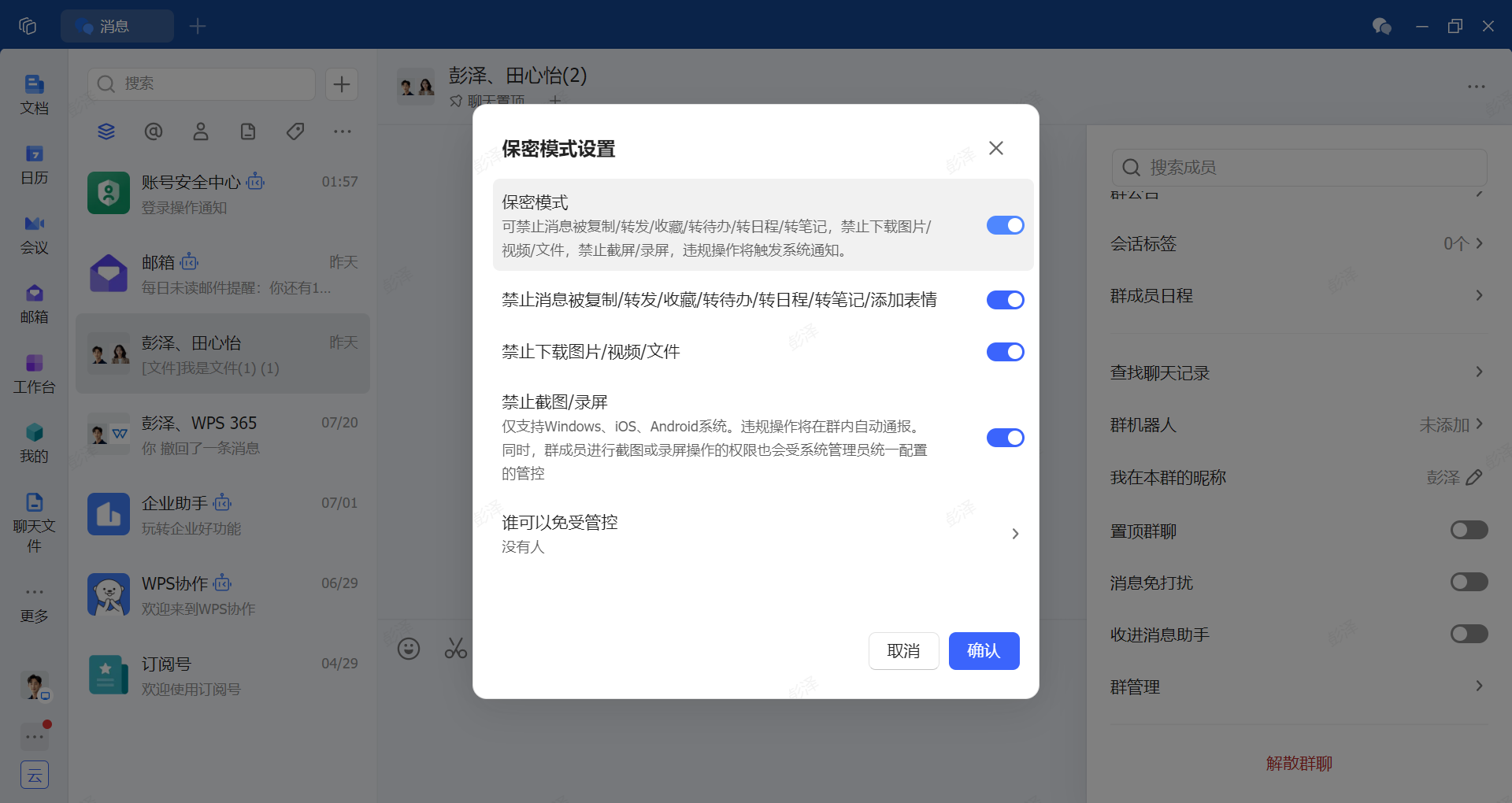
第三步:开启并配置管控项。 点击进入保密模式设置弹窗,开启总开关后,可分别设置”禁止复制转发””禁止下载””禁止截图录屏”等细分项,以及”谁可以免受管控”,确认后即生效。
四、单聊如何开启保密模式
单聊的设置路径与群聊类似,但操作权限更宽松——会话双方都可以开启或关闭。
第一步:打开单聊会话,点击右上角”三个点”图标展开菜单。
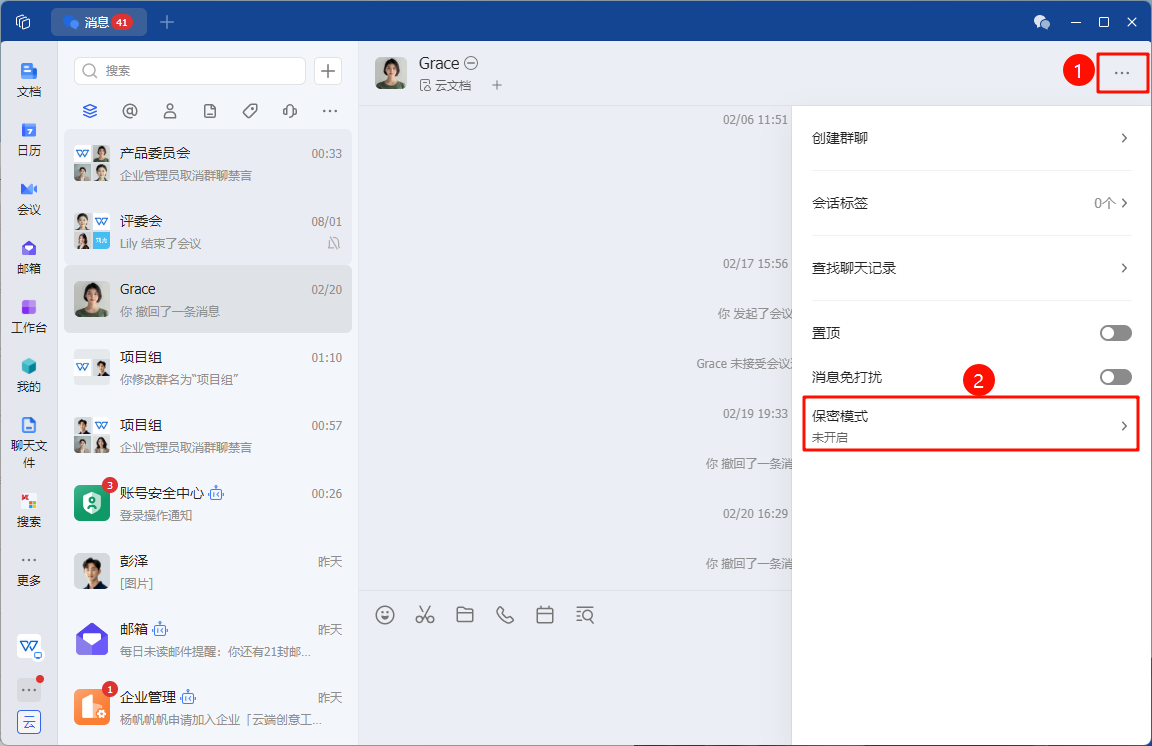
第二步:在菜单中点击”保密模式”,设置为开启状态即可。
单聊的保密模式默认为关闭,需要保护敏感对话时按需开启,用完也可随时关闭。
五、按需配置细分管控项
保密模式的三个核心管控项可以独立开关,建议根据会话内容灵活配置:
禁止复制、转发与收藏
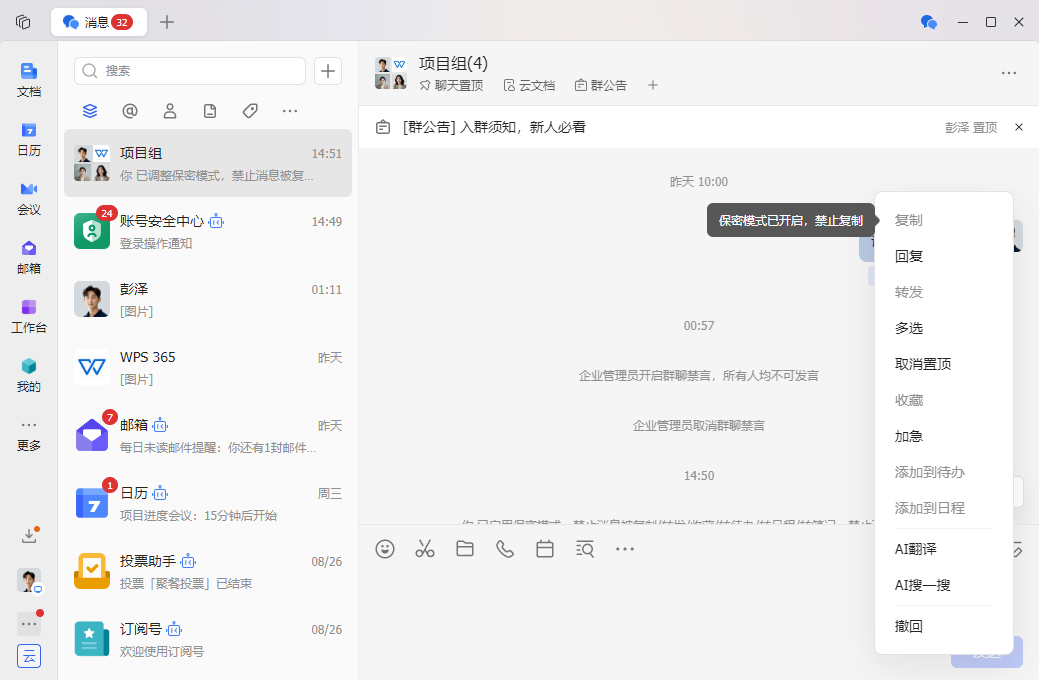
开启后,右键消息、多选消息时,”复制””转发””收藏””添加到待办”等操作会变成灰色不可点击,并提示”保密模式已开启,禁止复制”。
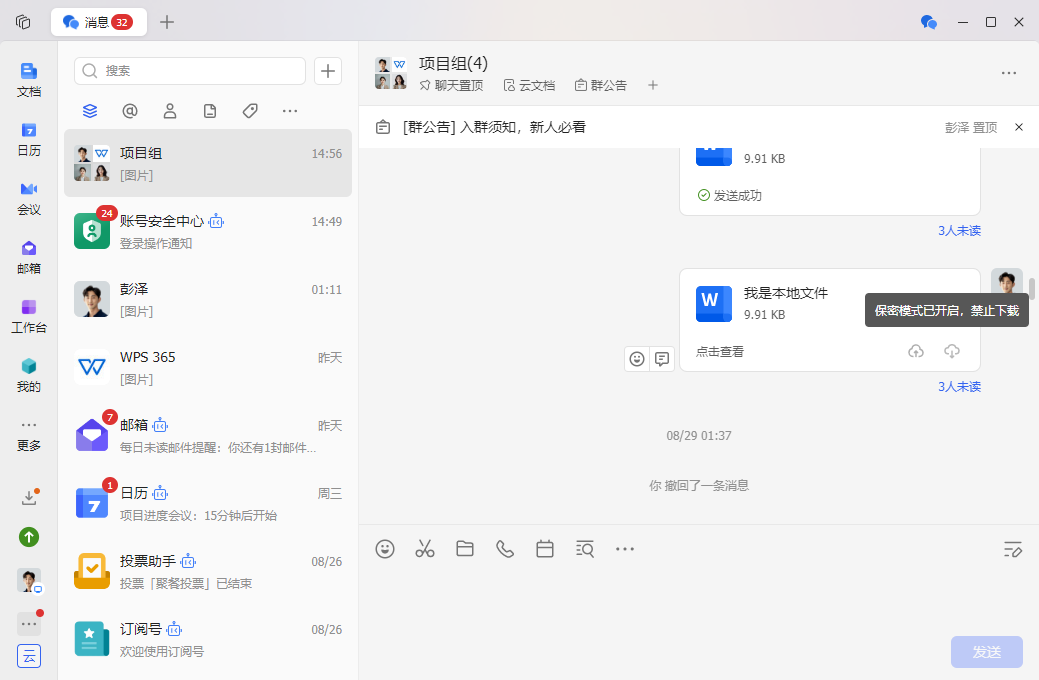
禁止下载文件
开启后,聊天中的图片、视频、文件无法下载保存。把鼠标悬浮在文件下载按钮上,会提示”保密模式已开启,禁止下载”。
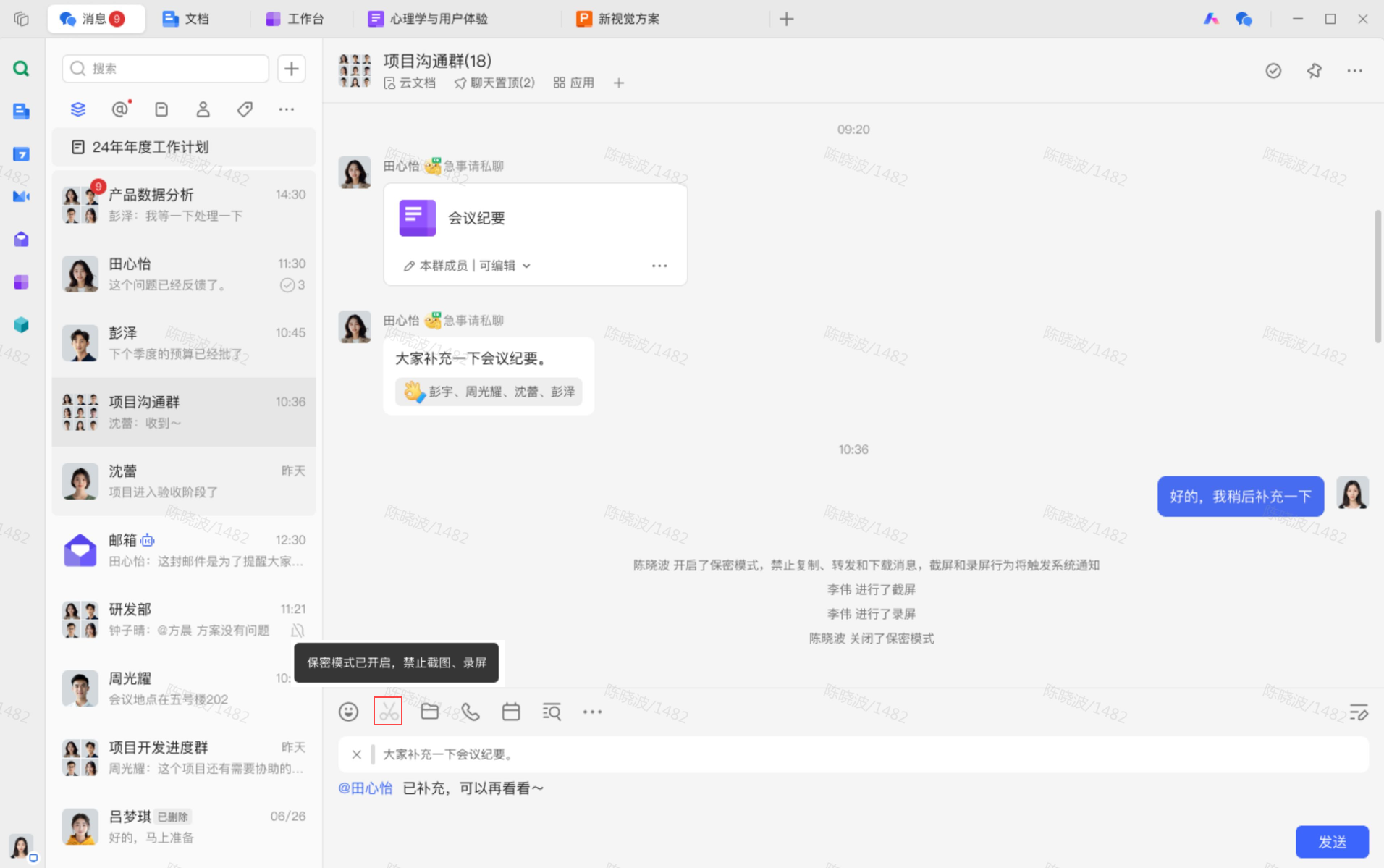
禁止截图与录屏
开启后,截屏或录屏时协作窗口会自动隐藏(Windows)或被蒙层遮挡(Mac),违规操作还会在群内自动通报,形成威慑。
六、效果验证与使用建议
配置完成后,建议先用小号或同事实测验证效果:尝试复制消息、下载文件、截图,确认相应操作均被拦截。同时注意:
- 开启管控后,群主和群管理员同样受控
- 免受管控的例外人员需在设置中单独配置
- 退群的免受控成员再进群不保留权限,需重新配置
常见问题
问:设置错了能撤回吗? 能。保密模式可随时开启或关闭,关闭后相关操作立即恢复正常,不会影响历史消息。
问:手机端也能开启吗? 能。WPS协作的移动端同样支持保密模式设置,iOS、Android均可操作。
问:能只禁止下载、不禁转发吗? 能。三个核心管控项相互独立,可按需单独开启或关闭。
注:部分内容由 AI 匹配目标关键词,结合WPS 365 官方知识库智能生成,如有疑问或者建议可以 联系我们

