

每天一上班,翻日历、看邮件、刷群聊、找待办,一晃十几分钟就过去了。这篇按真实使用 WPS Comate 的实践,一步步教你在 WPS Comate 上快速生成一份工作简报,一上班就能看全当天重点。
一、先明确:工作简报要解决什么问题?
动手之前,先看清要解决的问题。很多人每天的上午,是从"到处翻"开始的:
- 翻日历:今天有哪些会?
- 看邮件:有没有需要回复的?
- 刷群聊:群里有没有重要消息?
- 找待办:今天要先做哪件事?
这些动作又碎又耗时,还容易遗漏。工作简报要解决的,就是"把当天重点自动汇总成一份、按优先级排好",让你一上班就能看到。
二、第一步:打开 WPS Comate
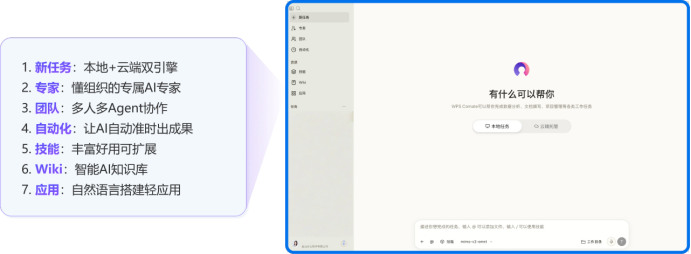
WPS Comate 是组织员工的 AI 工作台。安装并登录后,打开主界面,就能在输入框里开始提问。
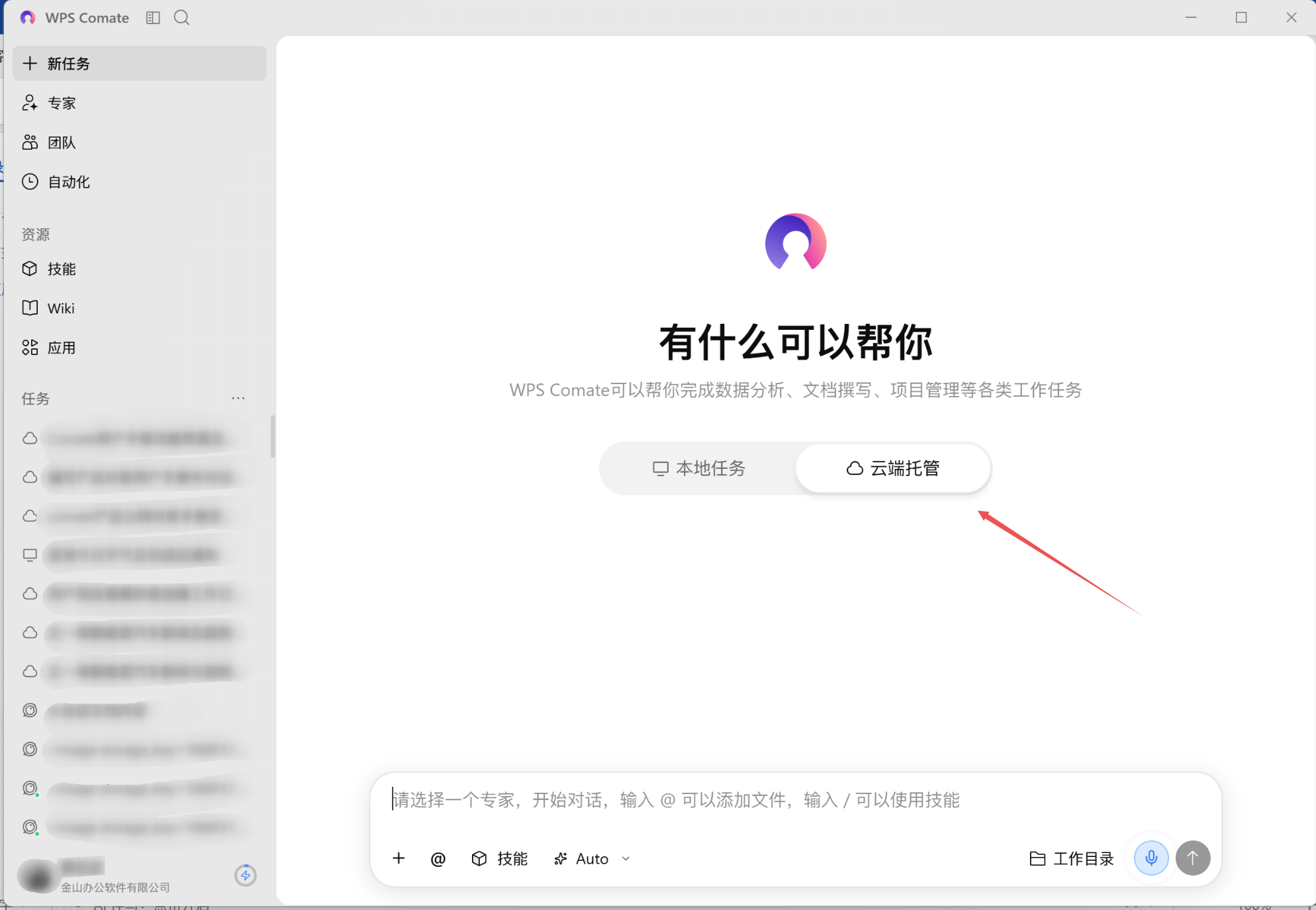
提示:Comate 支持本地任务和云端任务。生成工作简报通常用云端任务,方便每天固定运行、跨设备查看。
三、第二步:用一句话生成工作简报
在输入框里,直接用一句话描述你想做的事,例如:
"帮我生成今天的工作简报,包含今日会议、重要待办、需要回复的消息、昨天遗留事项,并按优先级排序。"
发送后,WPS Comate 会自动汇总信息,生成一份结构化工作简报。
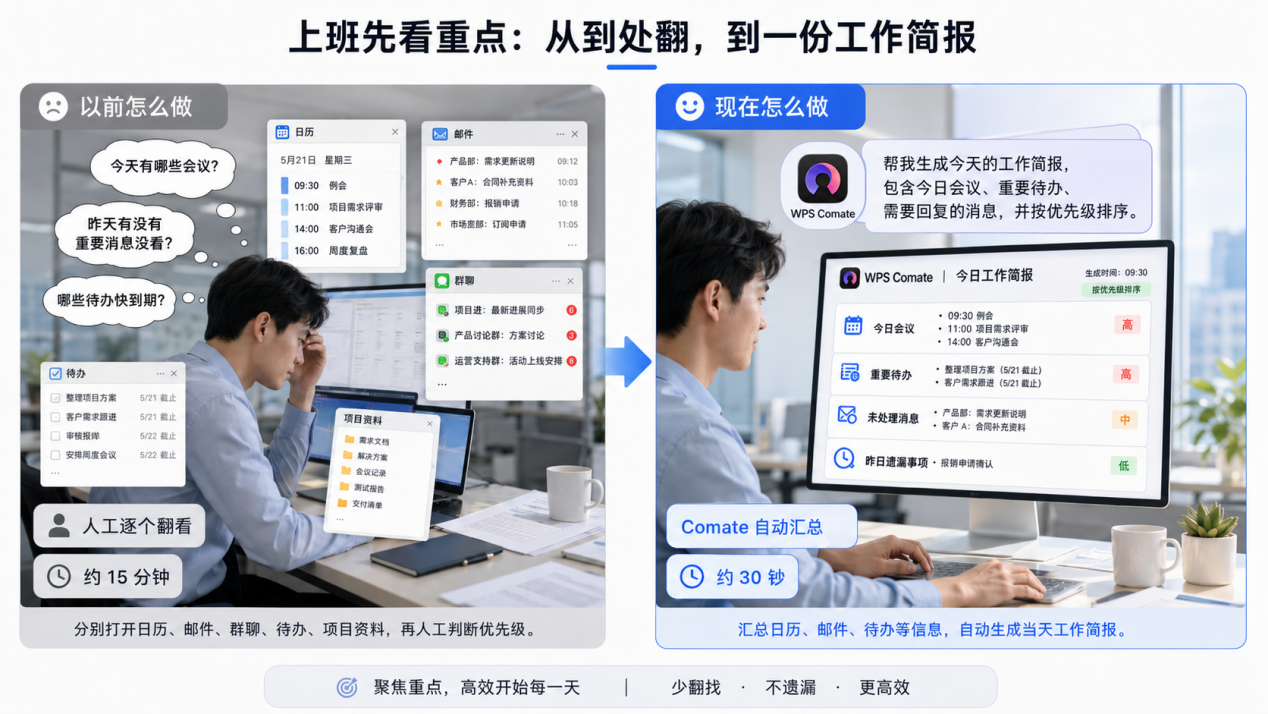
提示:把想看的重点说清楚,比如会议、待办、消息、遗留事项,生成结果会更贴合你的需要。
四、第三步:看简报里的优先级
生成的工作简报会按优先级排序,重要事项排前面。你只需要扫一眼,就知道今天先做什么、重点看什么,不用再从一堆信息里自己判断。
提示:简报是起点,看完后可以直接把待办推进成表格或跟进。
五、第四步:设成每天自动生成
如果你希望每天自动生成,不用每次手动发,可以说:
"每个工作日上午9点,帮我生成当天工作简报,包含日程、待办、重要消息和需要关注的事项。"
这样就能把"每天看简报"这件事固定下来,交给自动化每天准时完成。
六、常见疑问:生成得准不准?
很多人担心:AI 生成的工作简报会不会不准、遗漏重要信息?
工作简报基于 WPS 365 里的日程、消息、文档等工作内容生成,覆盖今日会议、重要待办、需要回复的消息和遗留事项,减少靠记忆翻找带来的遗漏。遇到关键事项,可以对照原消息或日程确认。
重要提醒:第一次用可以先用"今天"试一试,确认结果符合预期后,再设成每天自动生成。

七、常见问题(FAQ)
问:工作简报要联网或装插件吗?
答:不需要额外装插件。在 WPS Comate 输入框直接说需求即可,云端任务会自动汇总工作内容。
问:能指定只看某几类信息吗?
答:可以。在话术里说明想看会议、待办、消息或遗留事项,生成结果会更贴合你的需要。
问:手机能看工作简报吗?
答:可以。云端任务生成的简报,电脑、手机都能查看。
注:部分内容由 AI 匹配目标关键词,结合WPS 365 官方知识库智能生成,如有疑问或者建议可以联系我们。

