

很多朋友想用 AI 分析表格,但一打开就懵了:不知道从哪进、怎么问、问完怎么把结果用起来。这篇就来一趟保姆级教学,用 WPS Comate 的表格对话式数据分析,从入口到出图一次讲透,5 步就能上手。
一、准备工作:进入在线表格模式
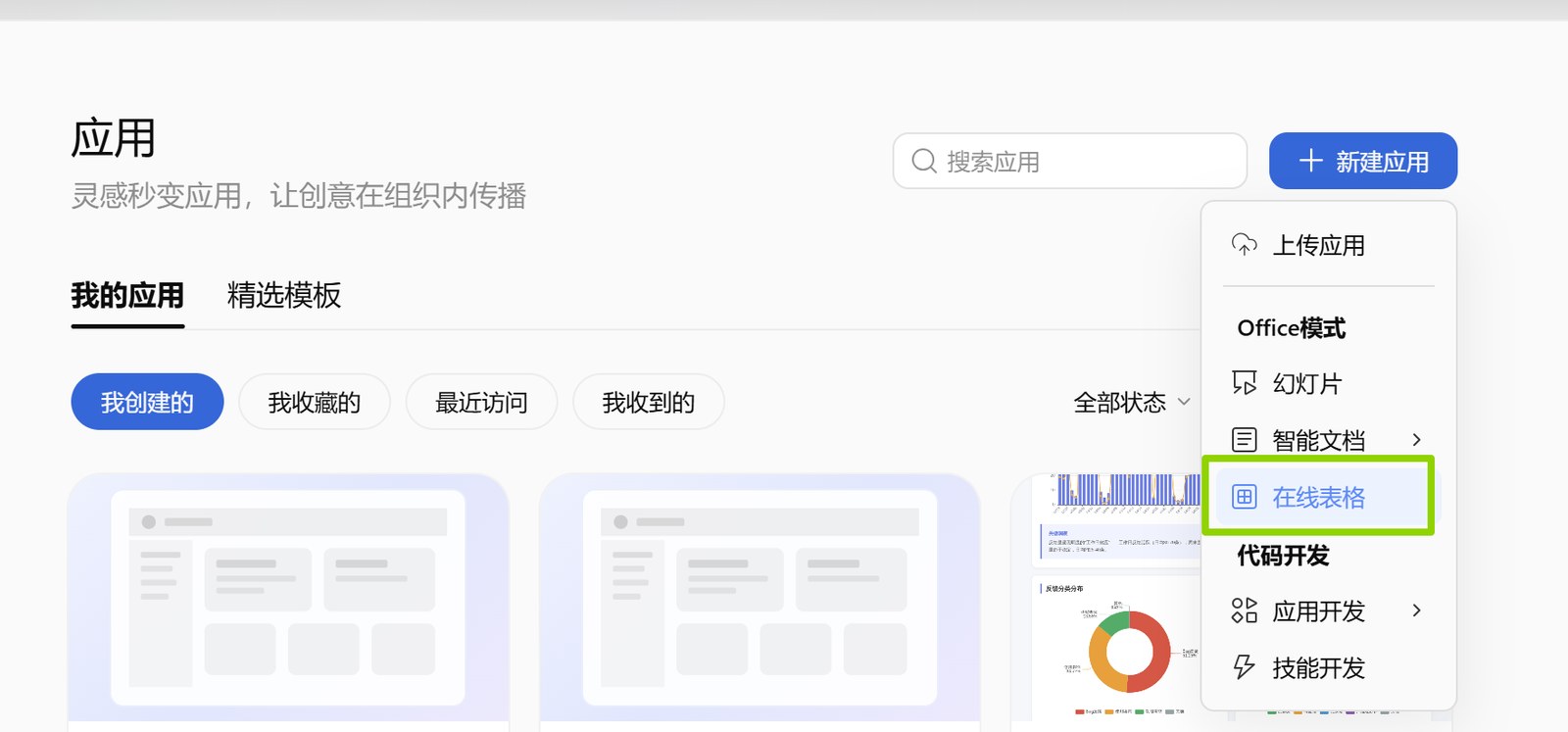
打开 WPS Comate,在「应用开发」里进入 Office 模式,选择「在线表格」。
这一步是关键入口。选对模式后,才能在对话中直接操作表格数据。
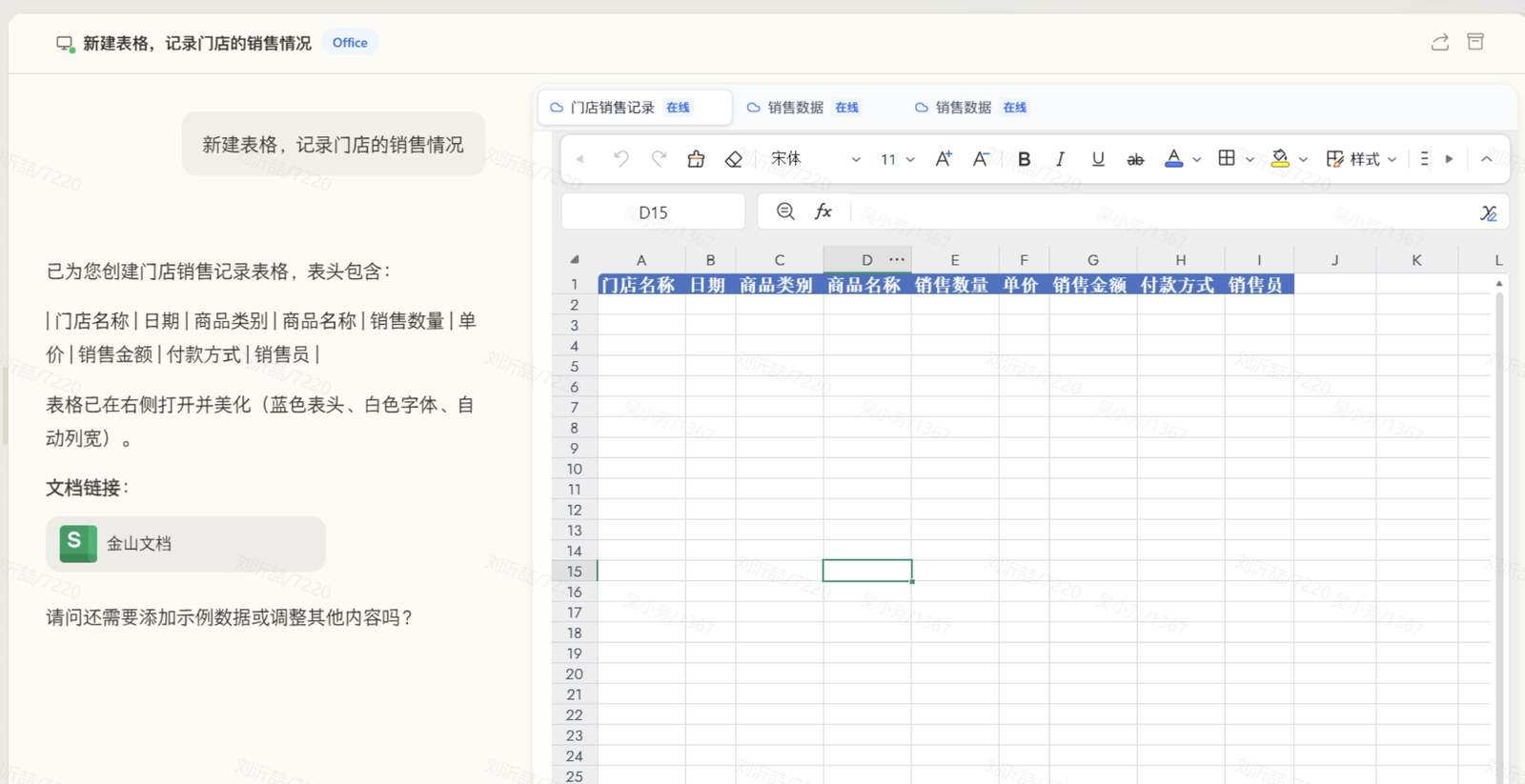
确认模式后,通过对话创建并打开一张在线表格,左侧输入需求,右侧实时查看结果。
二、第一步:用对话问数据
打开在线表格后,先练最简单的——查数据。直接对对话框说需求,不用筛选、不用排序、不用写函数。
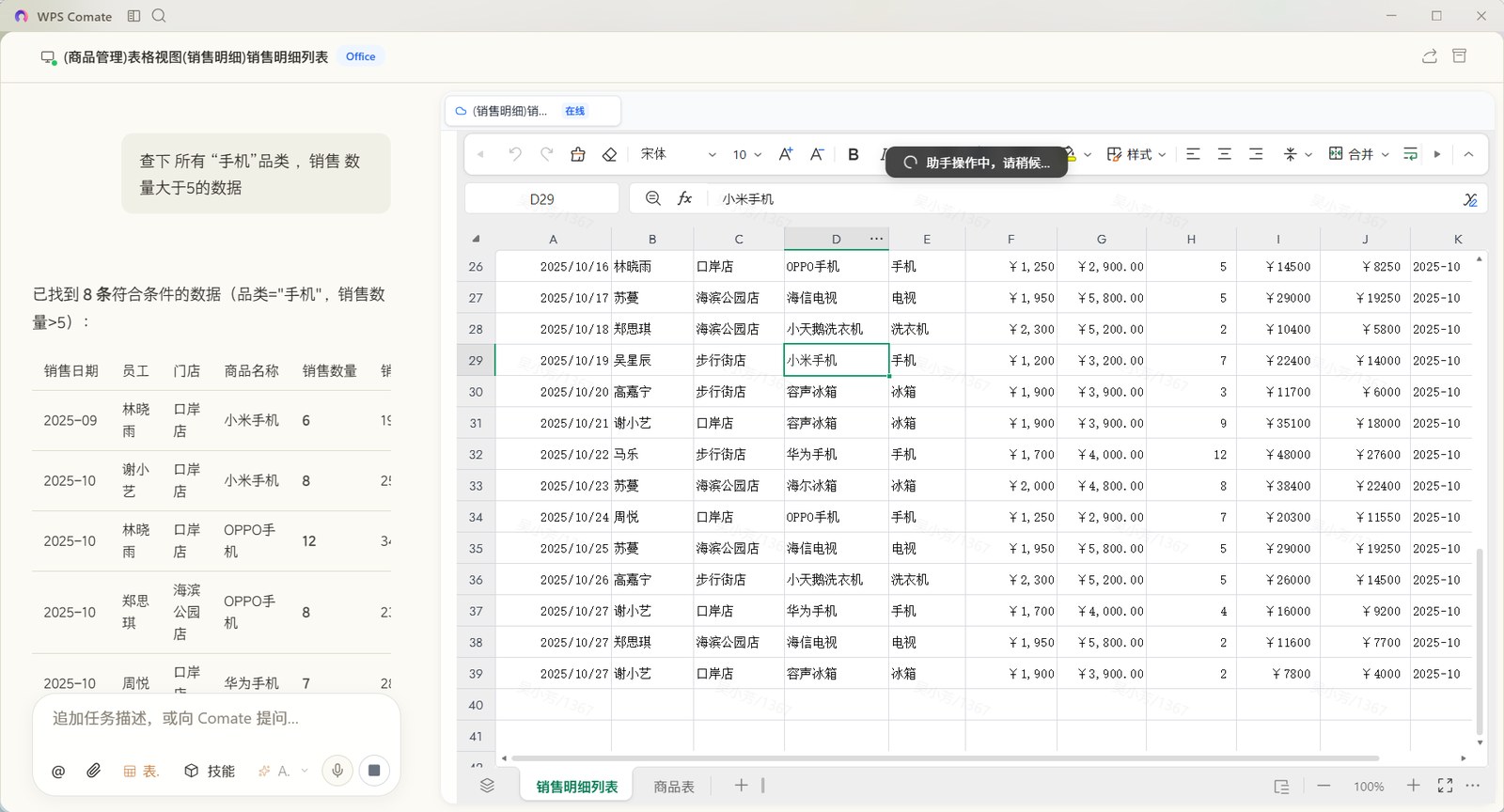
比如输入"查下所有手机品类中销售数量大于 5 的数据",AI 会自动识别品类和销售数量两个条件,返回符合要求的数据。
进一步,问数据还能做这些事:
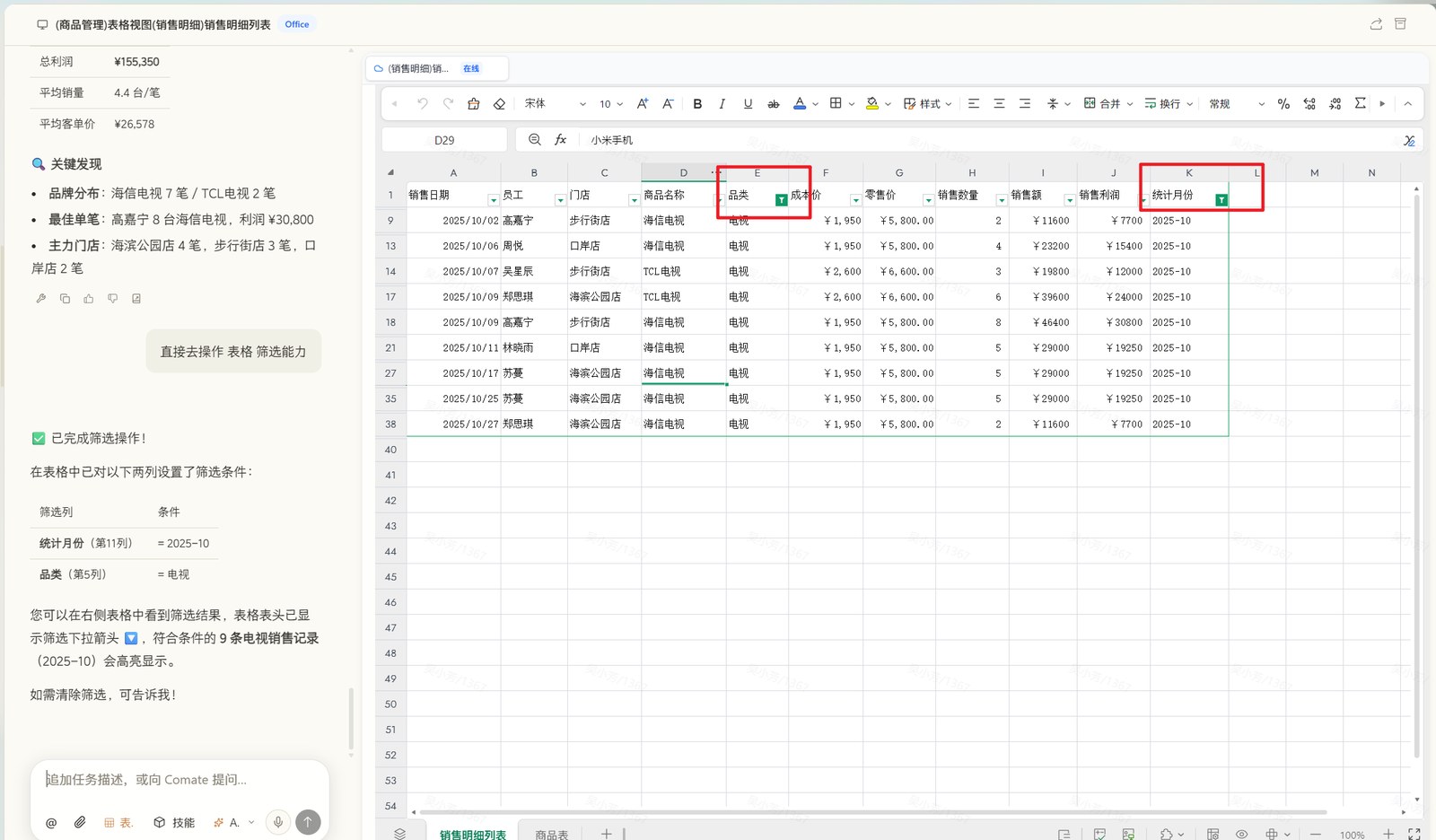
- 多条件筛选:组合月份、品类、地区等多个条件
- 模糊匹配:名称不完全一致时,按关键词匹配相关内容
- 上级品类筛礬:用上级品类概念,筛选多个子类商品
- 排序:直接说"按销售数量降序排列"
三、第二步:用对话算分析
会查数之后,再进阶一步——算分析。以前要写公式、拉透视表,现在直接说需求就行。
比如输入"按品类完成描述性统计,输出指标和洞察",AI 会提取相关数据并给出基础销售洞察,统计结果直接呈现在表格中。
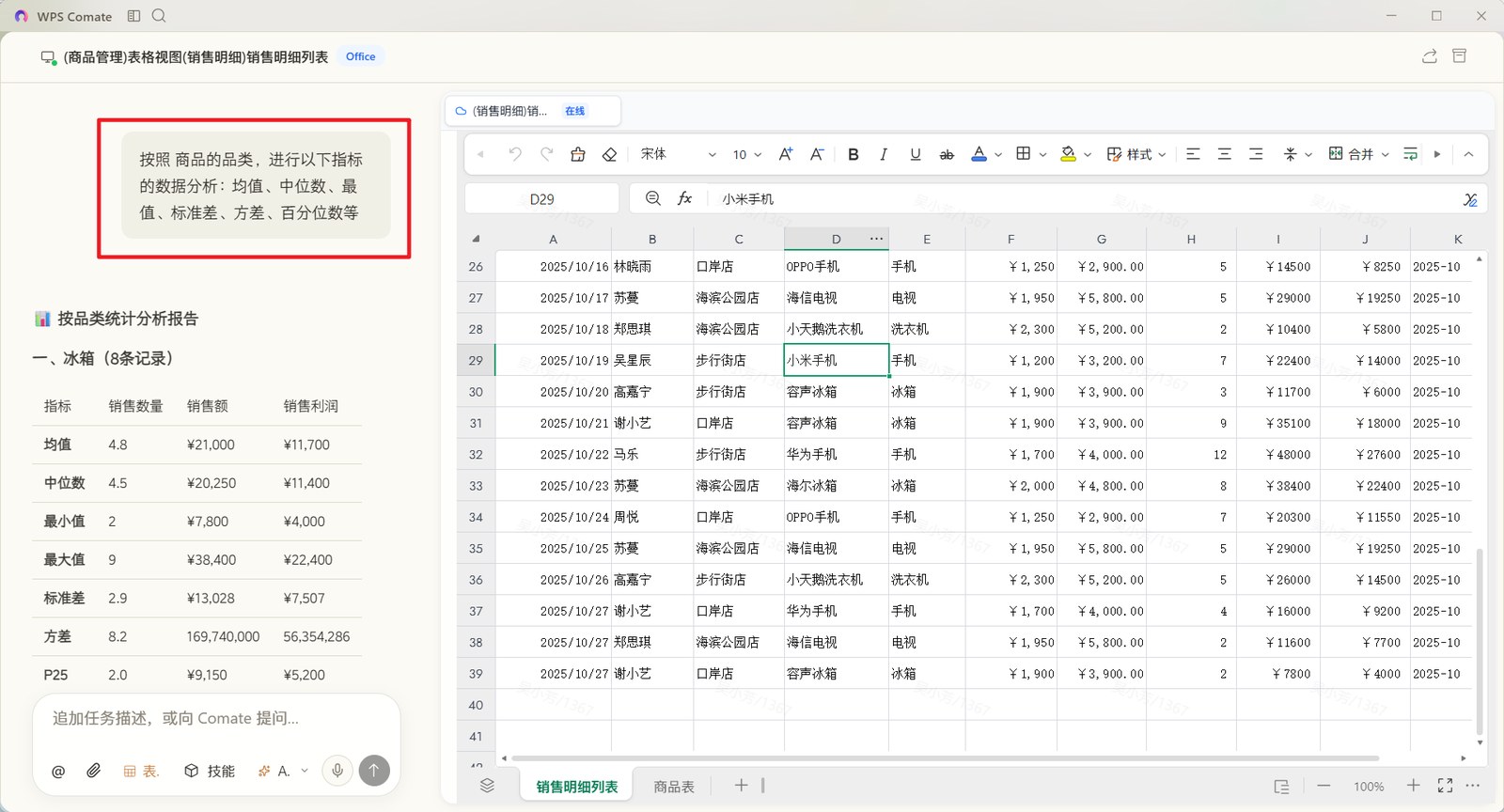
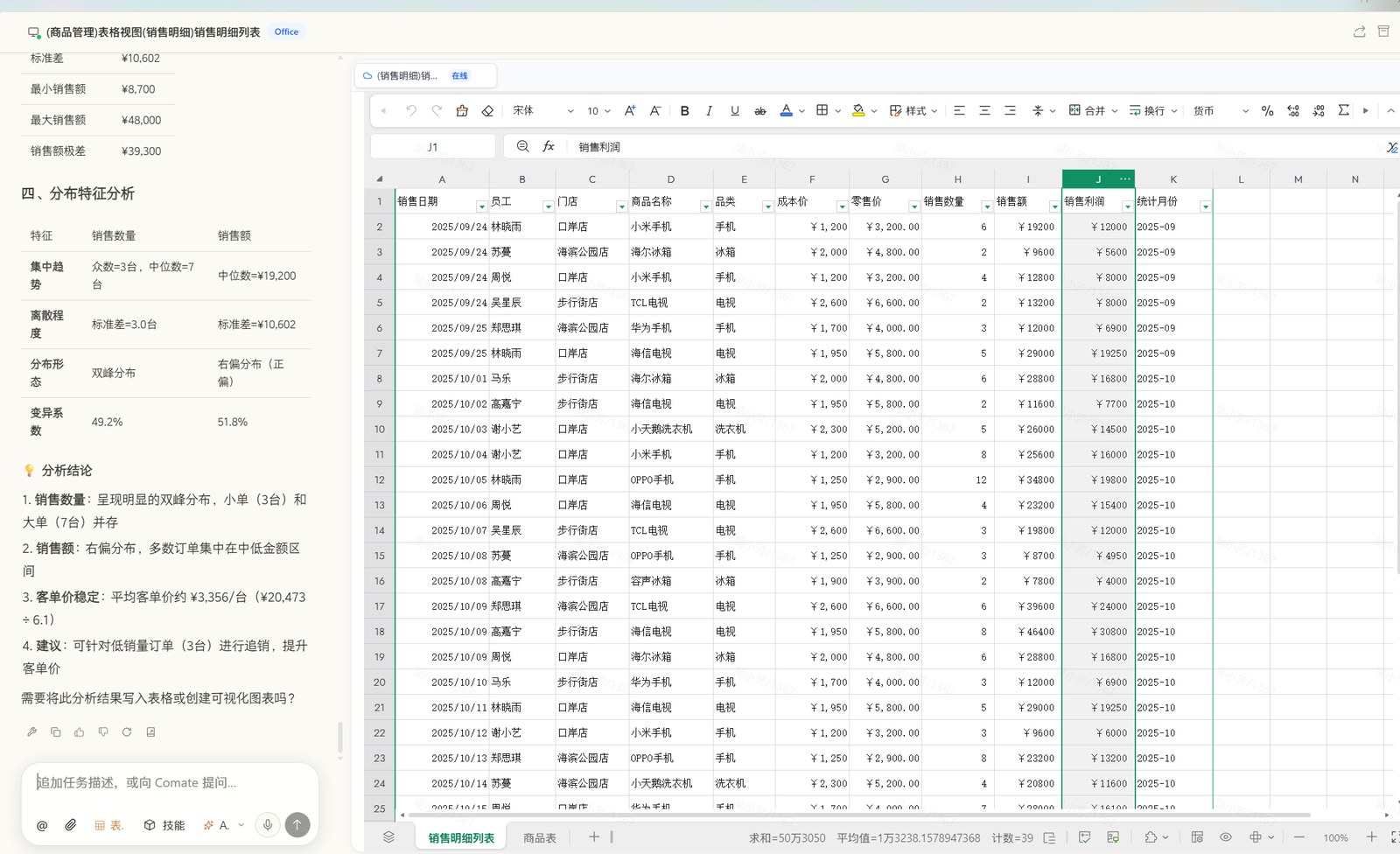
想算更复杂的,也可以直接说"新建工作表按手机品类分组展示""完成门店与销售额的相关性分析""按指定业务规则新增销售利润计算列",AI 都会帮你完成并把结果写回表格。
四、第三步:用对话出图表
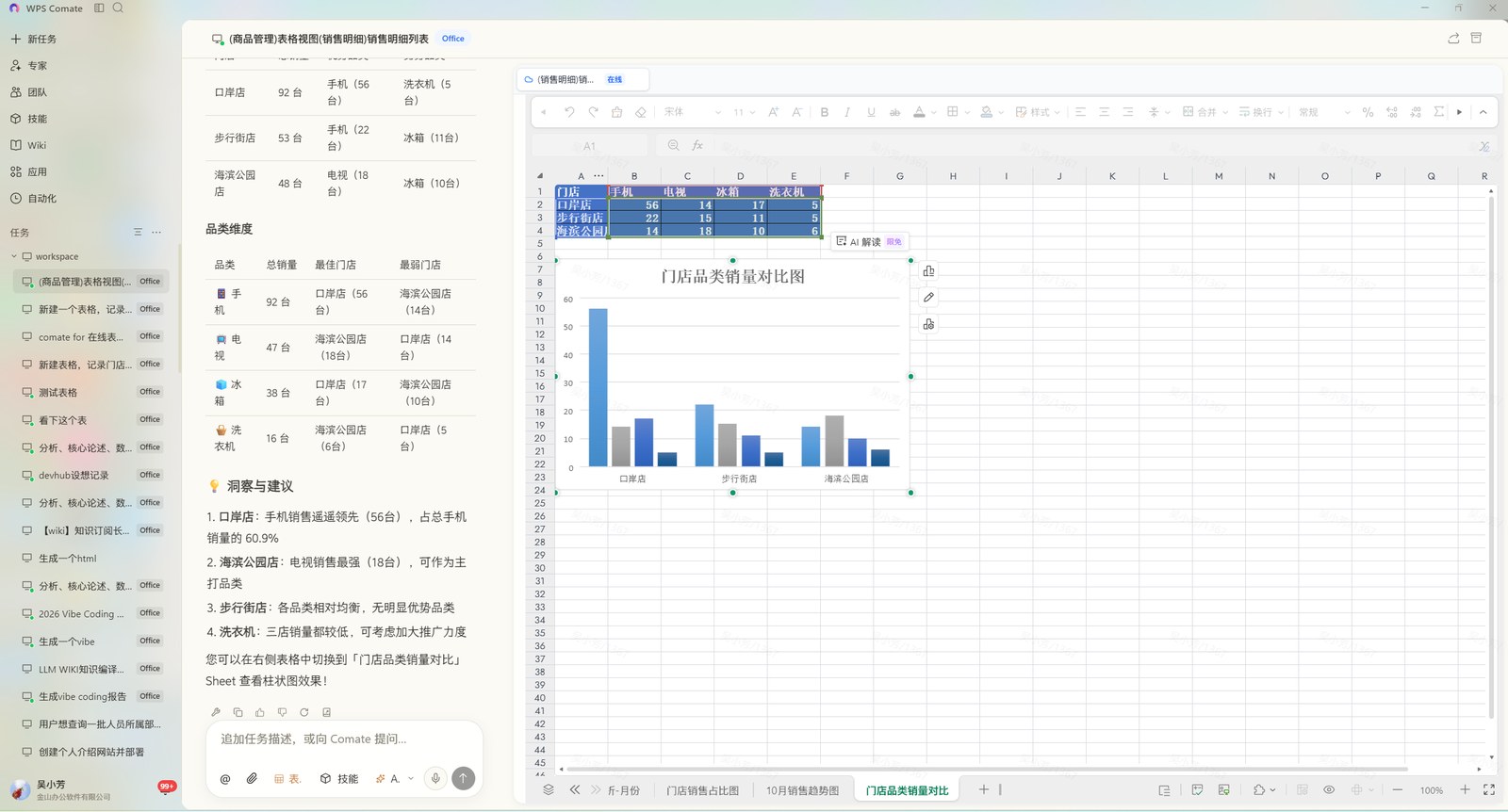
算完数据,接下来出图表。不用选中区域、插入图表、选类型、调样式,直接说想要什么图就行。
说"按品类汇总数据后生成柱状图",图就出现在表格里;说"按时间序列生成销售额折线图""生成各品类销售额占比图""生成散点图观察两个变量关系",AI 都能一键搞定。
五、第四步:用对话改格式
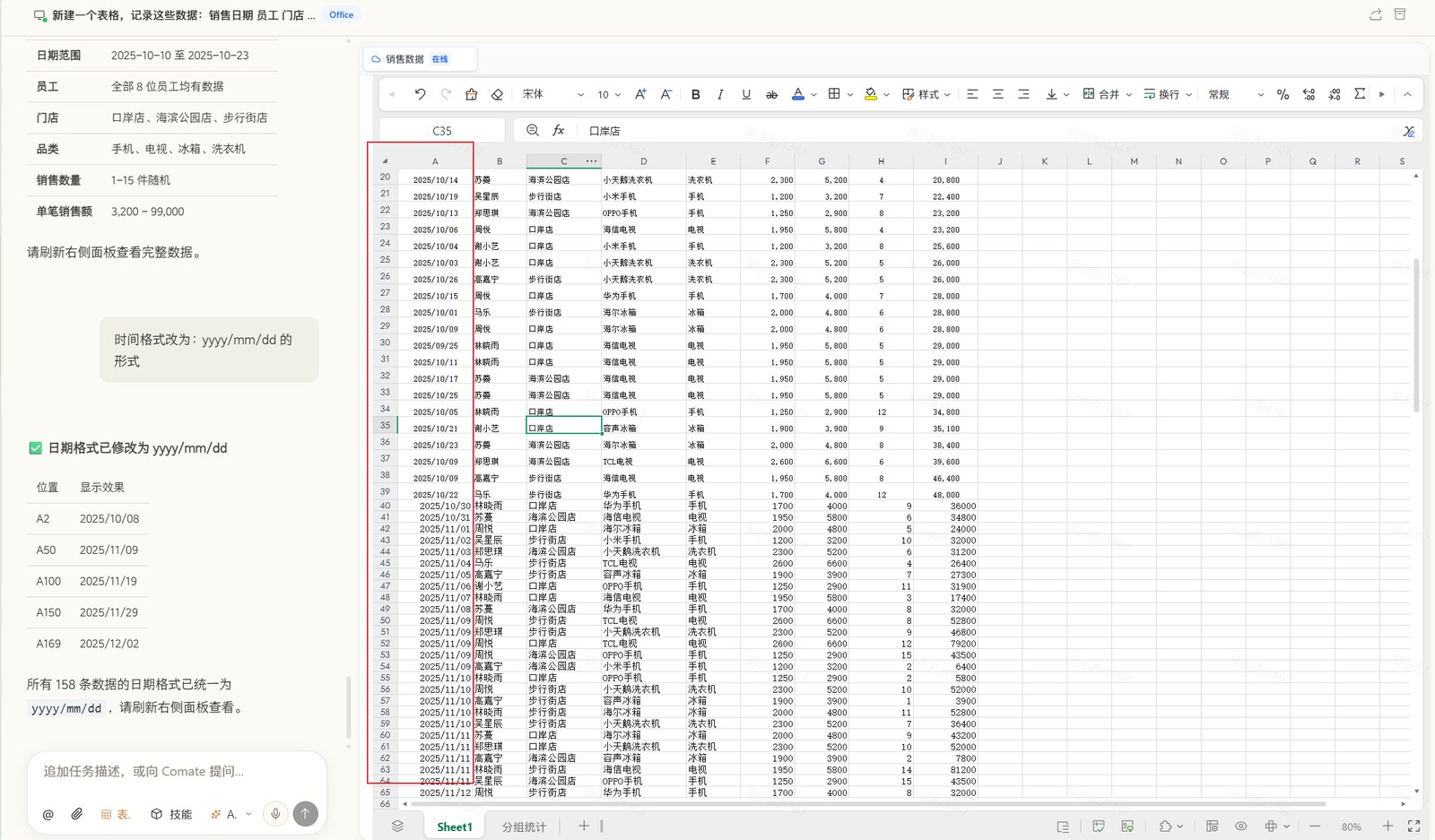
最后一步,调整表格格式。改字体、调颜色、设边框、冻结首行、统一日期格式、美化表头,都可以直接用对话完成。
说"统一格式并美化表头",AI 会自动调整标题行、表头行、数据区的字体和背景色,并优化列宽行高、添加边框。
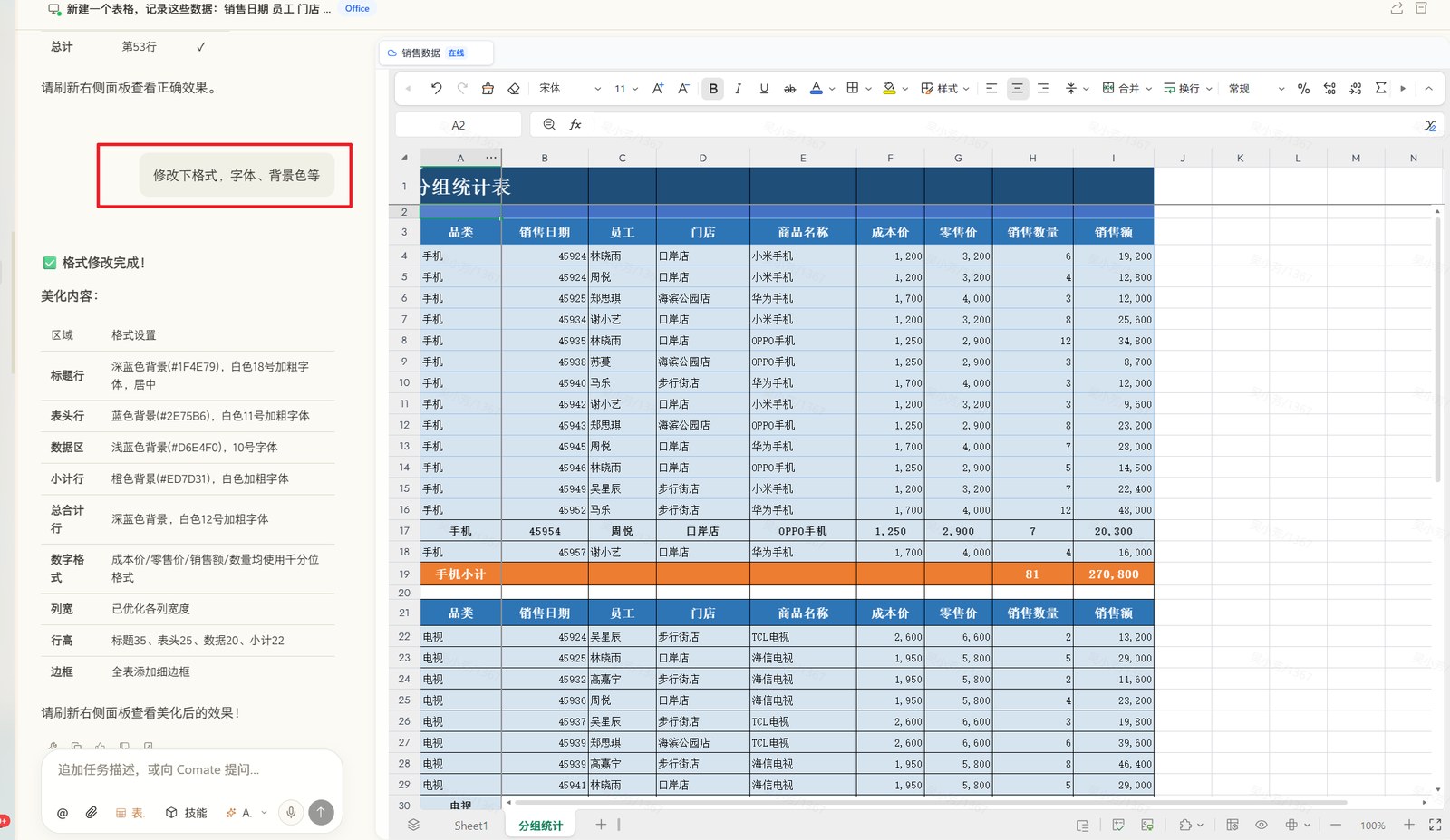
如果格式有问题,比如日期格式不统一,直接说"把日期统一成 YYYY-MM-DD",AI 会一次性修复且数据保持不变。
六、操作修正:遇到偏差怎么办
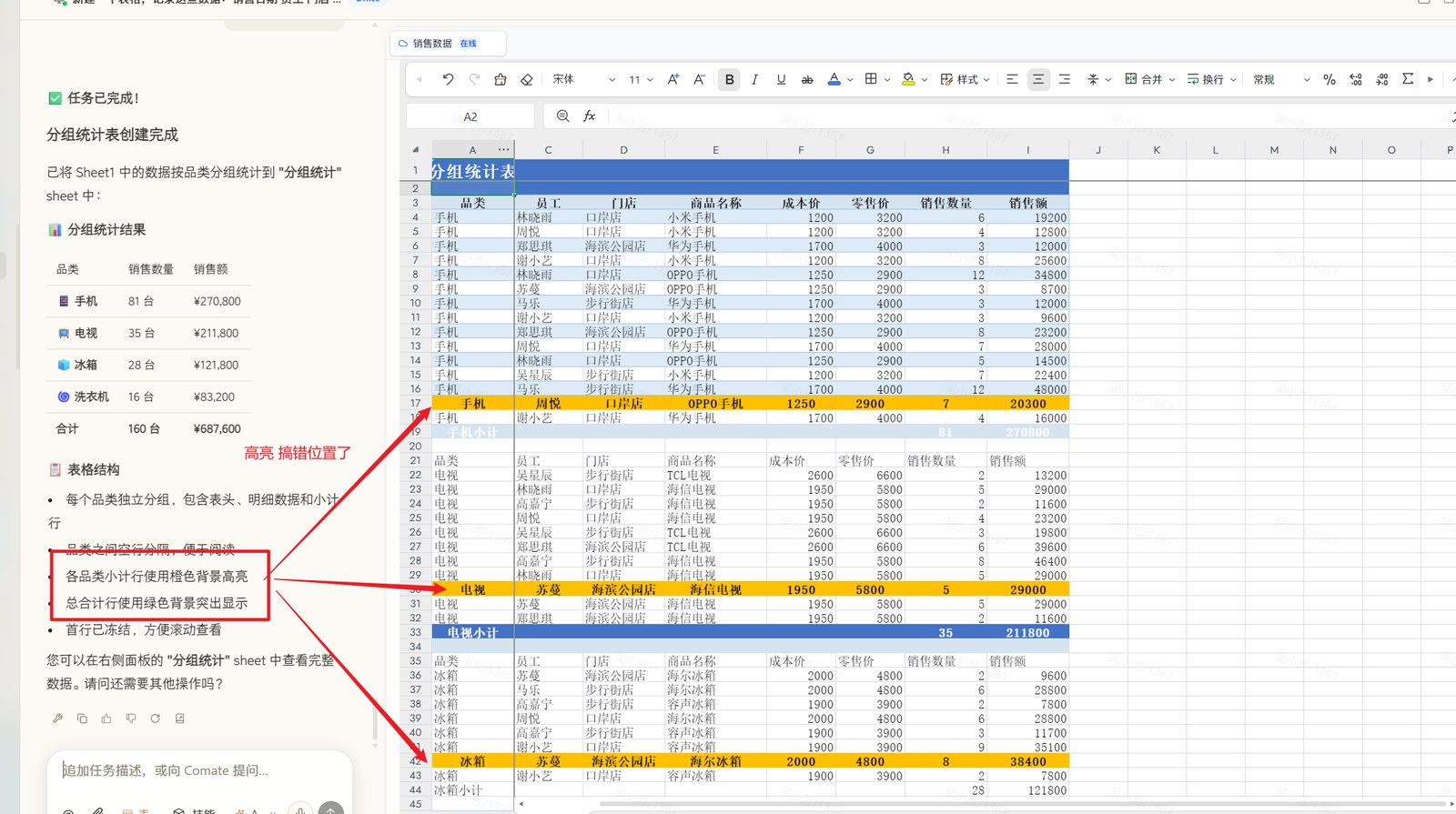
AI 操作表格时偶尔会出现行列定位偏差。别慌,直接在对话里指出具体问题就行。
比如"第 12 行第 3 列的填充色错了,改成浅蓝",AI 会根据你的修正要求重新操作,直到表格恢复到正确状态。明确指定工作表、范围和样式,定位会更准确。

常见问题(FAQ)
问:进入在线表格模式后,怎么知道可以问什么?
答:从最简单的"查数据"开始就行,比如"查下某个品类销量大于 5 的数据"。熟练后可以逐步尝试"算分析""出图表""改格式",甚至组合多个需求一起说。
问:操作错了能撤回吗?
答:能。表格操作出现失误时,可以在后续对话中直接说明哪里错了,让 AI 补充修正。明确指出具体行列和错误内容,修正会更准确。
问:手机端能用表格对话式数据分析吗?
答:WPS Comate 支持在 Web 端使用,手机浏览器打开 Comate Web 端即可体验在线表格的对话式分析能力,具体以实际版本为准。
注:部分内容由 AI 匹配目标关键词,结合WPS 365 官方知识库智能生成,如有疑问或者建议可以联系我们。

