

很多人用 WPS Comate 时都会问一句:模型配置怎么设置?其实 WPS Comate 模型配置并不复杂,几步就能把自定义模型接入你的日常对话和任务里。这篇教程就带你一步步完成 WPS Comate 模型配置,从打开面板到填好 API Key,全程照做就能搞定。
为什么需要给你的WPS Comate配置模型?
默认情况下,WPS Comate 会使用系统预置的模型完成任务。但不同业务场景对模型的需求不一样:有的任务需要更强的推理能力,有的需要生成图片,有的需要生成视频。通过 WPS Comate 模型配置,你可以把更合适的模型接入进来,让任务执行更贴合你的期望,也能把模型的选择权握在自己手里。
配置前需要准备什么?
开始 WPS Comate 模型配置之前,先确认三件事:
- 你已经安装了 WPS Comate 客户端并完成账号登录;
- 你已从模型服务商处获取到 API Key(部分服务商还需要 API 地址);
- 你大概清楚自己需要的是任务模型、生图模型还是视频模型。
准备好这些,就可以开始配置了。
WPS Comate模型配置操作步骤
第一步:打开模型配置面板
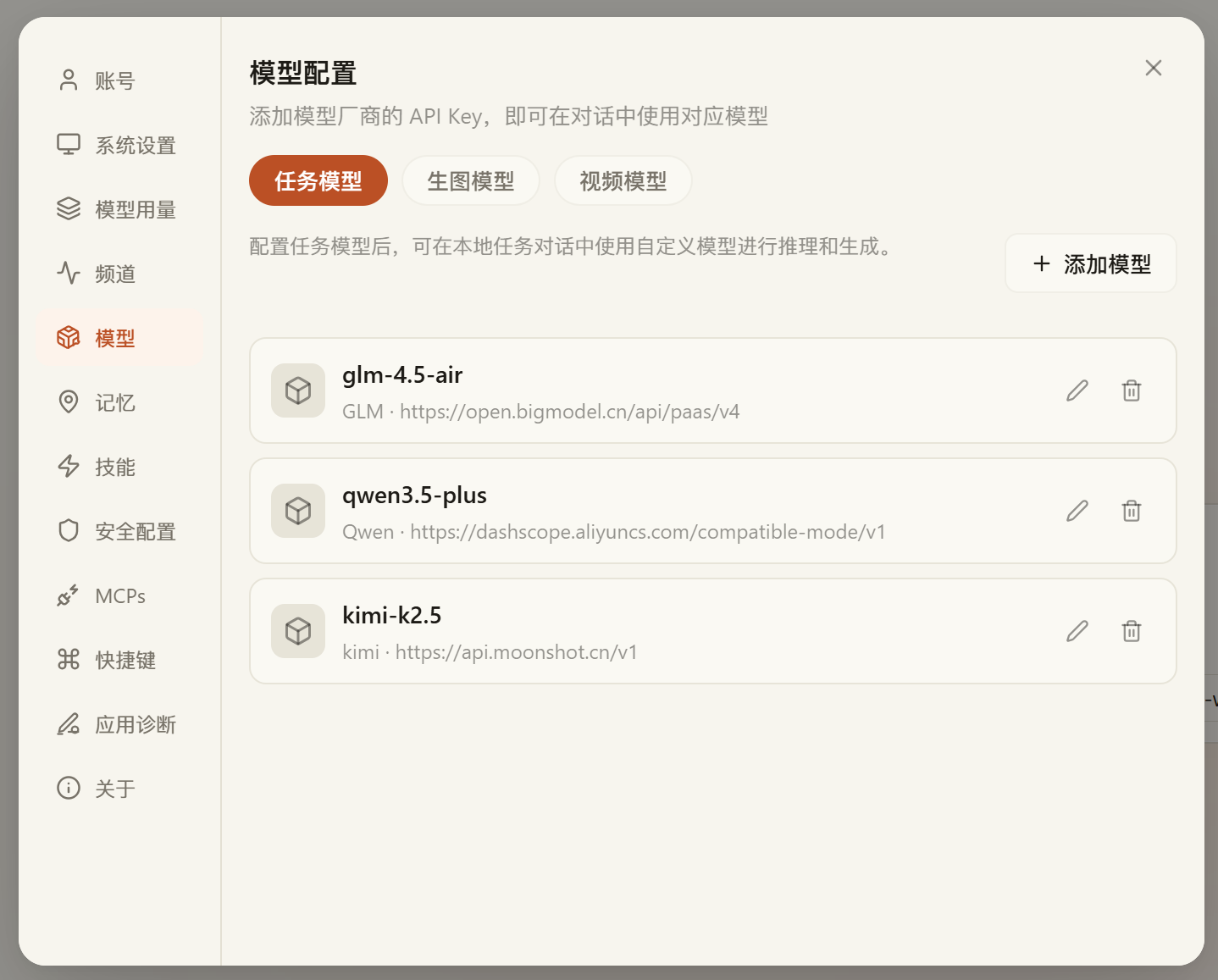
进入 WPS Comate 设置面板,找到"模型"菜单,即可看到模型配置页面。这里会显示任务模型、生图模型、视频模型三个分类标签。
第二步:添加自定义模型
点击右侧的"添加模型"按钮,进入填写模型信息的表单。
第三步:填写模型配置信息
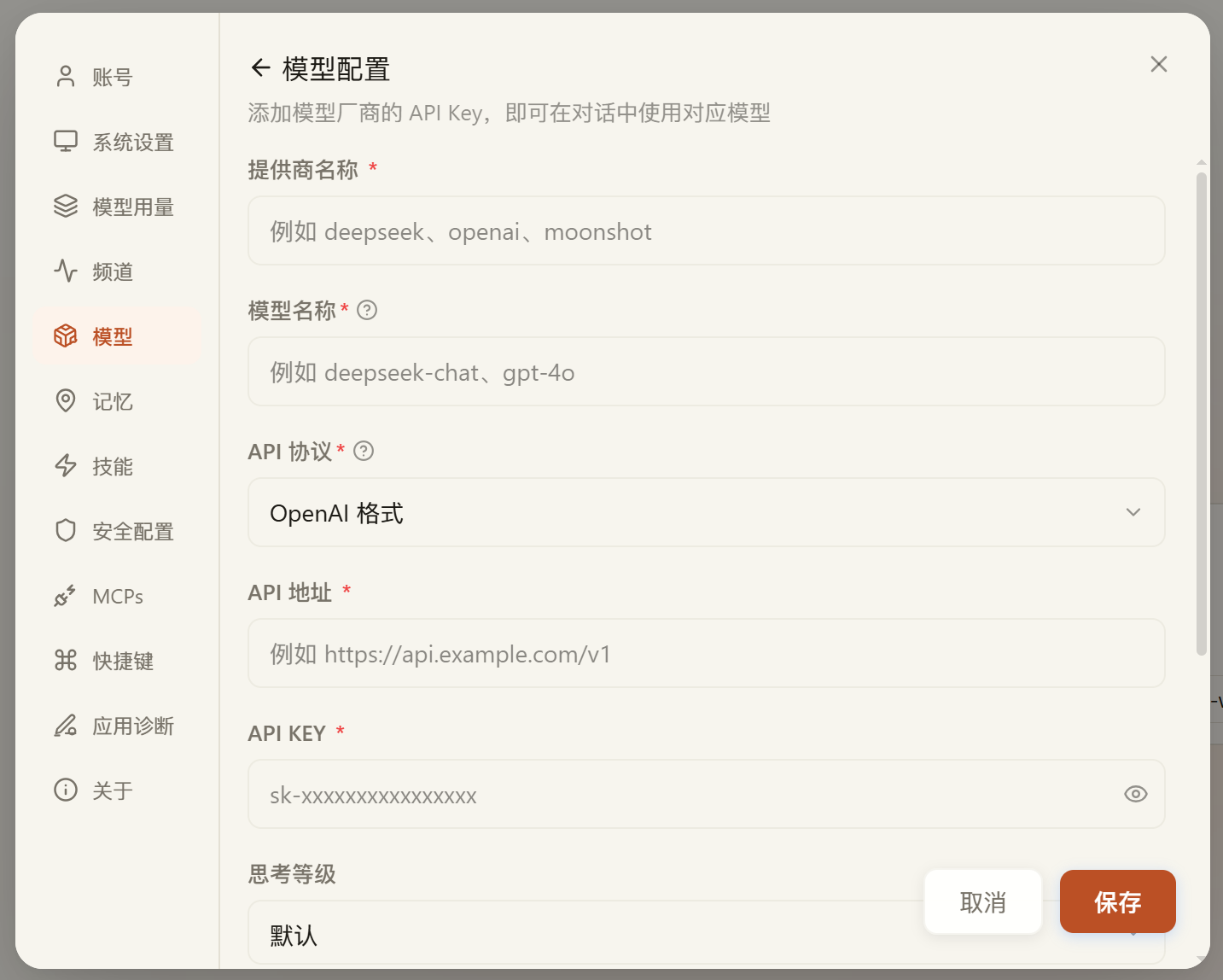
在表单中依次填写提供商名称、模型名称、API 协议、API 地址和 API Key。API 协议默认选择"OpenAI 格式",兼容绝大多数主流模型服务商。
第四步:配置生图或视频模型
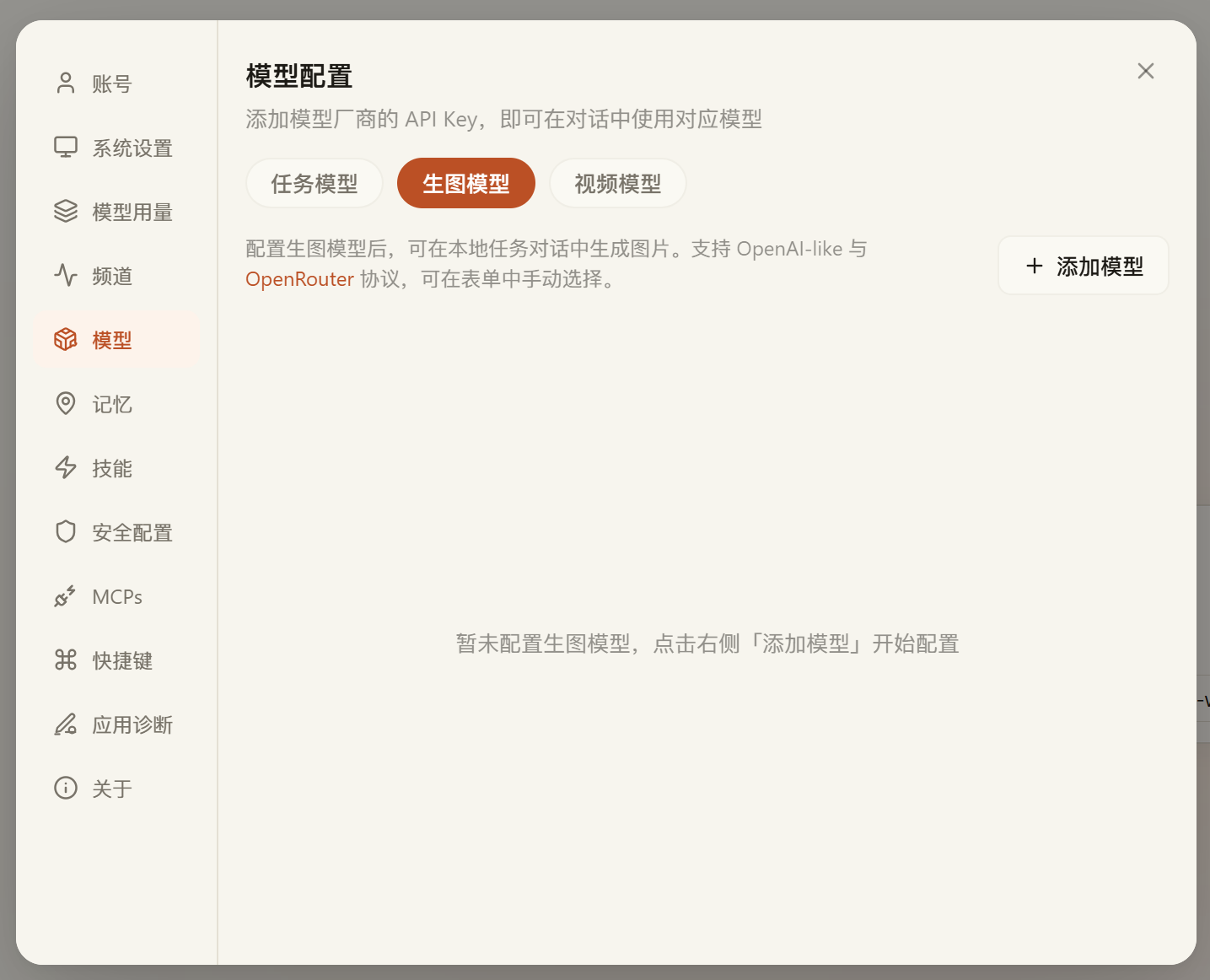
如果你有图片或视频生成需求,可以切换到"生图模型"或"视频模型"标签页,同样点击"添加模型"进行配置。
第五步:保存并选用
保存后,配置好的模型会出现在对话输入的模型选择列表中,发起任务时直接选中即可使用。
配置完有什么效果?
完成 WPS Comate 模型配置后,你不再受限于单一模型。对话时可以从"个人模型"里选择喜欢的模型,执行任务时也能按需切换。配置一次,后续反复使用,省去了重复摸索的麻烦,也让 AI 办公体验更贴合你的使用习惯。

常见问题(FAQ)
问:模型配置时 API 地址填错了怎么办?
答: 填错会导致校验不通过,可以在模型列表中找到对应模型,点击编辑重新修改 API 地址后保存即可。
问:配置自定义模型要收费吗?
答: 模型本身由模型服务商收费,WPS Comate 提供模型配置与接入能力。具体费用以你购买的模型服务商为准。
问:模型配置后能撤销或删除吗?
答: 可以。在模型配置列表中找到对应模型,点击删除按钮即可移除,不影响其他已配置模型的使用。
问:手机端也能进行模型配置吗?
答: 模型配置主要在 WPS Comate 客户端设置面板中完成,建议在电脑端操作,配置完成后多端同步生效。
注:部分内容由 AI 匹配目标关键词,结合WPS 365 官方知识库智能生成,如有疑问或者建议可以联系我们。

