

很多人在处理表格时都会被"写公式、做分析、整理数据"这些琐碎操作拖住节奏。WPS Comate 的在线表格功能,可以把这些事交给 AI 去完成。这篇教程带你一步步掌握 WPS Comate在线表格,从生成一张表到让它自动分析数据,新手也能快速上手。
一、为什么你需要用AI来操作表格?
传统表格操作的痛点,几乎人人都有:公式记不住、数据清理费时间、图表做出来不美观。而 WPS Comate在线表格的思路是——你直接用自然语言描述需求,剩下的交给 AI。比如"生成一个初三年级的成绩表,算出总分和排名",它就能帮你把表和公式一起建好。
二、准备工作
开始之前,先确认两件事:
- 已安装 WPS Comate 客户端:在线表格功能在 office 模式下使用,需要先登录 Comate;
- 明确你要做什么:先想清楚是要生成新表格,还是对已有表格做分析、填数据或筛选。
三、操作步骤:用WPS Comate在线表格做一张表
第一步:进入 office 模式,选择在线表格。 打开 WPS Comate,在模式里选择"office模式-在线表格",进入表格操作入口。
第二步:输入你的需求。 在对话输入框里,用自然语言描述你要的表格。可以是一次性生成,也可以选择已有的在线表格继续操作。比如输入"生成一个初三年级6个班的成绩表",Comate 会理解你的结构要求。
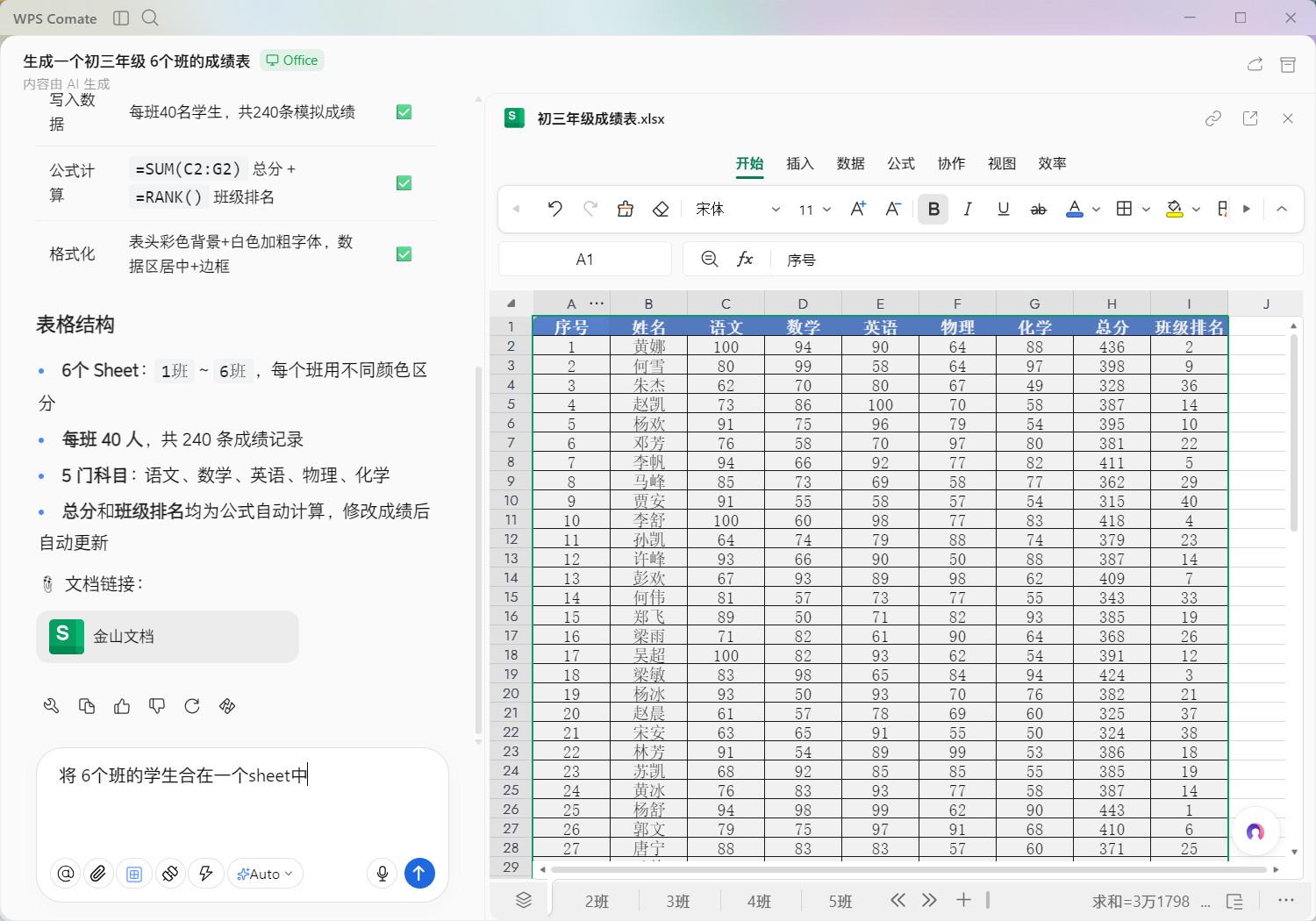
第三步:让 AI 帮你写数据、算公式。 生成表格后,你还可以让 AI 继续干活——数据分析、生成公式、生成配图、填充数据、智能筛选都能做。比如让它"用 SUM 公式算总分、用 RANK 算班级排名",它会在表格里自动写入公式,修改成绩后结果会自动更新。
第四步:检查并继续调整。 表格生成后,先在右侧预览窗口检查结构对不对。如果哪里不对,直接在对话里补充要求,AI 会按你的新指令继续修改,比如"把6个班的学生合并到一个 sheet 中"。
四、效果展示
用 WPS Comate在线表格操作,你省下的是反复填公式、手动排查错误的精力。一张结构清晰、公式自动计算的成绩表,往往几句话就能生成。
五、常见问题(FAQ)
问:WPS Comate在线表格能打开本地Excel吗?
答: 当前 office 模式支持编辑在线文档,主要支持智能文档和在线表格。本地 Word 或 Excel 暂不支持在 office 模式直接修改,如需编辑需重新选择对应模式打开。
问:AI操作表格时,我能同时手动编辑吗?
答: 不建议。AI 操作文件时文件处于只读状态,右侧预览无法手动编辑,这是为了避免多方同时操作导致 AI 识别错乱,保证操作准确。
问:一个对话能同时操作多个表格吗?
答: 目前暂不支持一个对话同时操作多个文件,后续会规划支持同时打开多个表格进行操作。
问:表格里的公式如果错了能改吗?
答: 能。直接在对话里告诉 AI 要修改哪里,它会重新写入公式并联动更新计算结果。

注:部分内容由 AI 匹配目标关键词,结合WPS 365 官方知识库智能生成,如有疑问或者建议可以联系我们。

