

写文档最怕什么?从零开始、反复推翻、来回在"写"和"改"之间切换。WPS Comate 的智能文档,把这些都交给 AI 来分担——你只要对话,文档在右侧实时预览、边问边改。这篇教程,带你一步步把智能文档用起来。
一、准备工作:进入 Office 模式
智能文档是 Office 模式下的一项能力。在 WPS Comate 中新建任务,展开功能菜单,找到「Office 模式」,下面就有「智能文档」选项。点击即可进入智能文档的编辑流程。
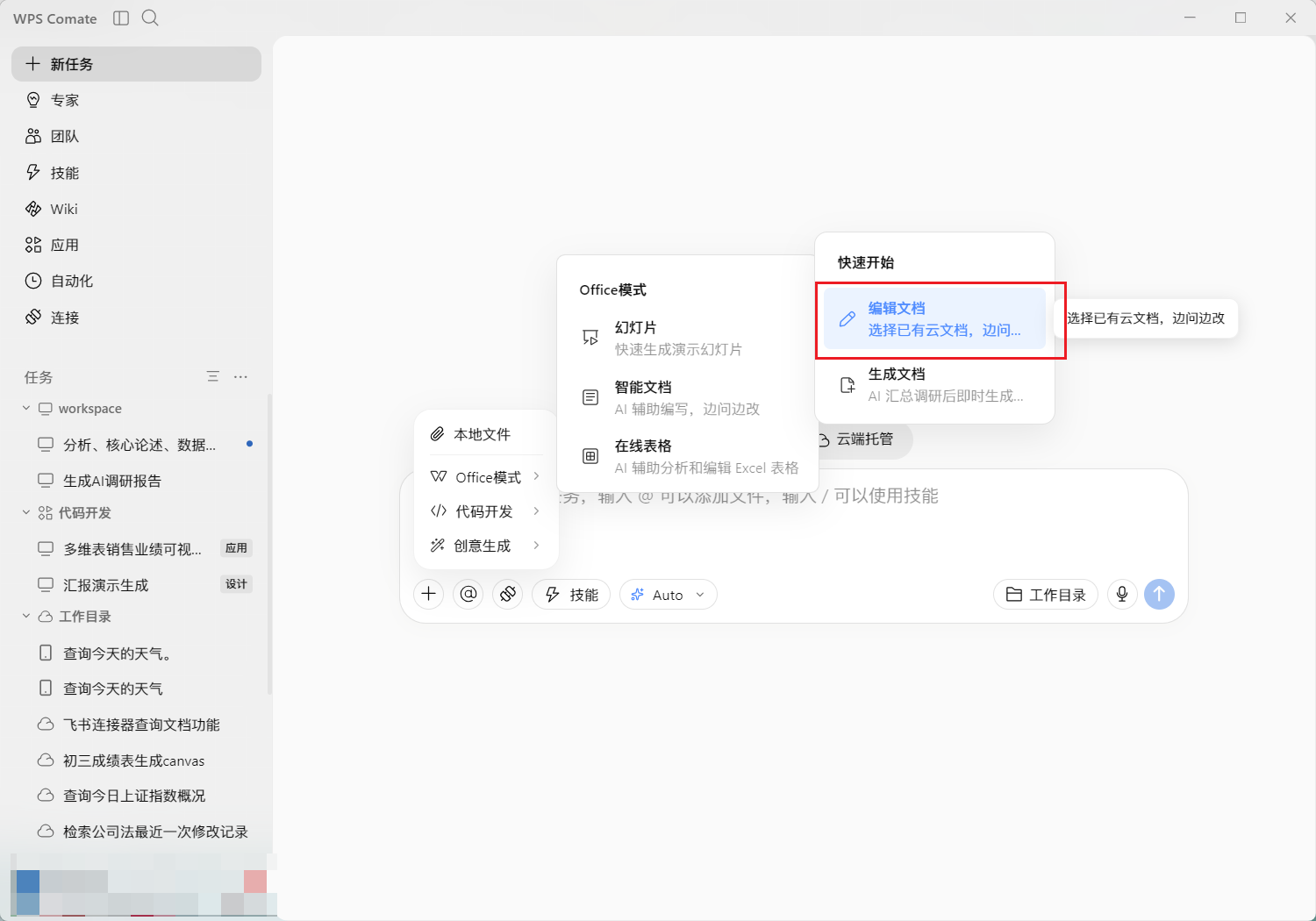
二、第一步:选择你要编辑的文档
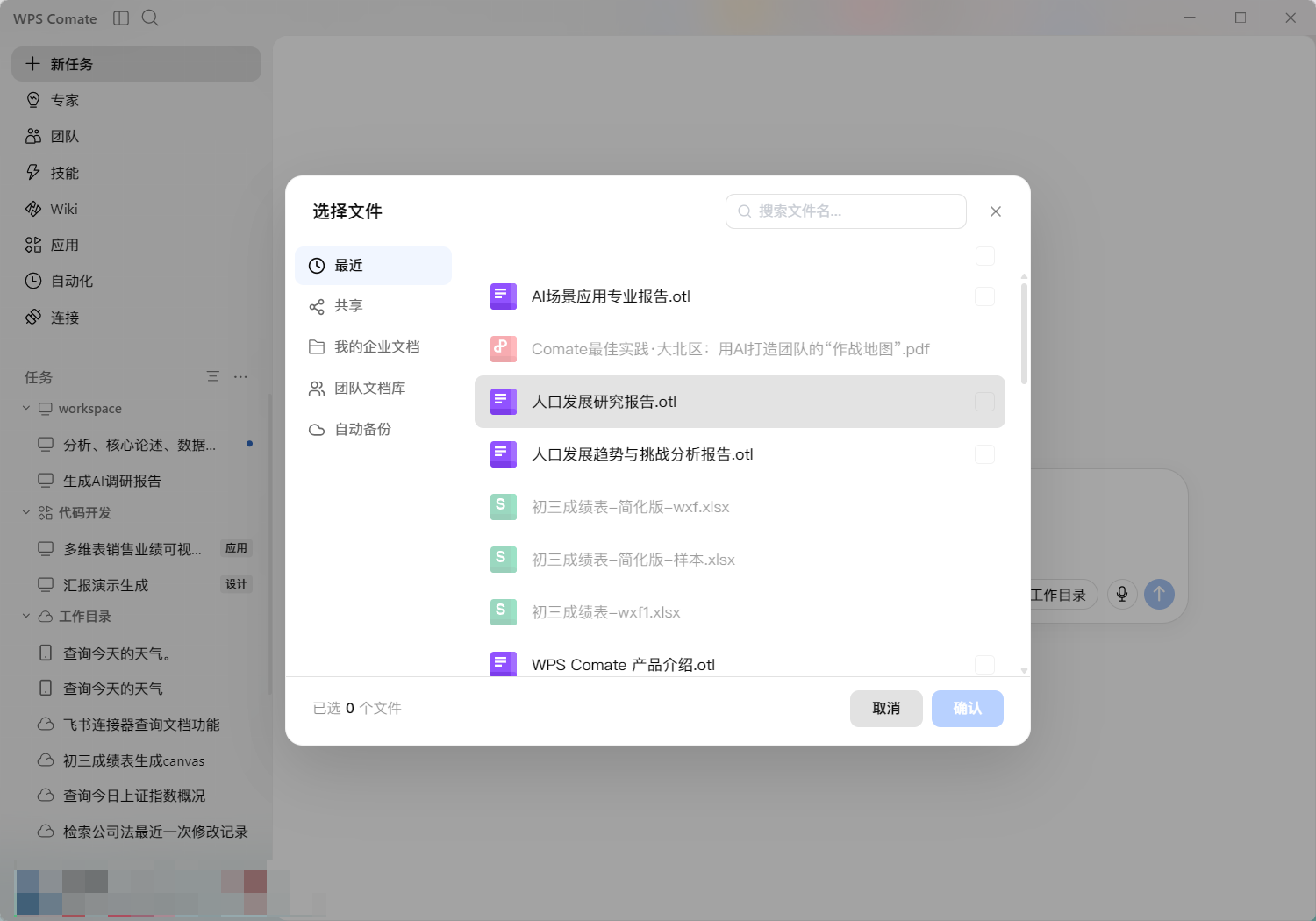
进入后有两种方式:一是编辑已有文档,从云文档里挑选要改的文件;二是生成新文档,直接输入描述让 AI 起草。
- 编辑已有:点击后弹出文件选择窗口,从最近、共享、我的企业文档等位置挑选云文档。
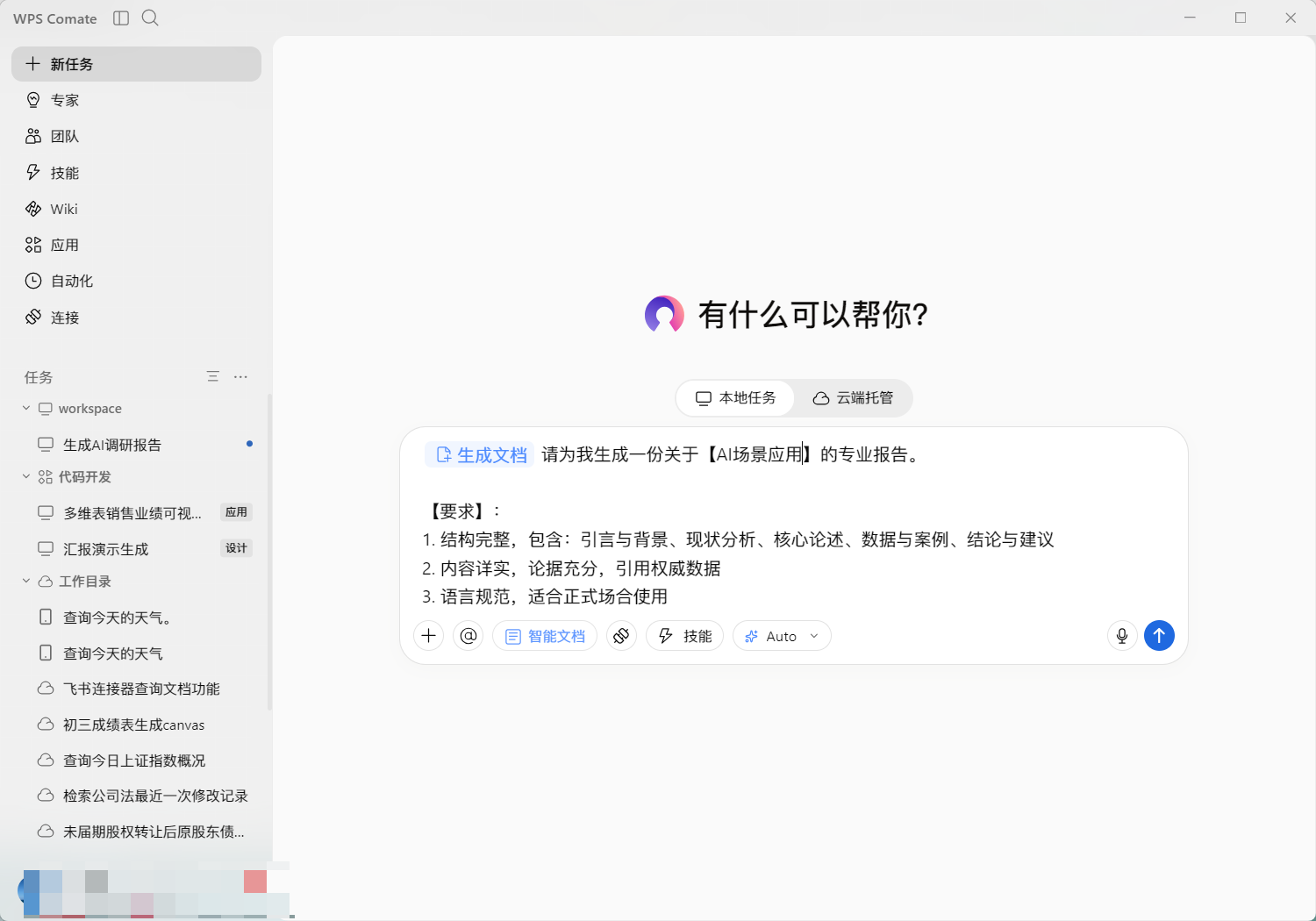
- 生成新文档:在对话框输入生成指令,如"生成一份关于 AI 场景应用的专业报告"。
三、第二步:输入指令生成新文档
如果选择生成新文档,只需把需求说清楚。可以指定结构、内容要点、语言风格,例如"结构完整,包含引言、现状分析、核心论述、数据与案例、结论与建议"。AI 会据此生成一份文档初稿。
四、第三步:右侧实时预览与对话编辑
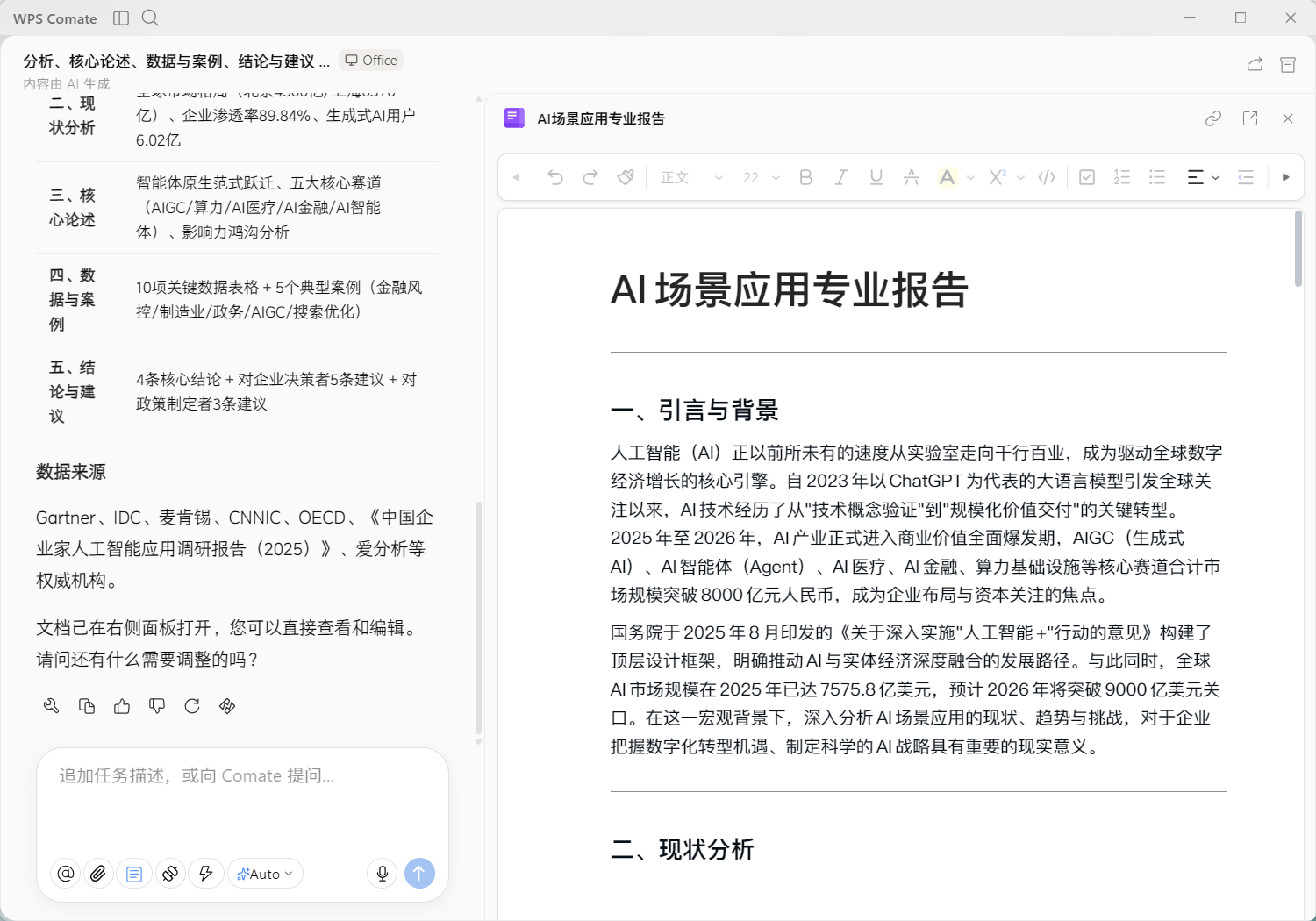
新生成或新打开的文件,会在右侧预览窗口展示。你可以选中某一段落,直接对话说明要调整的方向,AI 会针对性修改,右侧实时反映结果。这样"边问边改",不用来回切换窗口。
小提示:当 AI 正在编辑文件时,文件会暂时处于只读状态,右侧无法人为编辑,避免多方操作引起识别错乱。
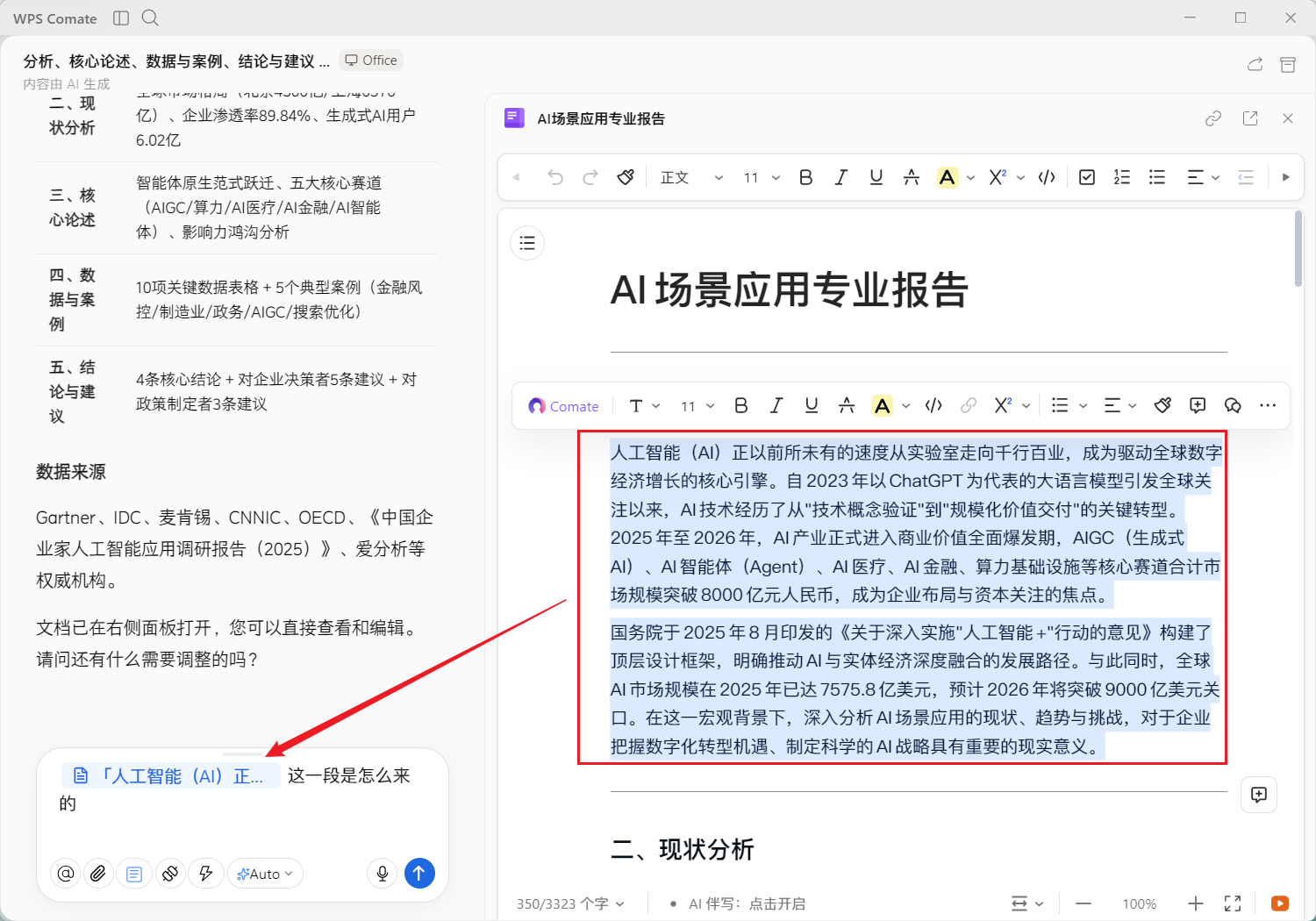
五、第四步:选中段落直接对话调整
想改某一段,直接鼠标选中它,再在对话里说明意图,比如"这一段是怎么来的""帮我改得更简洁"。AI 会结合选中内容给出修改,你也能看到它引用的资料来源,改起来更放心。
六、第五步:用快捷方式快速调整
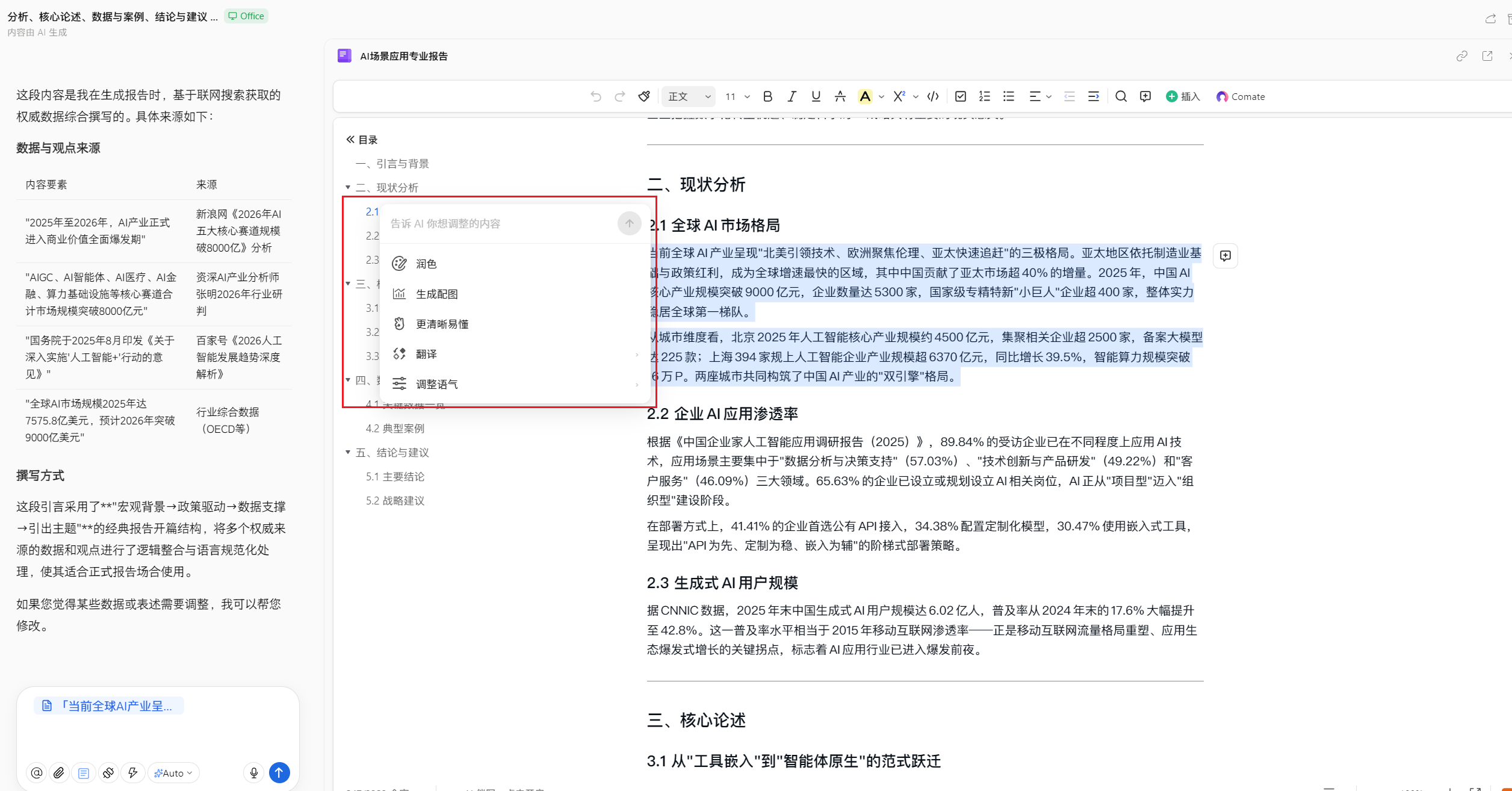
除了自由对话,智能文档还提供快捷方式:选中文字后唤起菜单,可一键调整语气(正式/轻松/友好/严肃)、翻译(英文/日文/韩文/中文)、生成配图、润色、更清晰易懂。常用操作点点就完成。
七、常见问题(FAQ)
智能文档只能生成新文档吗?
不是。既能通过描述生成新文档,也能打开已有云文档进行编辑,两种方式都支持。
AI 编辑文档时我能同时手动改吗?
不建议。AI 操作文件时右侧会暂时只读,避免多方操作引起识别错乱,等 AI 完成后再手动微调。
智能文档支持哪些快捷操作?
支持调整语气、翻译、生成配图、润色、更清晰易懂等,选中文字即可唤起。
生成配图的位置准吗?
一般会插入到选中内容下方,个别情况位置可能不够精准,可手动调整图片位置。
智能文档能打开本地 Word 吗?
不能。Office 模式当前仅支持编辑在线文档,且仅支持打开智能文档和表格。
注:部分内容由 AI 匹配目标关键词,结合WPS 365 官方知识库智能生成,如有疑问或者建议可以联系我们。

