

第一步:进入团队协作空间
打开 WPS Comate,在左侧导航栏中找到「团队协作」入口。团队协作空间为团队成员提供了一个共享的工作环境,所有成员可以在同一空间内协同完成文档编辑、任务分配和进度跟踪。首次使用时,系统会自动创建一个默认团队空间,你也可以根据项目需求创建多个协作空间。
第二步:添加团队成员
在团队协作空间中,点击「邀请成员」按钮,可以通过输入成员邮箱或从组织通讯录中选择的方式添加团队成员。添加后,成员将自动获得该协作空间的访问权限。你可以为不同成员设置不同的角色权限:
第三步:创建协作任务
在团队协作空间中,点击「新建任务」可以创建协作任务。创建任务时需要填写以下信息:
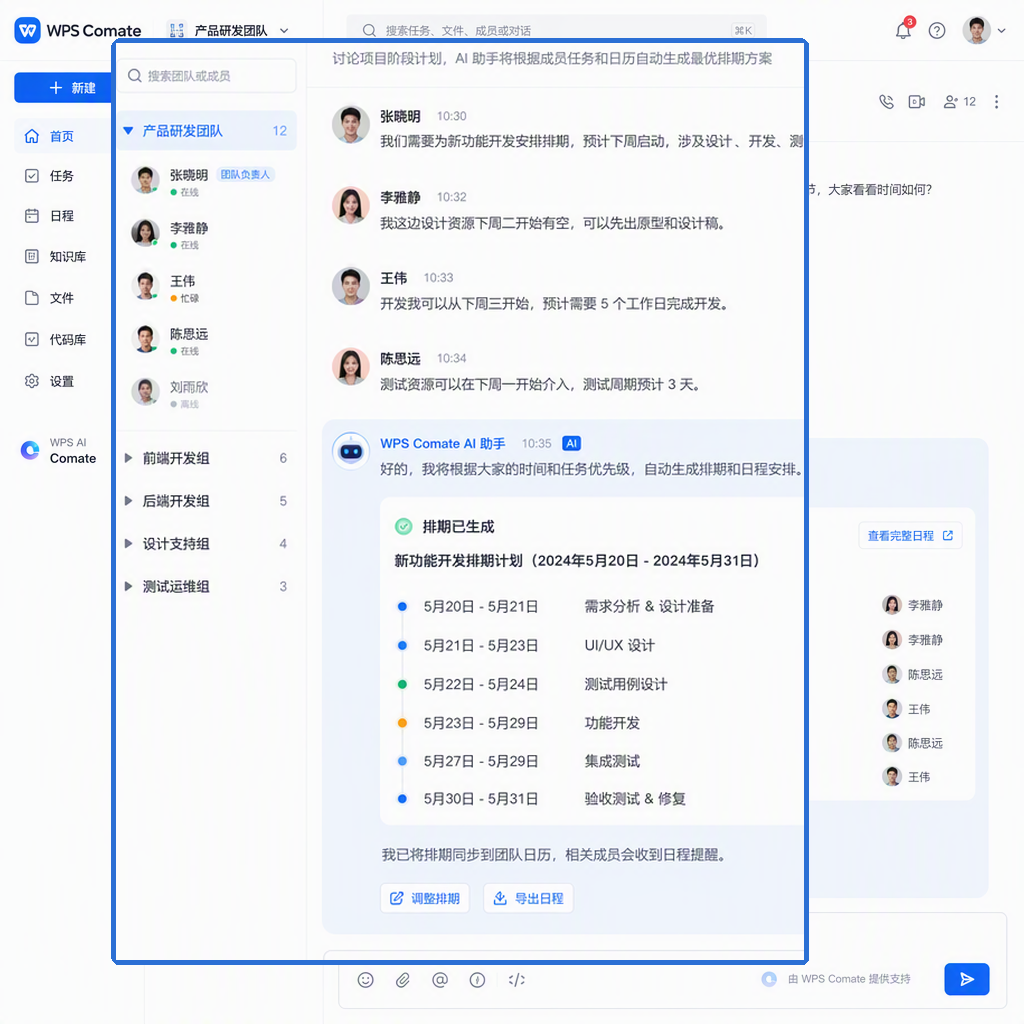
- 任务名称:清晰描述任务目标,如"Q3营销方案撰写"
- 任务描述:详细说明任务要求和交付标准
- 负责人:指定任务的主要负责人
- 截止时间:设置任务的完成期限
- 优先级:标记任务的重要程度
第四步:分配任务并协作执行
任务创建完成后,负责人可以将任务拆分为多个子任务,分配给不同的团队成员。每个成员在自己的任务列表中可以看到被分配的任务,并在任务详情页中更新进度、上传附件、添加评论。团队成员可以通过评论功能实时沟通,减少信息不同步的问题。
第五步:跟踪任务进度
通过团队协作空间的看板视图,可以直观地查看所有任务的状态和进度。看板按任务状态分为"待处理""进行中""已完成"三列,拖拽任务卡片即可更新状态。管理员还可以通过统计报表查看团队的整体工作效率和任务完成率。

常见问题
团队协作空间最多能添加多少成员?
团队协作空间的成员数量取决于 WPS 365 的组织架构配置,企业版支持添加任意数量的成员。
协作任务可以设置提醒吗?
可以。在创建或编辑任务时,可以设置任务截止前的提醒通知,系统会通过金山协作消息提醒相关成员。
如何查看团队成员的任务完成情况?
在团队协作空间的统计报表中,可以查看每个成员的任务完成数量、完成率和平均完成时间,方便进行绩效评估。
注:部分内容由 AI 匹配目标关键词,结合WPS 365 官方知识库智能生成,如有疑问或者建议可以联系我们。

