

想把多维表的数据做成直观看板,又不想写代码?这篇手把手带你在 WPS Comate 里用自然语言基于多维表搭出动态更新的数据看板,从描述需求到发布上线,一步步讲清楚。
一、为什么要做数据看板?
业务数据往往存在多维表里,逐行看非常低效。数据看板把数据可视化,让关键指标一目了然,还能动态更新。过去做看板需要专业可视化开发,现在用 WPS Comate 对话就能完成,又快又简单。
二、准备工作
开始之前,你只需要:
- 一个已登录的 WPS 365 账号,并已开启 WPS Comate;
- 一个多维表链接作为数据源(可选,没有的话 agent 会帮你设计创建);
- 想清楚看板要展示哪些关键数据和指标。
三、操作步骤
第 1 步:描述需求
在 WPS Comate 数据看板中输入你的需求,比如"基于这个多维表搭一个销售数据看板,展示各区域业绩",并 @ 选择对应的多维表。

第 2 步:确认数据源和表结构
agent 会读取你提供的多维表,获取表结构;如果没有提供,agent 会根据你的需求设计多维表,在向你确认后创建。

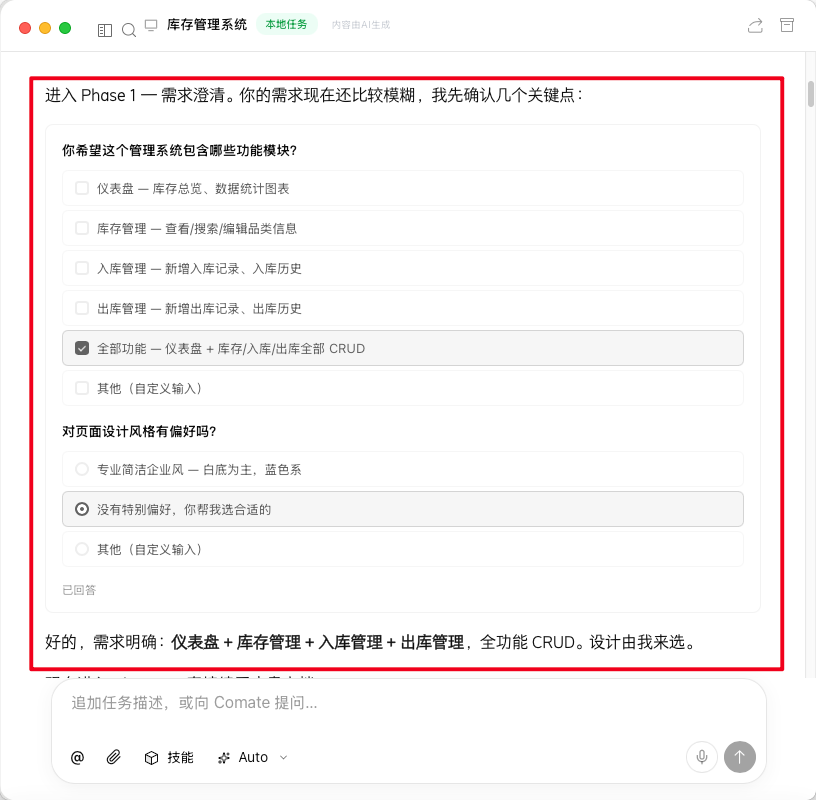
第 3 步:需求澄清
通过提问向用户确认功能模块、设计风格等需求,把看板要展示的内容和交互确认清楚。
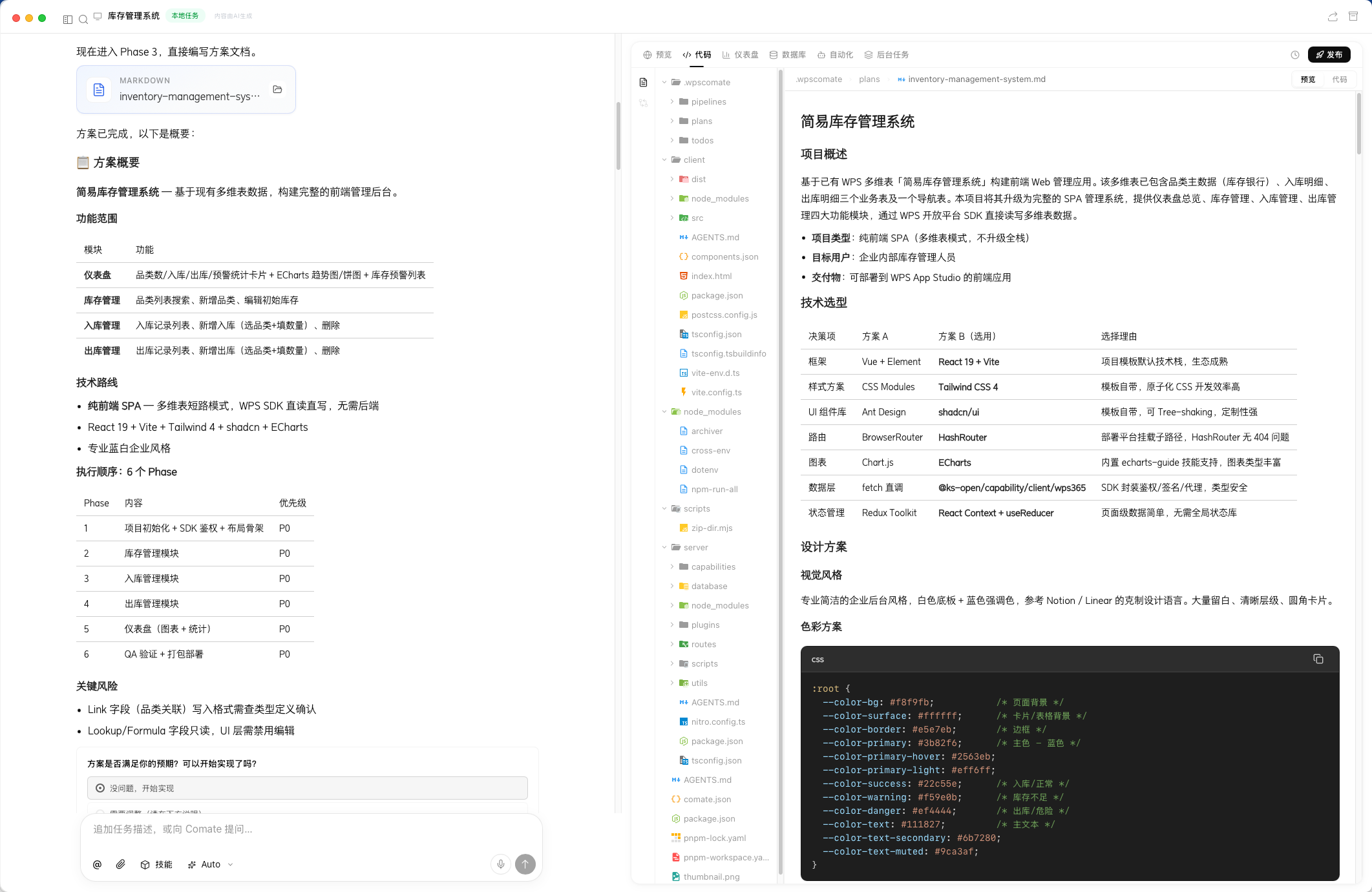
第 4 步:编写技术方案
agent 为看板编写技术方案,确认功能范围、技术路线、执行顺序、关键风险,并提问确认是否执行。
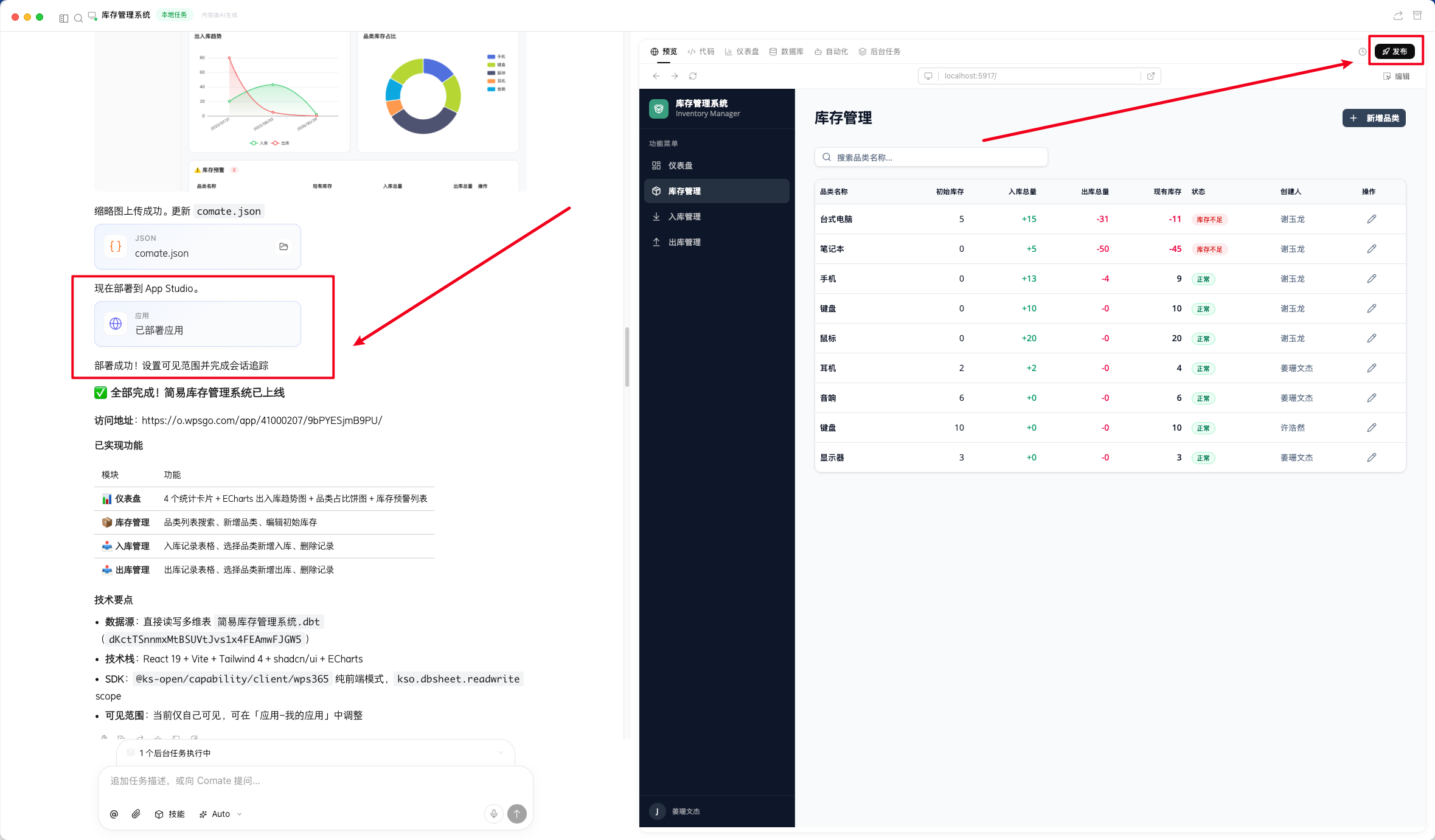
第 5 步:实现代码与打包部署
agent 初始化项目,基于多维表实现查看、筛选、汇总等功能,过程中启动本地开发服务器预览;生成完后自动测试验证和打包部署,也可手动发布。
四、效果展示
搭建完成后,看板对接多维表数据,数据更新看板即更新。比如销售数据看板,各区域业绩、环比增长一目了然,无需手动维护,业务状态随时可查。
五、常见问题(FAQ)
问:我没有多维表能做数据看板吗?
答: 能。只需描述你的需求,agent 会自动设计并创建合适的多维表,再基于它生成看板。
问:看板的数据权限怎么设置?
答: 数据看板支持按需设置数据权限,可对话与 agent 沟通不同角色、权限的细节。
问:看板能实时更新数据吗?
答: 能。看板对接多维表数据源,数据一变看板即同步更新。
问:发布失败怎么办?
答: 如果遇到偶发的发布失败,可以对 agent 说"帮我重新打包并发布"。

注:部分内容由 AI 匹配目标关键词,结合WPS 365 官方知识库智能生成,如有疑问或者建议可以联系我们。

