

每周都要催日报、凑周报,是不是很烦?今天手把手教你用 WPS Comate,让日报周报自动汇总、自动生成、定时发送,从此告别手动拼凑。
一、准备工作:进入自动化入口
打开 WPS Comate,在左侧导航栏找到自动化入口,这里是管理定时任务的地方。确认已登录企业账号,并选择合适的任务执行模式(云端托管或本地)。
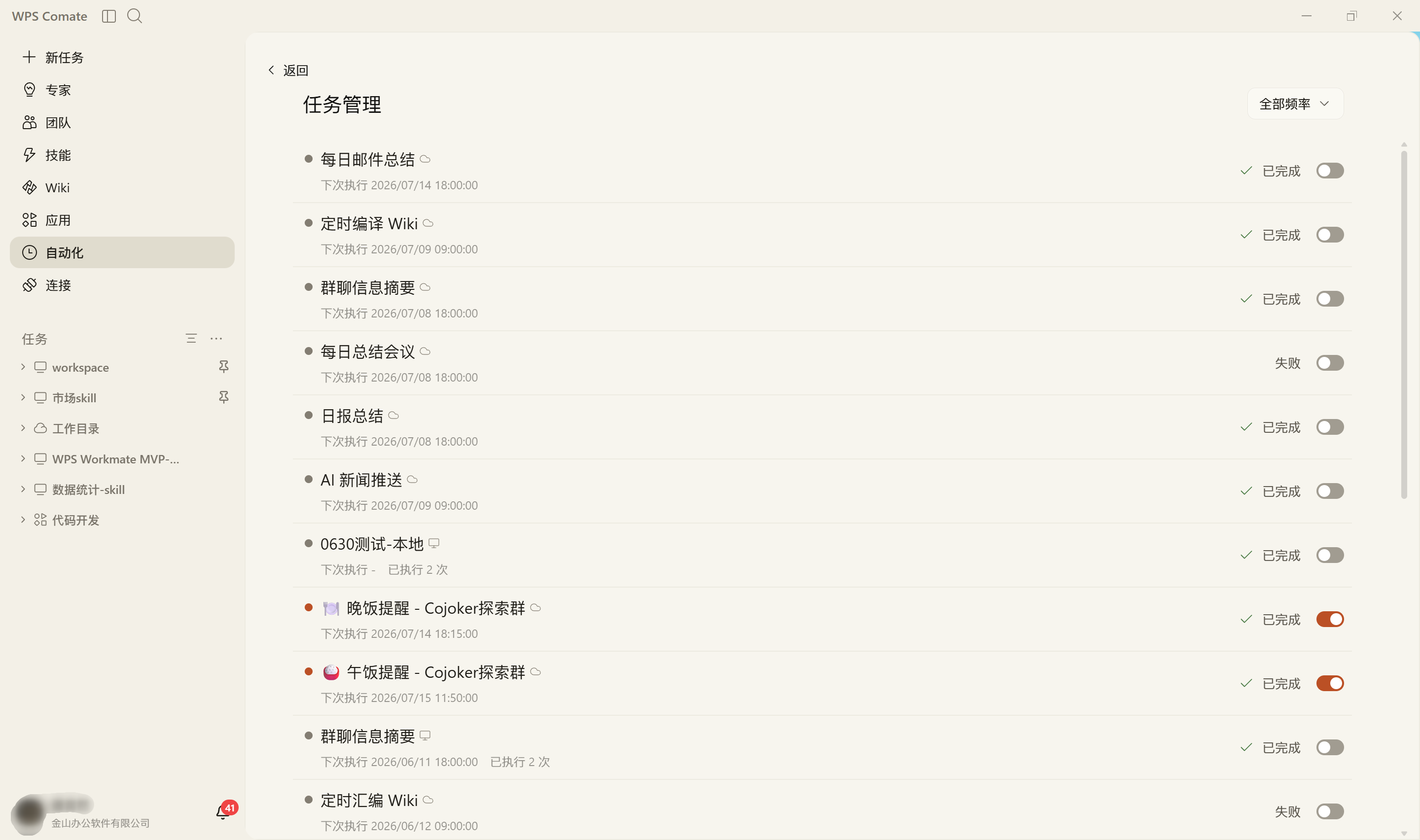
自动化入口会展示你已有的定时任务列表,所有日报周报汇总任务都会汇总在这里统一管理。
二、创建一个日报周报自动汇总的定时任务
第一步,点击新建任务。 在自动化页面点击"新建任务"按钮,选择本地定时任务或云端定时任务。如果希望汇报不依赖电脑开机,就选云端定时任务。
第二步,用对话描述需求。 在对话框描述你的汇报需求,例如"每天下午五点自动汇总团队工作进展生成日报"或"每周五下午自动汇总本周工作生成周报"。Comate 会通过对话确认关键信息。
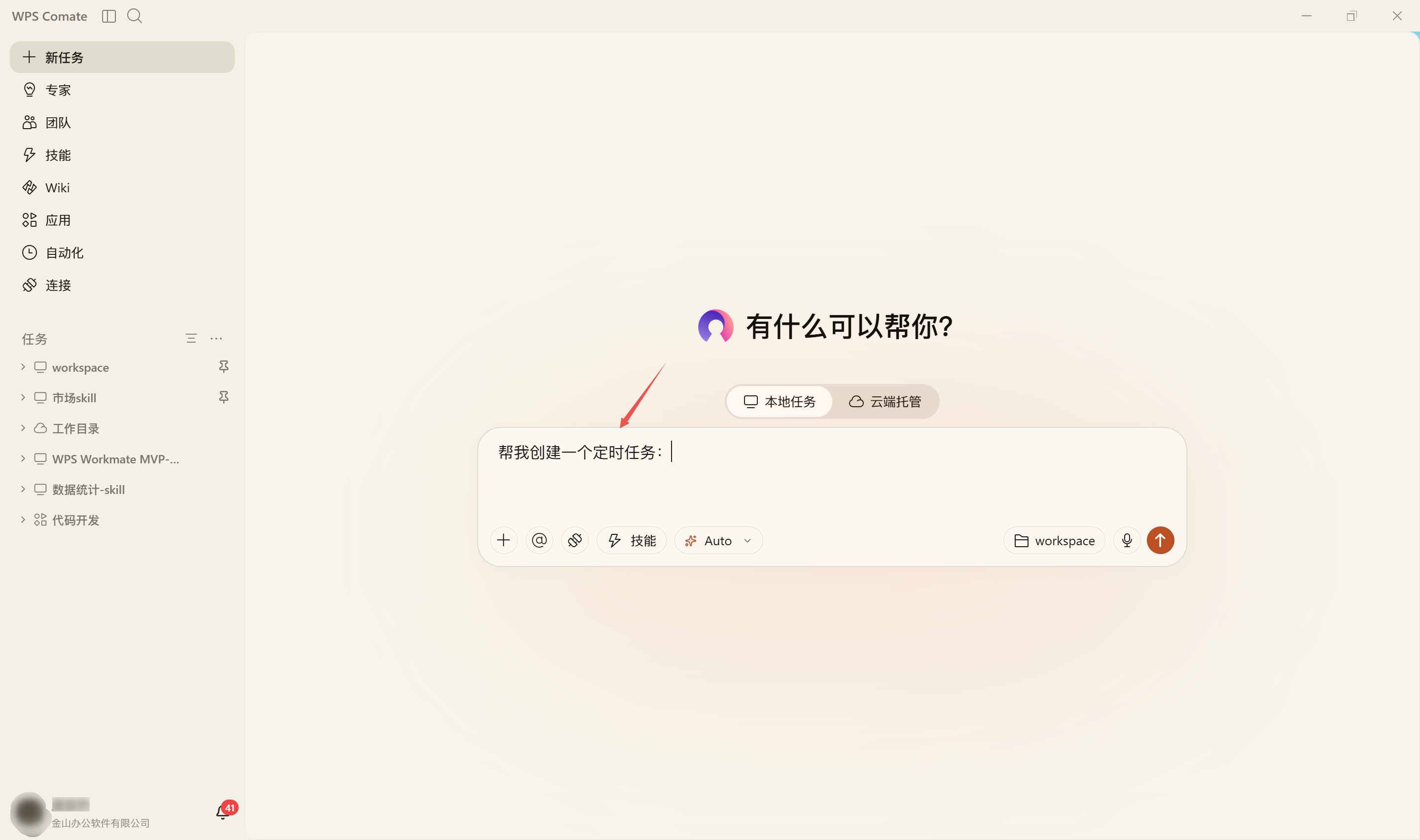
第三步,确认并保存。 确认信息无误后保存,定时任务就创建成功了。之后每到设定时间,Comate 会自动执行汇总。
操作要点提醒:创建任务时最好在任务说明里写清楚结果输出位置,比如"把生成的周报发送到管理群",确保汇报结果能触达相关人员。
三、设置定时发送
创建好的定时任务可以设定发送方式,把生成的日报周报自动投递到指定群聊或联系人,确保汇报结果准时触达。
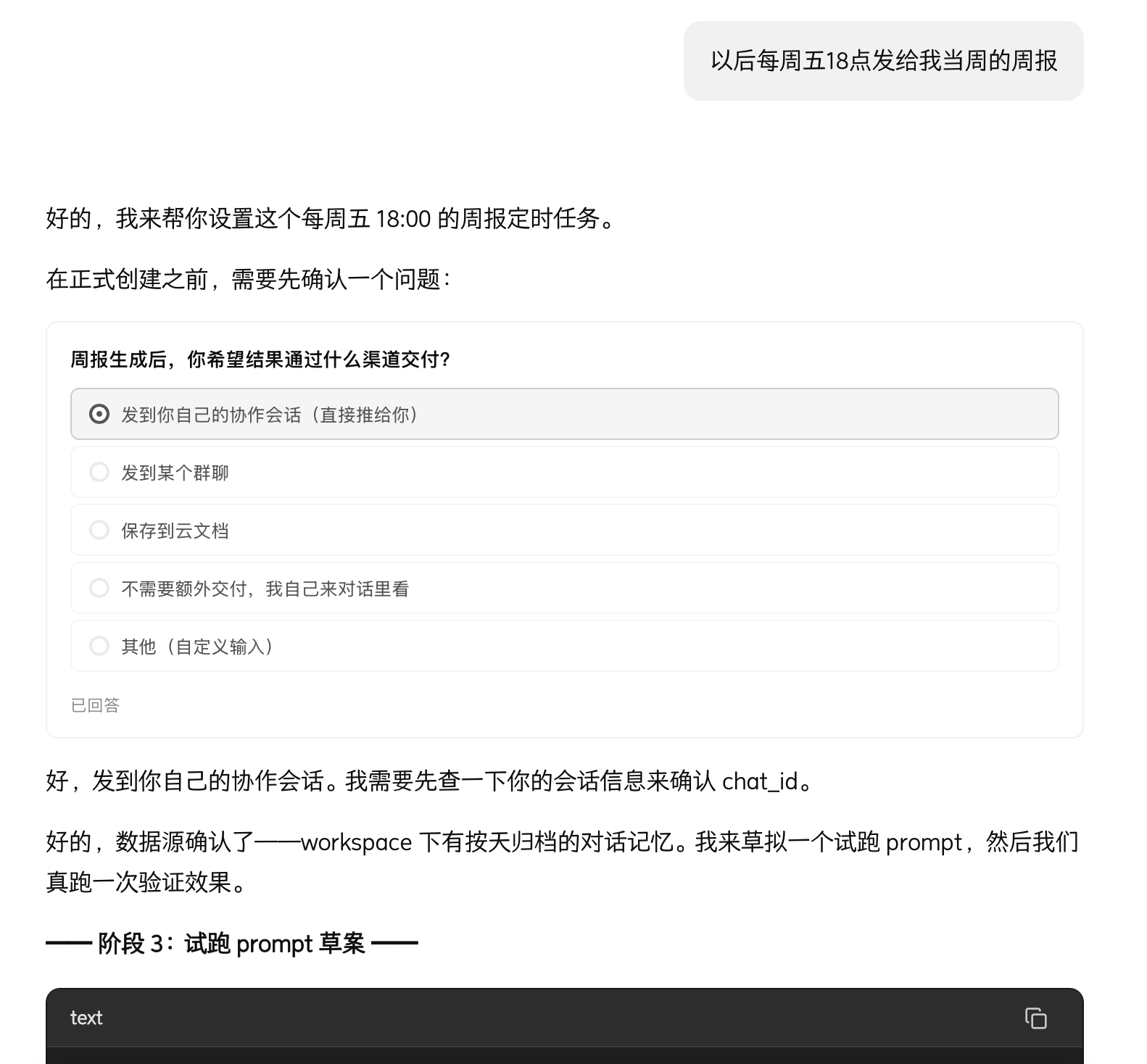
也可以把报告发送到聊天,方便相关人员查看和讨论。
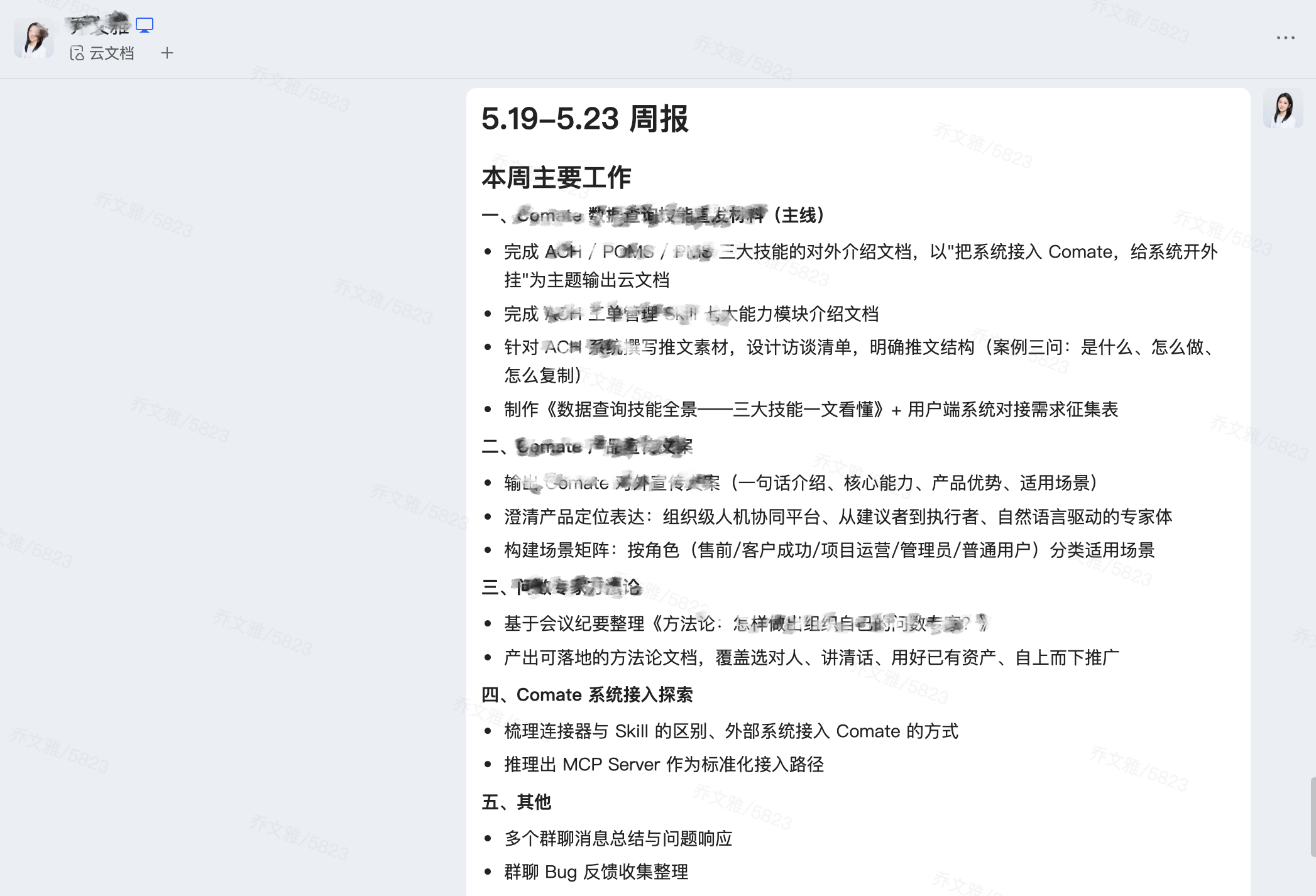
四、管理你的汇报任务
创建好的汇报任务可以在自动化页面统一管理。日历视图会按日期展示每个任务的执行实例,你可以查看执行结果、暂停某次执行,还能基于某次结果继续对话优化提示词。
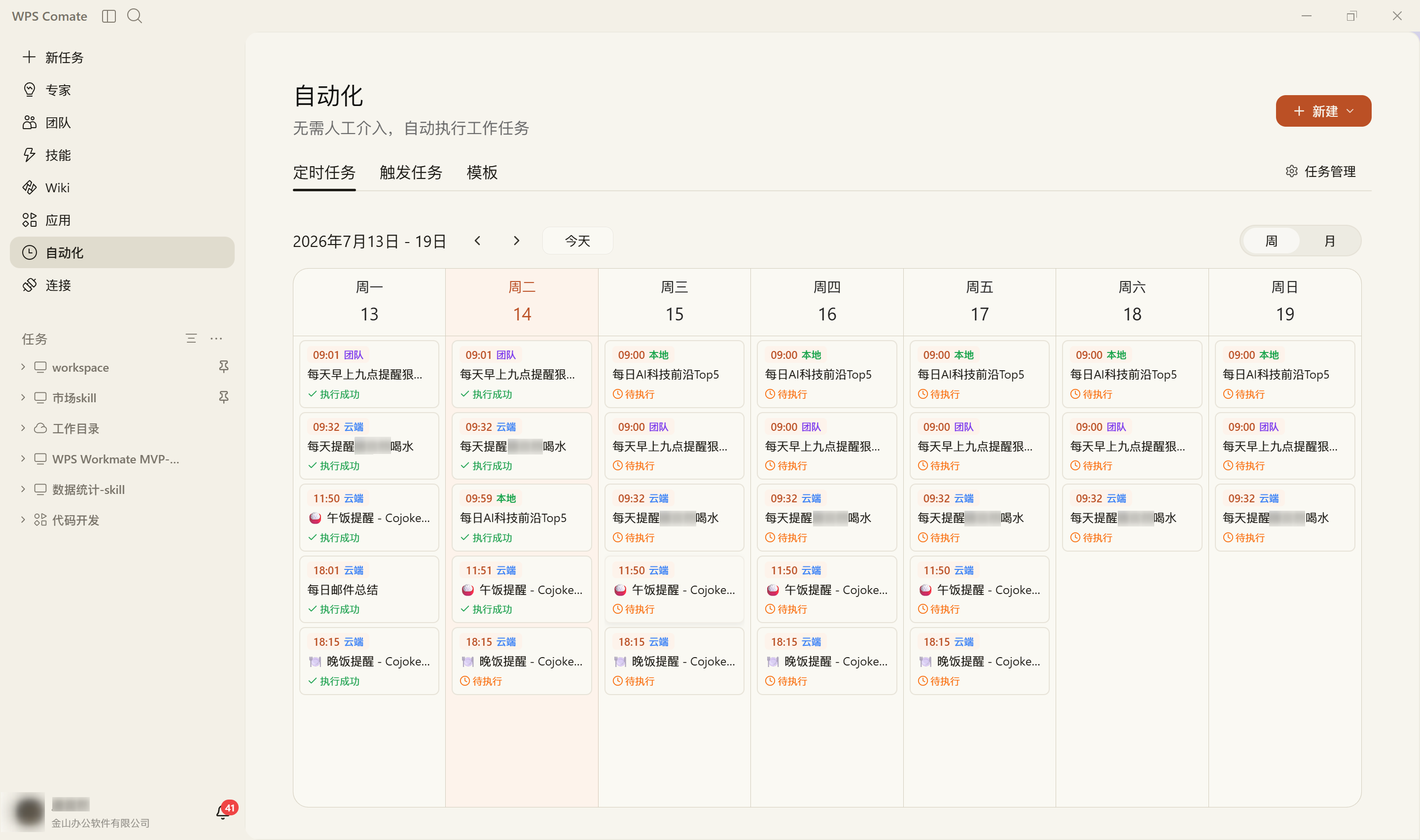
管理操作一览
- 查看执行记录,确认每次汇报是否正常产出;
- 编辑执行频率与提示词,调整汇总规则;
- 暂停某次执行,临时跳过本次汇报;
- 删除不再需要的任务,保持列表整洁。
五、常见问题(FAQ)
问:云端定时任务和本地定时任务有什么区别?
答: 云端定时任务在云端稳定执行,不依赖电脑是否开机;本地定时任务需电脑未休眠且客户端已启动,错过会补偿执行。
问:日报周报能自动汇总团队成员的内容吗?
答: 能。在任务内容中描述汇总范围和规则,Comate 会自动收集整理并生成结构化报告。
问:生成的报告格式能统一吗?
答: 能。Comate 会按统一模板生成结构化报告,格式规范一致。
问:手机端能管理这些任务吗?
答: 可以。Comate 支持多端接入,移动端也能查看和管理汇报任务。

注:部分内容由 AI 匹配目标关键词,结合WPS 365 官方知识库智能生成,如有疑问或者建议可以联系我们。

