

为什么要自己创建 Comate 专家?
很多团队用 AI 办公时会发现,通用 AI 虽然能干,但一遇到行业专业问题就"不灵"了——不懂你们的流程、不掌握老员工经验。WPS Comate 专家能把技能、组织数据、员工经验整合成专属 AI 助手,解决专业问题。这篇教程会带你一步步从申请权限到发布上线,创建你的第一个 AI 专家。
准备工作:申请专家开发权限
创建专家前,需要先申请权限。企业用户需向企业管理员申请【专家开发】权限。具体来说,需要企业管理员在 WPS Comate Studio 后台提前创建好【专家开发】角色,同时为该角色配置【专家管理】和【专家开发】权限,再为指定用户分配【专家开发】角色。
提示:权限未开通时无法创建专家,请先与管理员确认权限已就绪。
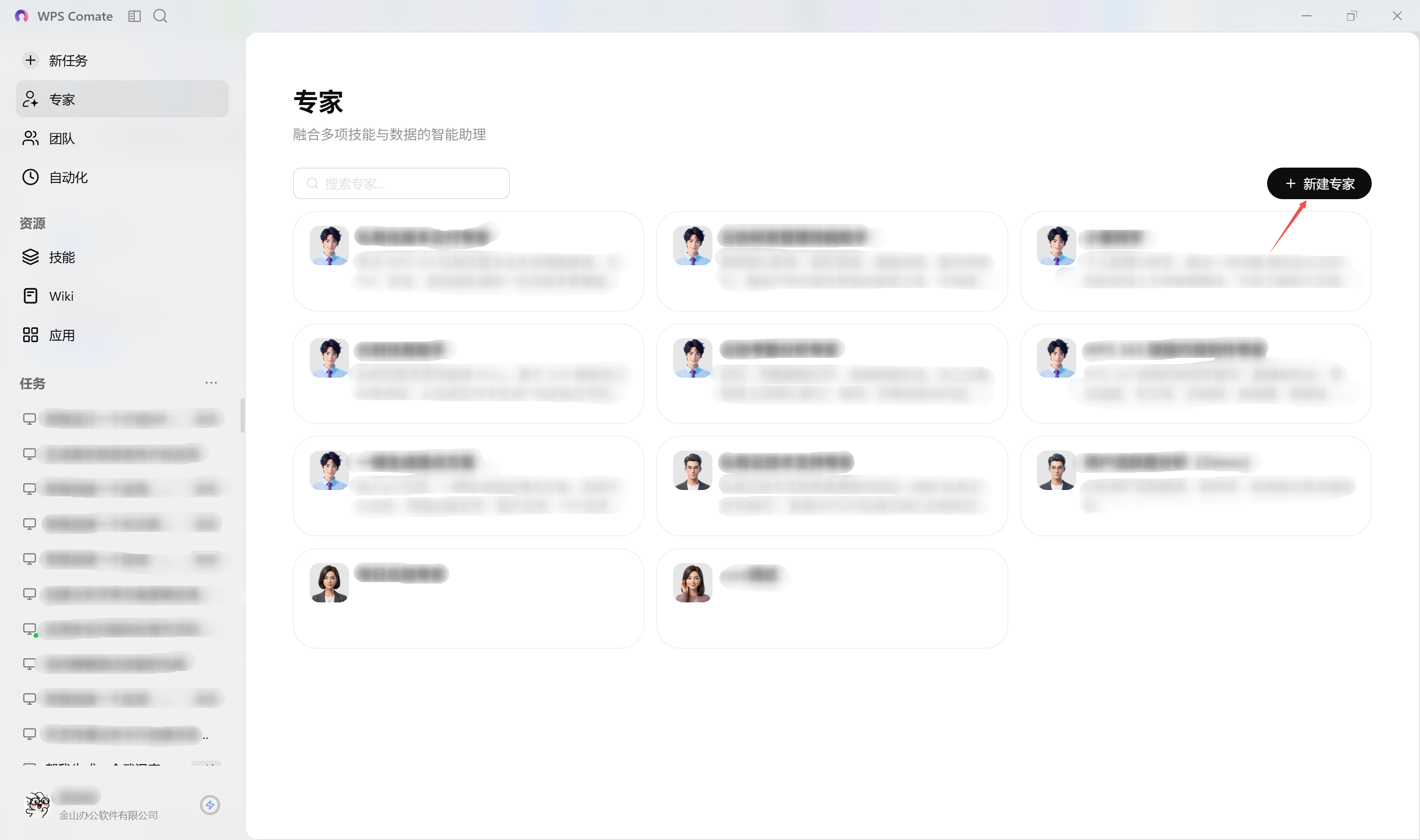
第一步:进入专家列表并新建专家
进入 WPS Comate 的左侧【专家】栏,点击「新建专家」,会自动跳转至 WPS Comate Studio 的「专家管理」后台进行创建。
第二步:填写专家基础信息
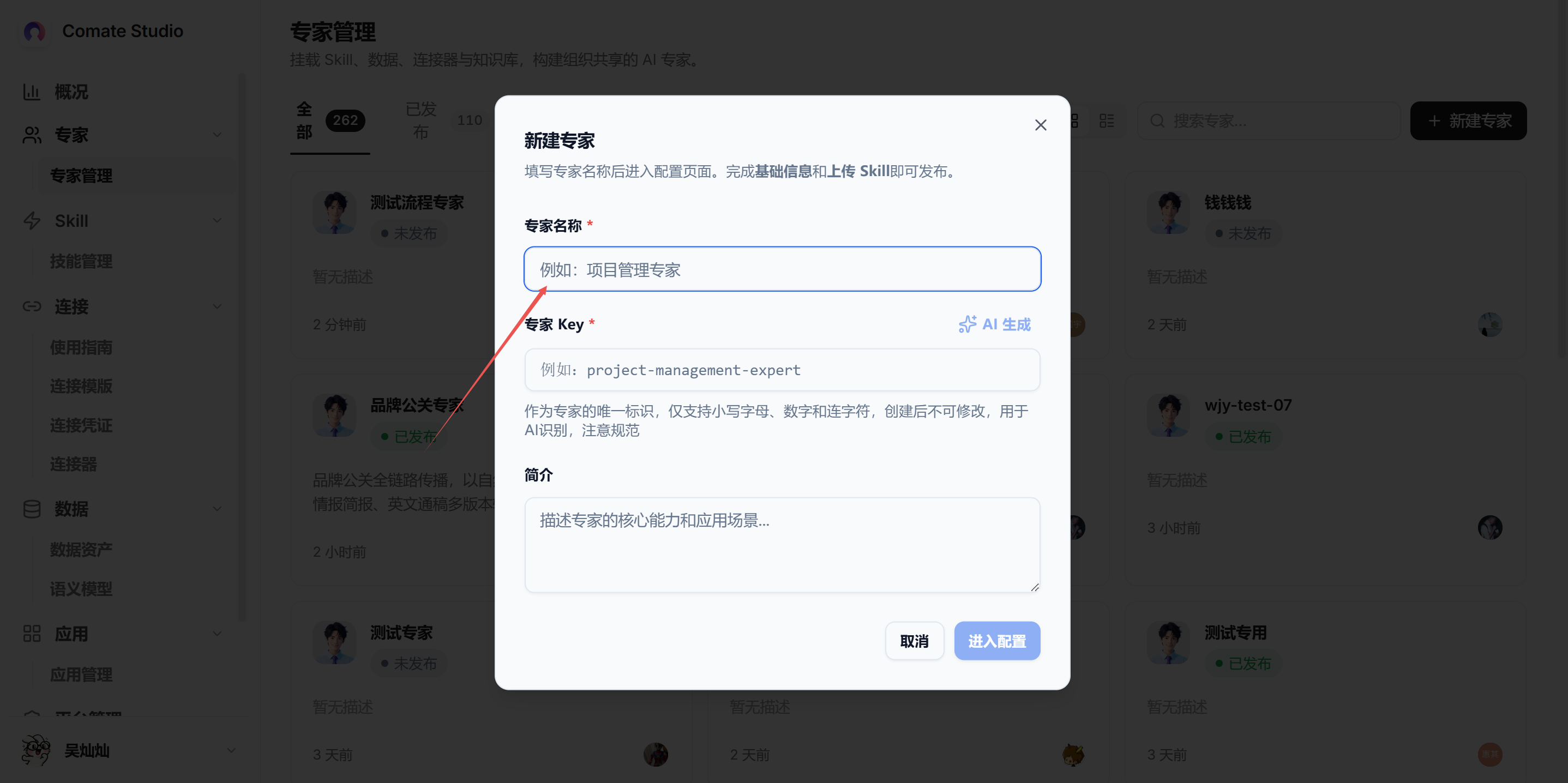
进入【专家】-【专家管理】,点击「新建专家」,在弹出的窗口中依次填写专家信息,如专家名称、简介等,创建新的专家。
第三步:配置专家能力
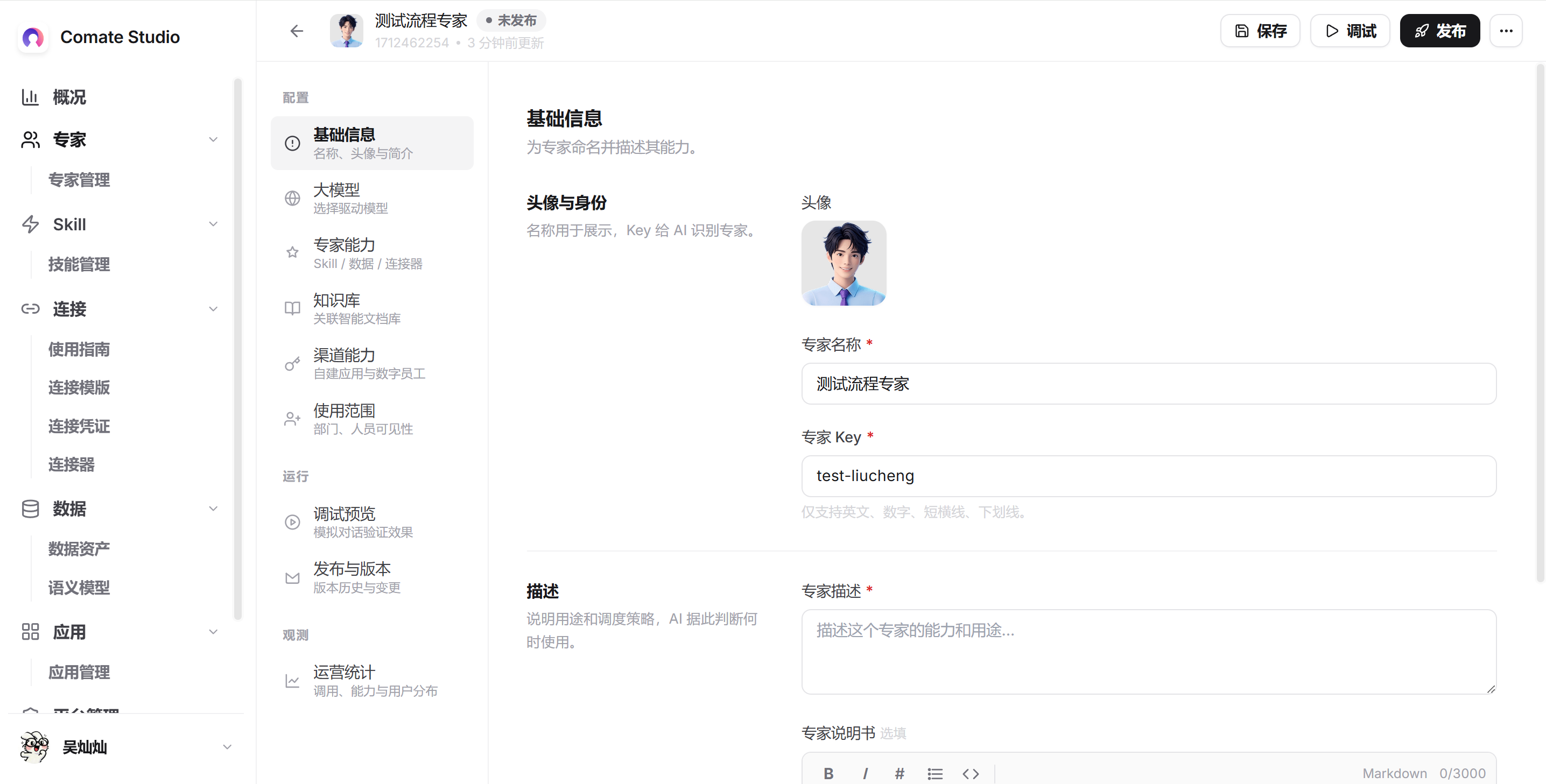
通过专家详情页面,配置大模型、专家能力、知识库、渠道能力、使用范围等信息。你可以组合多项技能、接入组织数据,让专家具备特定领域的完整能力。
专家配置时可设置的关键项包括:
- 大模型:选择专家使用的对话模型。
- 专家能力:组合多项技能。
- 知识库:接入组织知识作为来源。
- 使用范围:限定可用成员与场景。
第四步:发布并提交审批
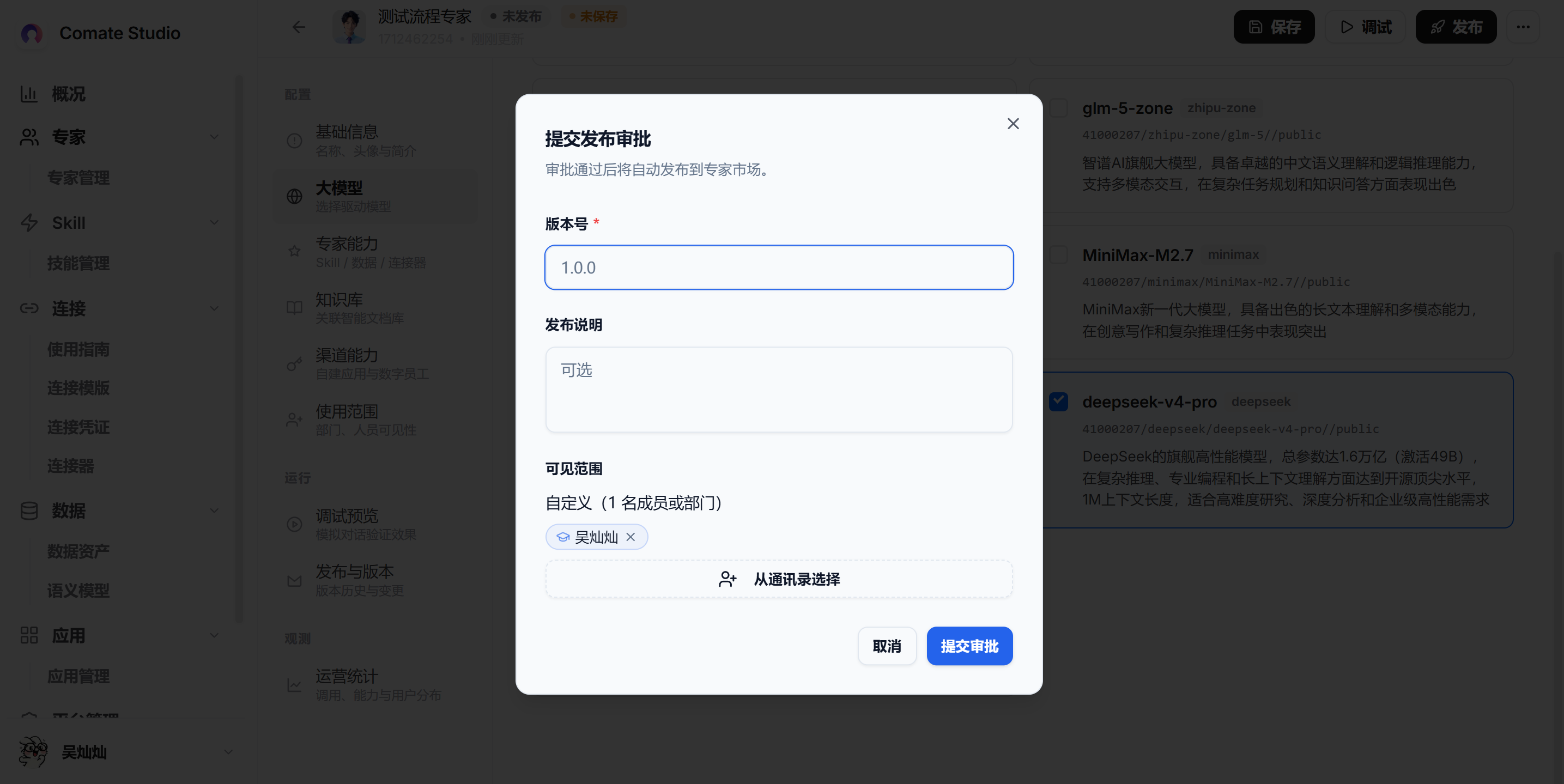
配置完成后,点击右上角「发布」,提交发布审批。填写版本号、发布说明、设置可见范围后提交,审批通过即可实现上线专家。
第五步:使用你的专家
专家上线后,在专家列表页选中该专家,查看其详情后点击「使用」,即可进入专属会话界面。在会话输入框中以自然语言描述需求,就能与 AI 专家对话交互,还支持选择专家的具体能力进行对话。
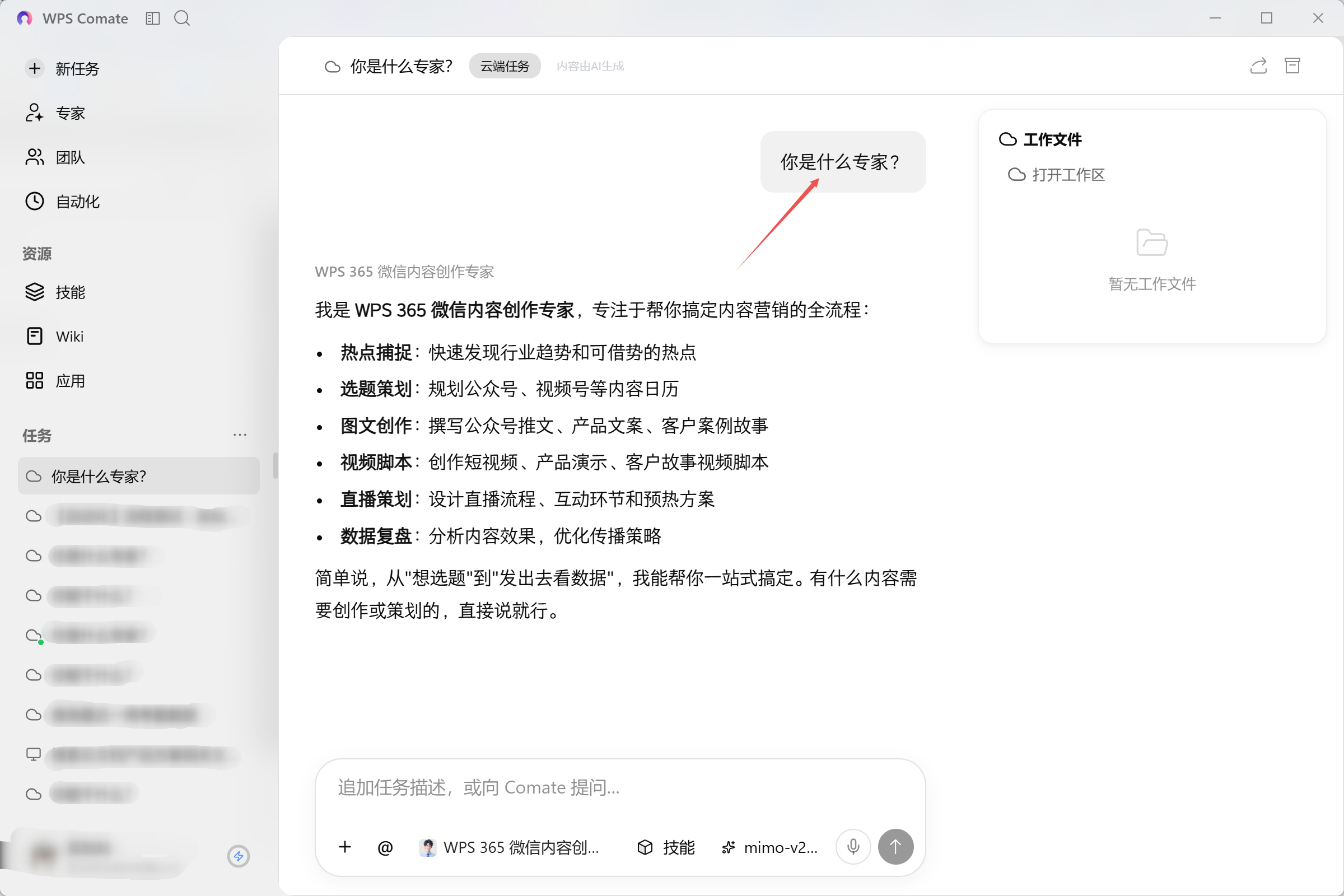
到这里,一个专属 AI 专家就创建完成并投入使用。整个过程可以这样回顾:

常见问题(FAQ)
问:创建专家时提示没有权限怎么办?
答:创建专家需要【专家开发】权限。请先联系企业管理员,在 WPS Comate Studio 后台为你配置【专家开发】角色及相应权限后,再重新尝试创建。
问:专家配置错了能修改吗?
答:可以。在 WPS Comate Studio 的专家详情页可随时修改基础信息、大模型、能力、知识库、使用范围等配置,修改后可重新发布更新。
问:发布需要审批吗?
答:需要。点击发布后需填写版本号、发布说明、设置可见范围并提交发布审批,审批通过后才能在企业内上线。
问:专家上线后成员怎么使用?
答:有使用权限的成员可在专家列表页选中专家,点击「使用」进入专属会话界面,用自然语言与 AI 专家对话,也可选择具体能力进行交互。
注:部分内容由 AI 匹配目标关键词,结合WPS 365 官方知识库智能生成,如有疑问或者建议可以联系我们。

