

为什么先配置好数据安全?
用 WPS Comate 处理工作,前提是数据安全。如果 AI 能随意访问所有文件、执行所有操作,企业数据就容易失控。WPS Comate 提供了授权模式、本地沙箱、权限管控等安全能力,但这些能力需要你主动配置才能生效。
本教程手把手带你完成 WPS Comate 的安全配置,让 AI 在授权范围内安全高效地干活。
准备工作
开始配置前,确认你已经:
- 安装并登录 WPS Comate 客户端
- 使用企业管理员分配的企业账号(安全配置相关权限)
- 明确哪些目录是 AI 允许访问的"可访问目录"
操作步骤
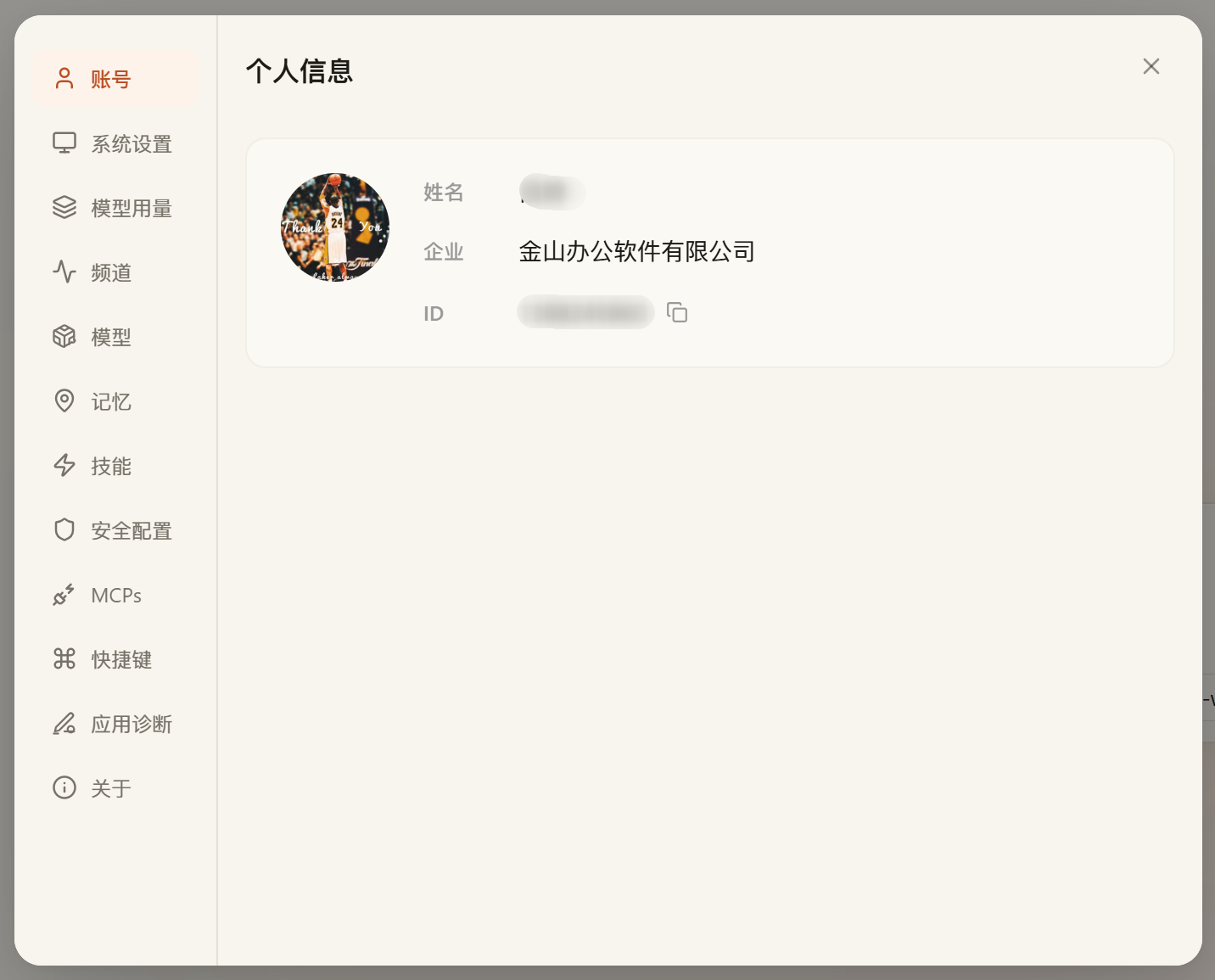
第一步:进入「安全配置」
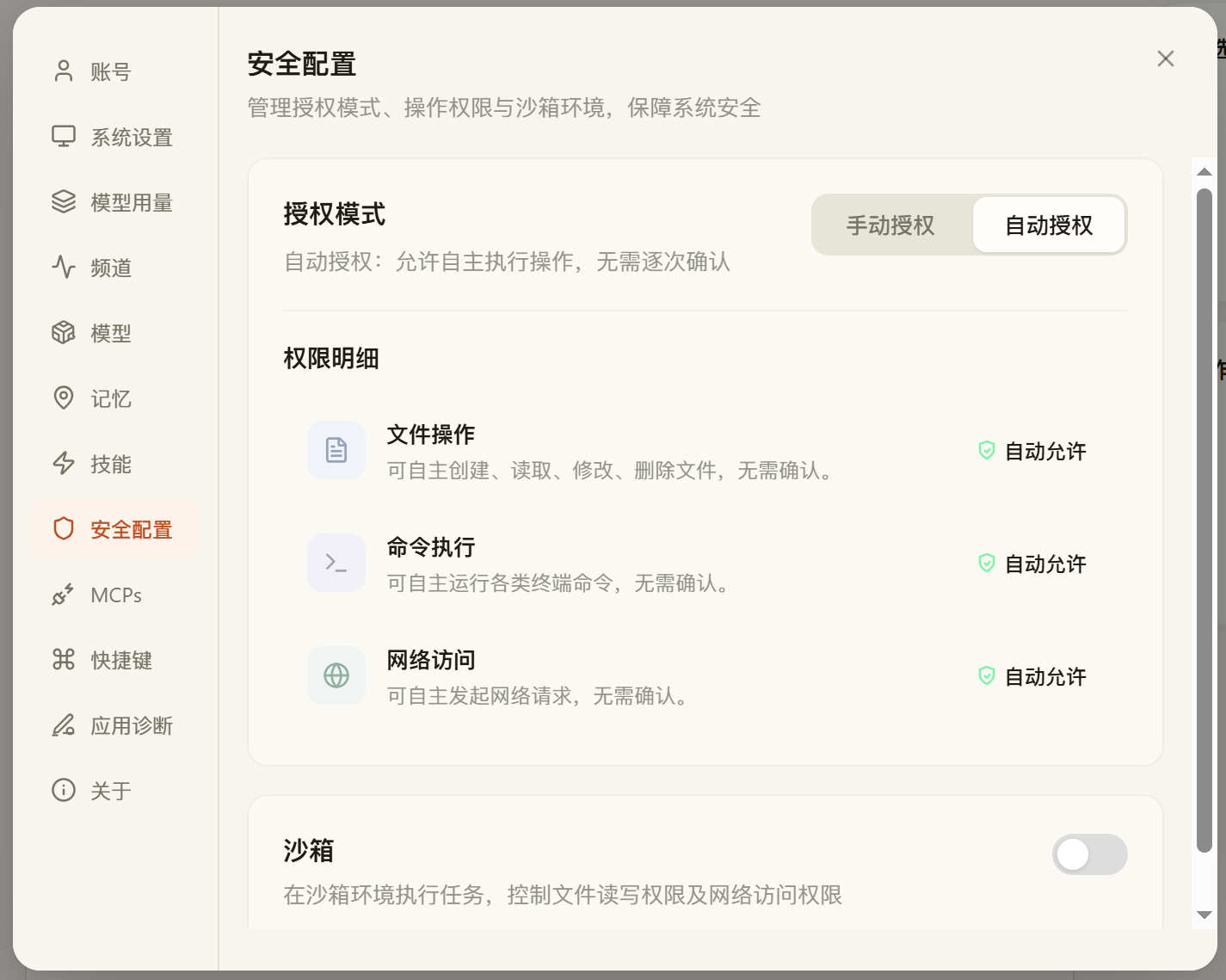
打开 WPS Comate 的通用设置面板,找到「安全配置」入口。这里集中管理授权模式、沙箱等安全相关的设置。
第二步:配置授权模式
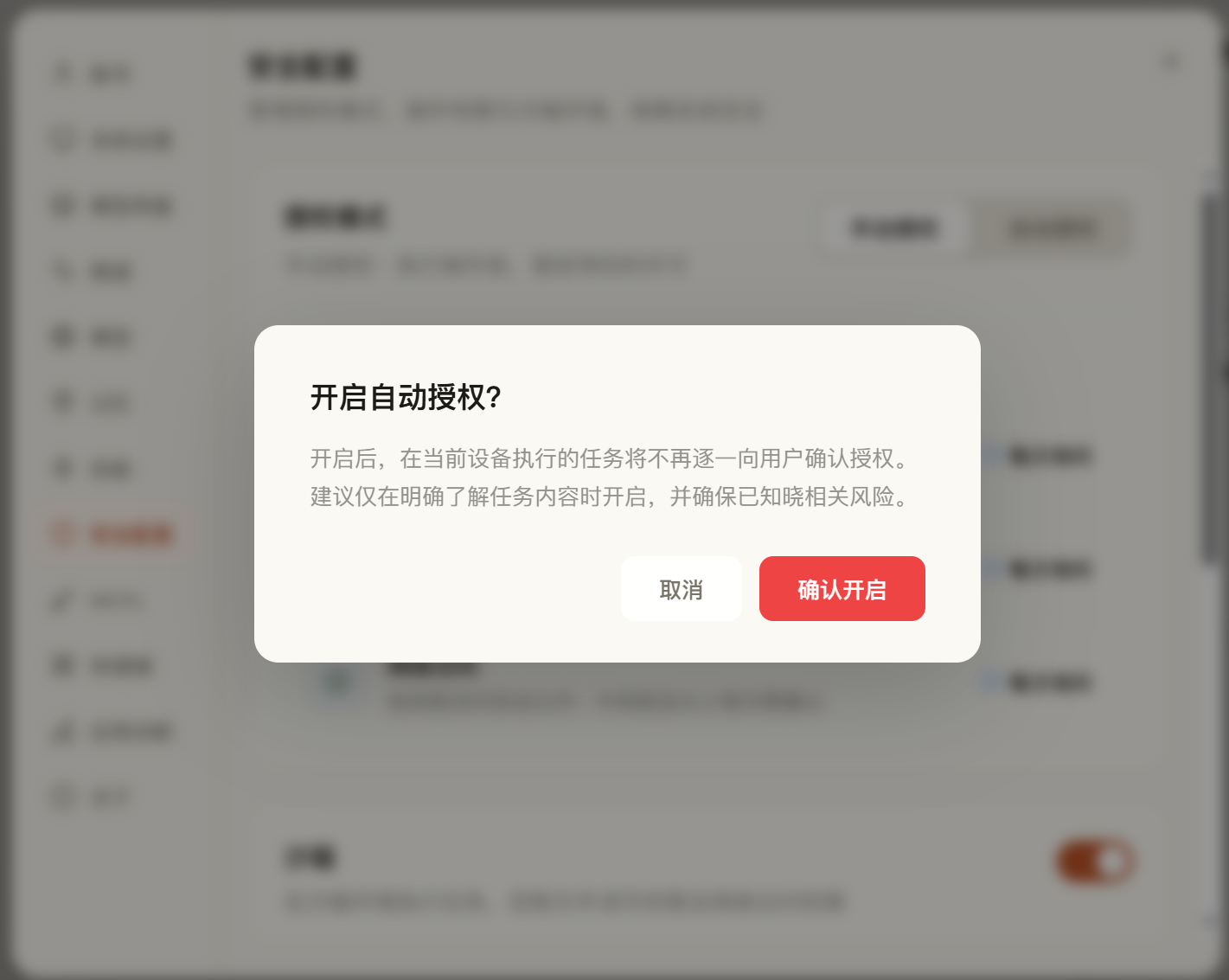
在「安全配置」中选择授权模式:
- 需要严格管控时,选择手动授权:高危任务执行前需你确认
- 内部信任度高、追求效率时,选择自动授权:允许自主执行
建议从手动授权开始,熟悉后再按需切换。
第三步:启用本地任务沙箱
在「安全配置」中启用"沙箱"功能,这是保护本地文件的关键:
- 打开沙箱开关
- 配置"可访问目录":把允许 AI 访问的本地目录挂载进来
- 保存设置
第四步:在对话中灵活开关沙箱
启用沙箱后,每次对话你都可以在对话框右上角点击"安全"图标,随时启用或关闭沙箱:
- 需要 AI 处理敏感任务时,开启沙箱,限制访问范围
- 一般任务可关闭沙箱,让 AI 更自由地工作
第五步:确认权限与隔离配置
对于企业级安全需求,配合管理后台完成:
- 数据权限:确保 AI 只能访问已授权的数据视图
- 用户隔离:确认不同用户的云端数据相互隔离
- 如合规要求严格,可考虑私有化部署,实现数据不出组织
配置效果
完成以上配置后,WPS Comate 的数据安全能力就全面生效了:
这样配置后,你既能用 AI 高效处理工作,又能确保企业数据始终在你的掌控之中。

常见问题(FAQ)
问:配置错了授权模式怎么办?
答: 随时可改。在「安全配置」中切换授权模式即可,配置立即生效,不需要重启。
问:沙箱模式会影响 AI 干活吗?
答: 会限制访问范围,但只影响"无关目录"。在挂载的"可访问目录"内,AI 正常工作。你可以在对话中按需开关沙箱。
问:手机端能配置这些安全选项吗?
答: 安全配置主要在客户端和设置面板中完成,建议在电脑端配置后,再在多端使用。
问:开启自动授权安全吗?
答: 自动授权适合信任度高的内部环境。如果涉及敏感数据,建议使用手动授权或配合沙箱使用,兼顾效率与安全。
注:部分内容由 AI 匹配目标关键词,结合WPS 365 官方知识库智能生成,如有疑问或者建议可以联系我们。

