

为什么你需要一个 AI 长期记忆?
很多人在用 WPS Comate 时都有这样的困惑:明明已经把公司的文档、制度都传上去了,可每次问 AI 一个问题,它还是答得含糊,甚至"失忆"。原因很简单——资料只是"存在"了,并没有被 AI "理解"。
WPS Comate Wiki 知识库就是解决这个问题的关键。它会把分散的文档、会议纪要、对话内容自动编译成结构化知识体系,让 AI 真正"记住"并持续理解你的业务。今天这篇教程,就带你一步步完成 Wiki 的初始化和日常使用。
准备工作
在开始之前,确认你已经满足以下条件:
- 已注册并登录 WPS Comate 账号
- 使用的是支持 Wiki 功能的企业账号(个人版部分功能受限)
- 准备好需要导入的文档资料(PDF、Word、Excel、PPT、Markdown 等均可)
操作步骤
第一步:找到并进入 Wiki
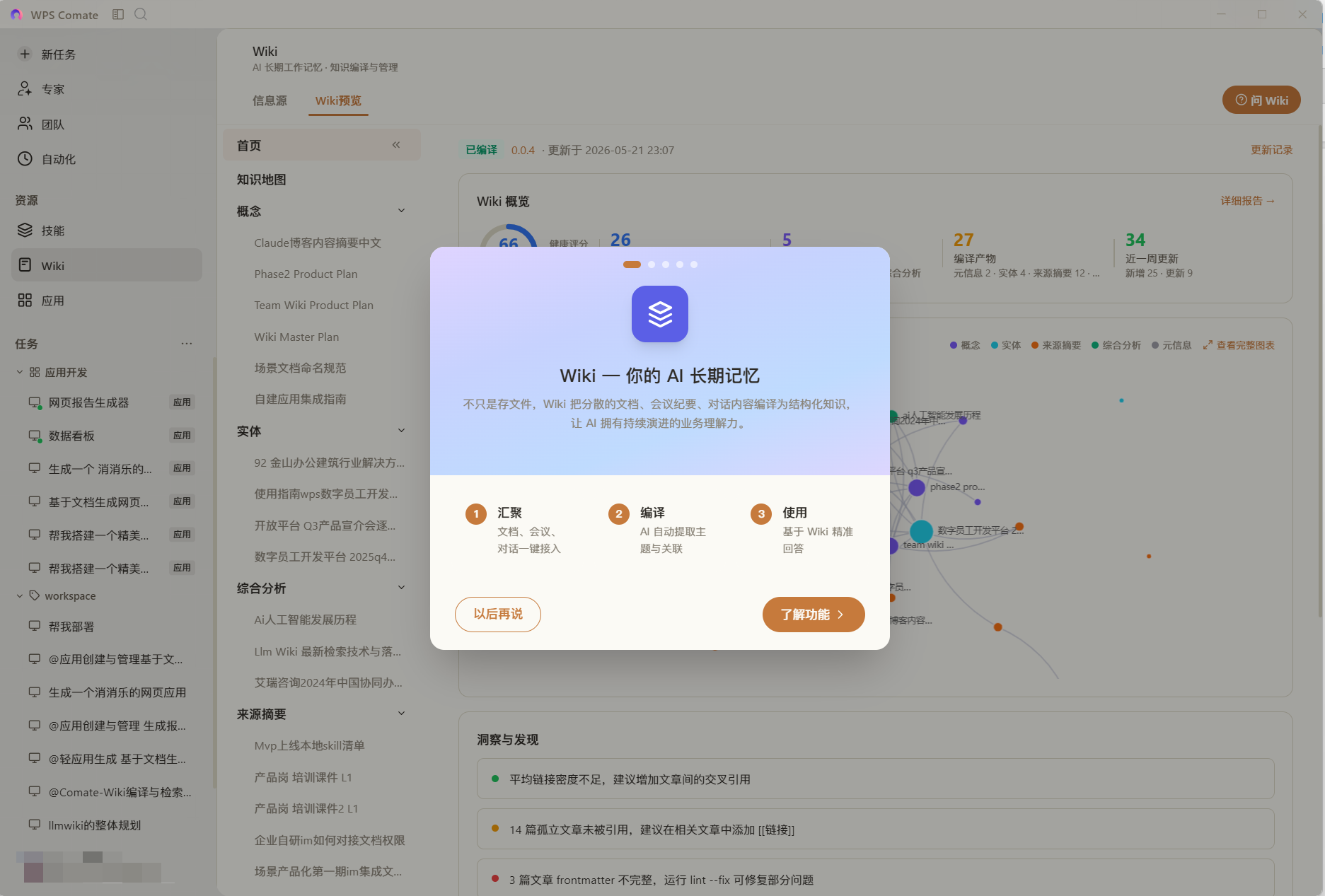
打开 WPS Comate 侧边栏,点击「Wiki」导航项,首次进入会自动展示欢迎页。阅读核心能力介绍后,点击「开始初始化 Wiki」按钮即可启动。
小提示:即使你点击「以后再说」跳过,后续点击 Wiki 菜单时系统也会默认帮你初始化 Wiki 空间,不用担心错过。
第二步:添加你的第一批数据
进入信息源添加面板后,你有三种方式添加数据:
- 本地文件:点击「本地文件」→ 选择文件或文件夹
- 云文档:点击「云文档」,连接 WPS 365 在线文档
- 会议:点击「会议」,导入会议纪要
确认文件列表后,你需要选择操作方式:
- 「添加并编译」:保存文件并自动触发 AI 编译(推荐,一步到位)
- 「仅添加数据」:只保存文件,后续手动编译
第三步:等待 AI 编译完成
选择「添加并编译」后,系统会自动触发 AI 编译。编译通常需要 1~3 分钟,文件较多时稍长。这个过程在后台运行,你可以直接离开页面,不耽误其他工作。
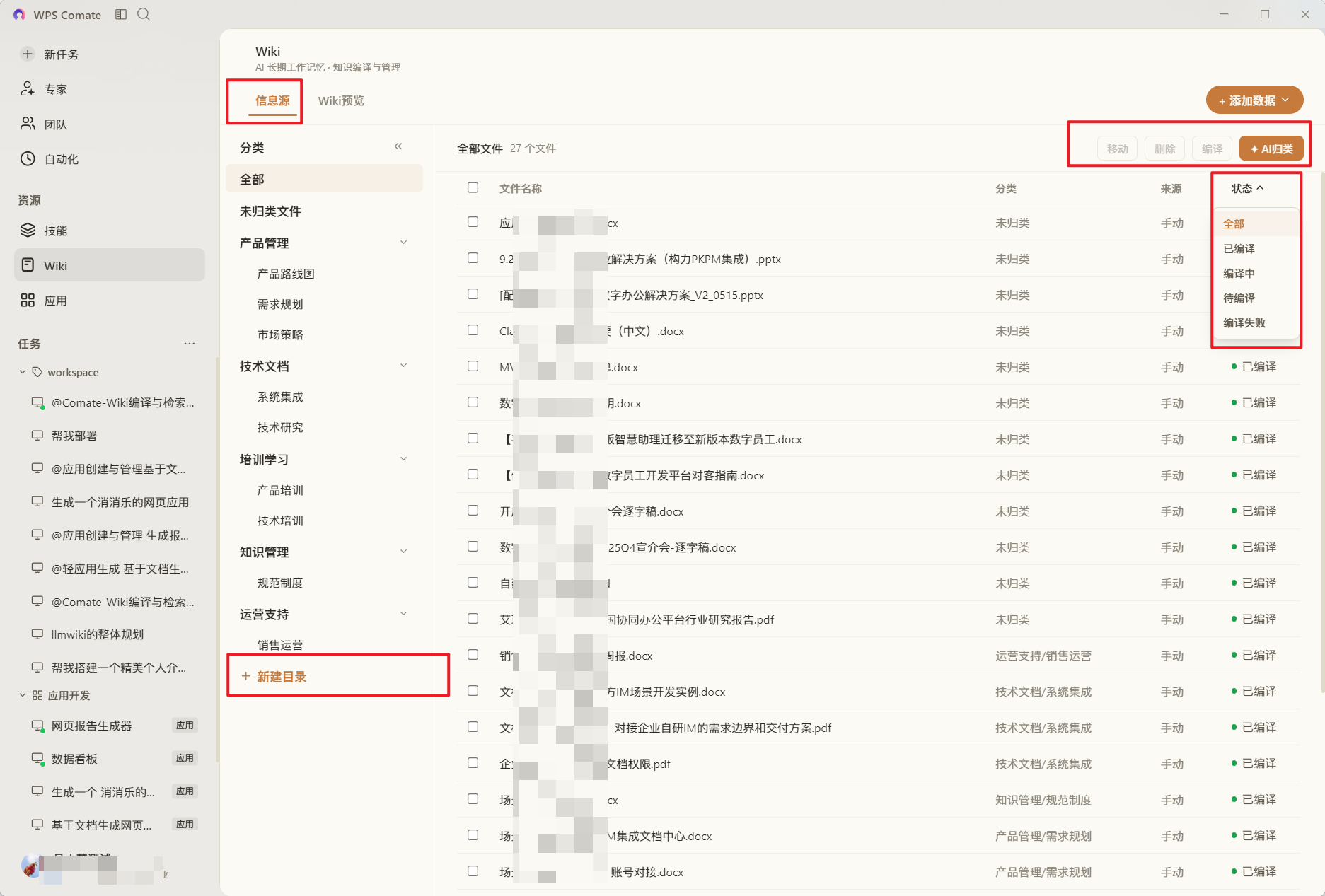
编译完成后,在信息源列表中可以看到每个文件的状态变为「已编译」。
第四步:查看编译后的 Wiki 视图
切换到顶部「Wiki 视图」标签,这里展示 AI 编译后的结构化知识体系。左侧是知识目录树,按「概念」「实体」「综合分析」「来源摘要」分类组织。主页展示健康评分、知识图谱和洞察建议。
第五步:用「问 Wiki」开始对话
点击顶部「问 Wiki」按钮打开问答面板,输入问题后发送。AI 会基于 Wiki 知识体系回答,并标注引用来源,让你能确认信息的出处。
日常使用技巧
批量管理信息源: 在信息源页面勾选文件复选框,可以执行移动、删除、编译、AI 归类等批量操作。AI 归类会自动分析文件内容生成分类目录,省去手动整理。
持续积累: 日常对话中 AI 生成的报告会归入「输出文件」,可一键编译进 Wiki。你也可以配合定时任务,让 Wiki 自动保持最新。
质量把控: 通过主页的健康评分(满分 100)和质量报告,你可以发现知识薄弱环节,有针对性地补充信息源,让 Wiki 不断完善。
常见问题(FAQ)
问:编译状态有哪些?
答: 待编译(等待处理)、编译中(AI 解析中)、已编译(成功纳入知识体系)、编译失败(异常,可重试)四种状态。
问:最多可以添加多少文件?
答: 单次最多 50 个文件,初始化完成后可继续追加,满足大部分场景需求。
问:同一个文件可以重复添加吗?
答: 不可以,系统会拒绝重复添加同一文件。
问:云文档更新后 Wiki 会自动更新吗?
答: 不会自动更新,需要重新选择文件并再次触发编译。
注:部分内容由 AI 匹配目标关键词,结合WPS 365 官方知识库智能生成,如有疑问或者建议可以联系我们。

