

想把企业系统接进 AI,让 AI 直接查数据、办业务?这篇教程以接入一个外部系统为例,带你走完从创建连接模板到 AI 调用的完整流程。
为什么需要 APIHub
企业系统很多,接口各异,AI 想调用它们却无从下手。APIHub 作为连接开发平台,把系统 API 封装成 AI 能用的连接器,让 AI 在对话中就能调用真实业务系统,是连接"AI 与业务系统"的关键底座。
准备工作
开始之前,请确认:
- 拥有 Comate Studio 平台的管理员或开发者权限
- 已确定要接入的外部系统地址和 API 接口信息
- 准备好认证凭据(API Key、Token、OAuth 等)
- 如通过 OpenAPI 导入,请准备接口定义的 YAML 文件
操作步骤
第一步:进入连接模块
登录 Comate Studio,在左侧菜单找到「连接」模块,这是 APIHub 的能力入口。所有连接模板、API、凭证、连接器的管理都在这里完成。
第二步:创建连接模板
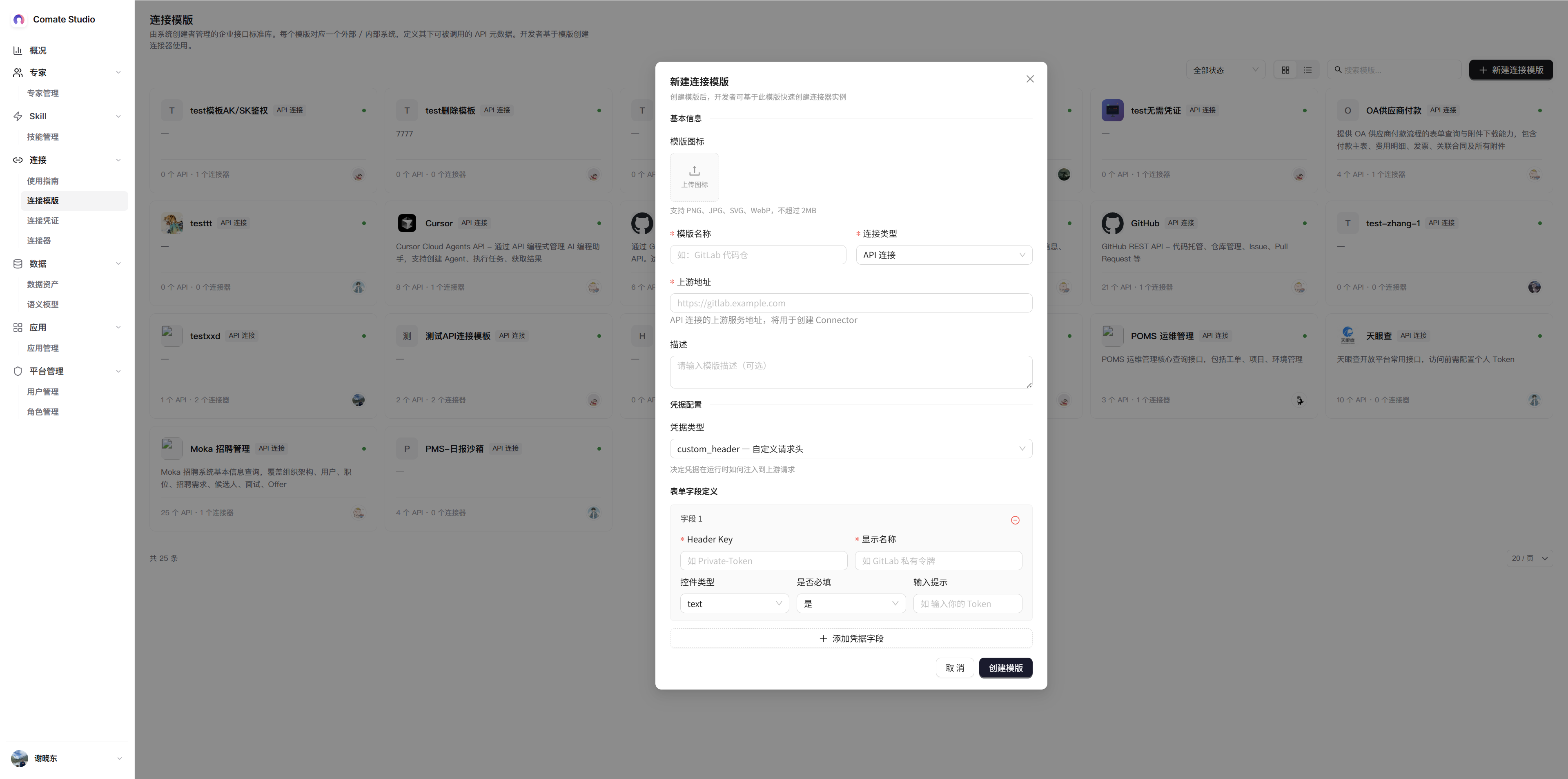
进入「连接模板」,点击「新建连接模板」。填写模板名称、连接类型(API 连接或 MCP 连接)、上游服务地址、描述等信息,并配置凭据类型。
第三步:管理模板下的 API
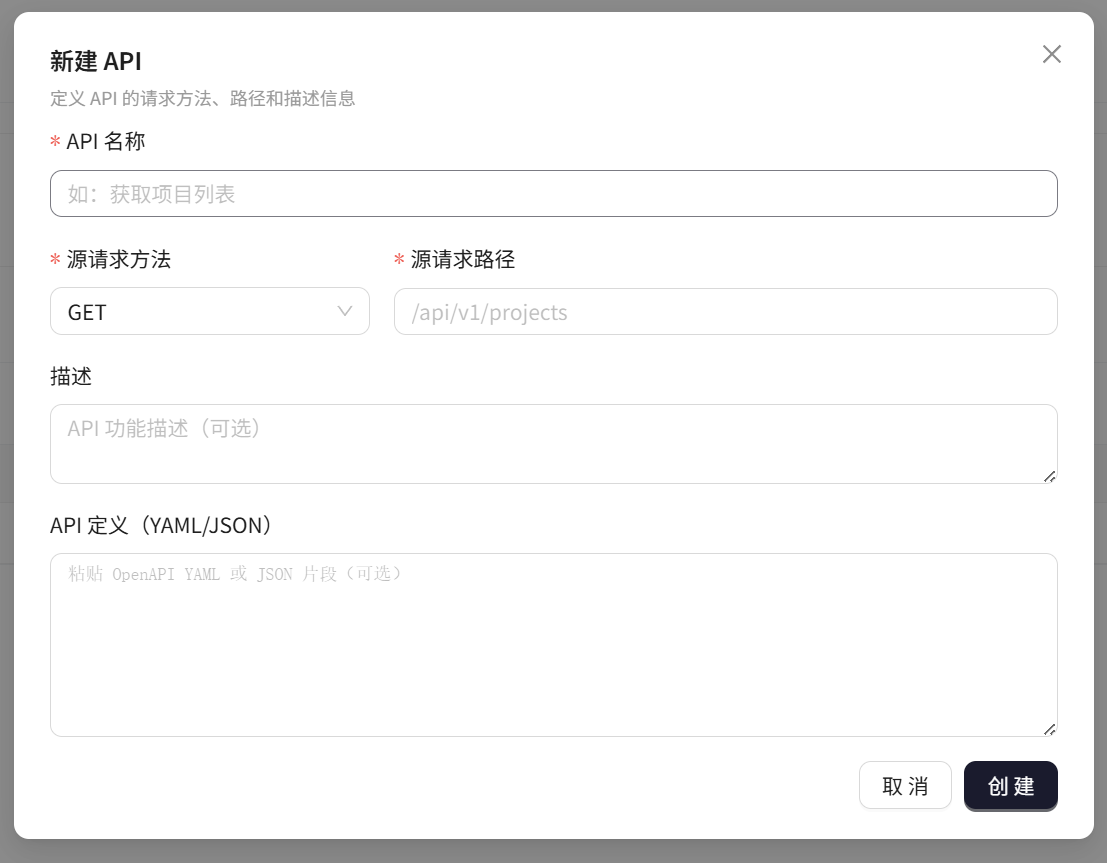
在连接详情页点击「新增 API」,填写 API 名称、请求方法、请求路径等。如有接口定义,可粘贴 OpenAPI 3 YAML 自动解析生成参数模型。
第四步:配置 Skill 能力
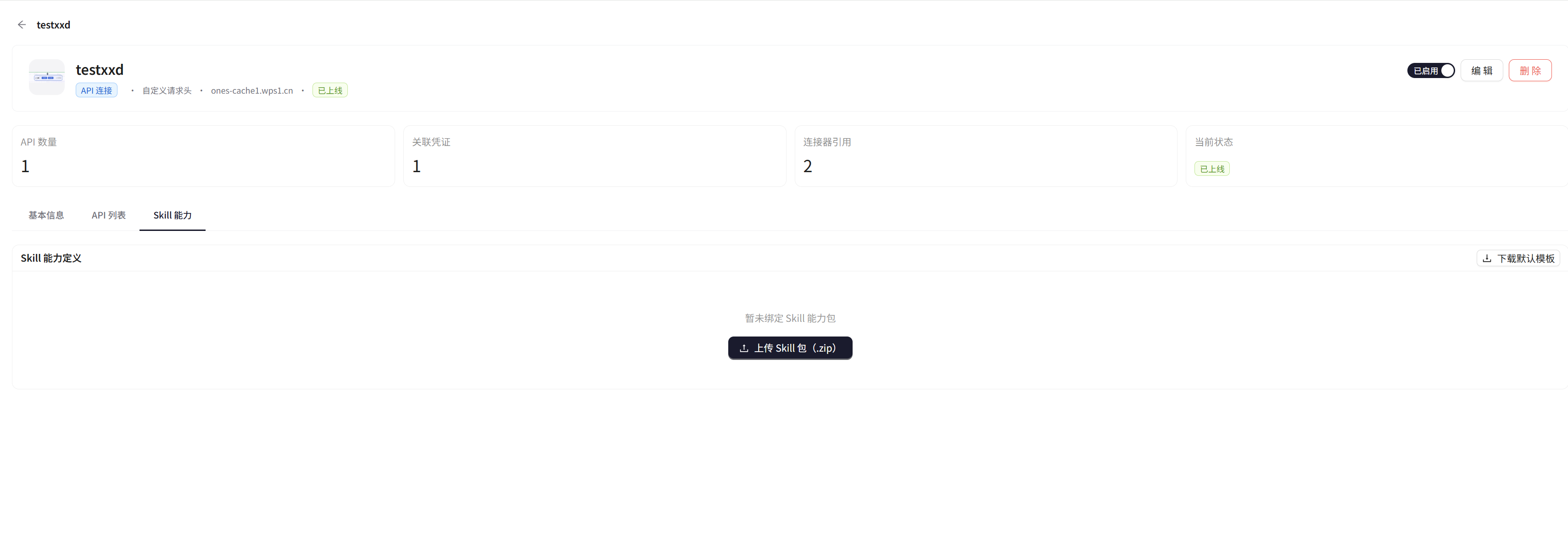
在模板的「Skill能力」标签下绑定 Skill 能力包,支持下载默认模板或上传自定义 Skill 包。绑定后,AI 才能识别并调用这个连接器的能力。
第五步:创建连接凭证
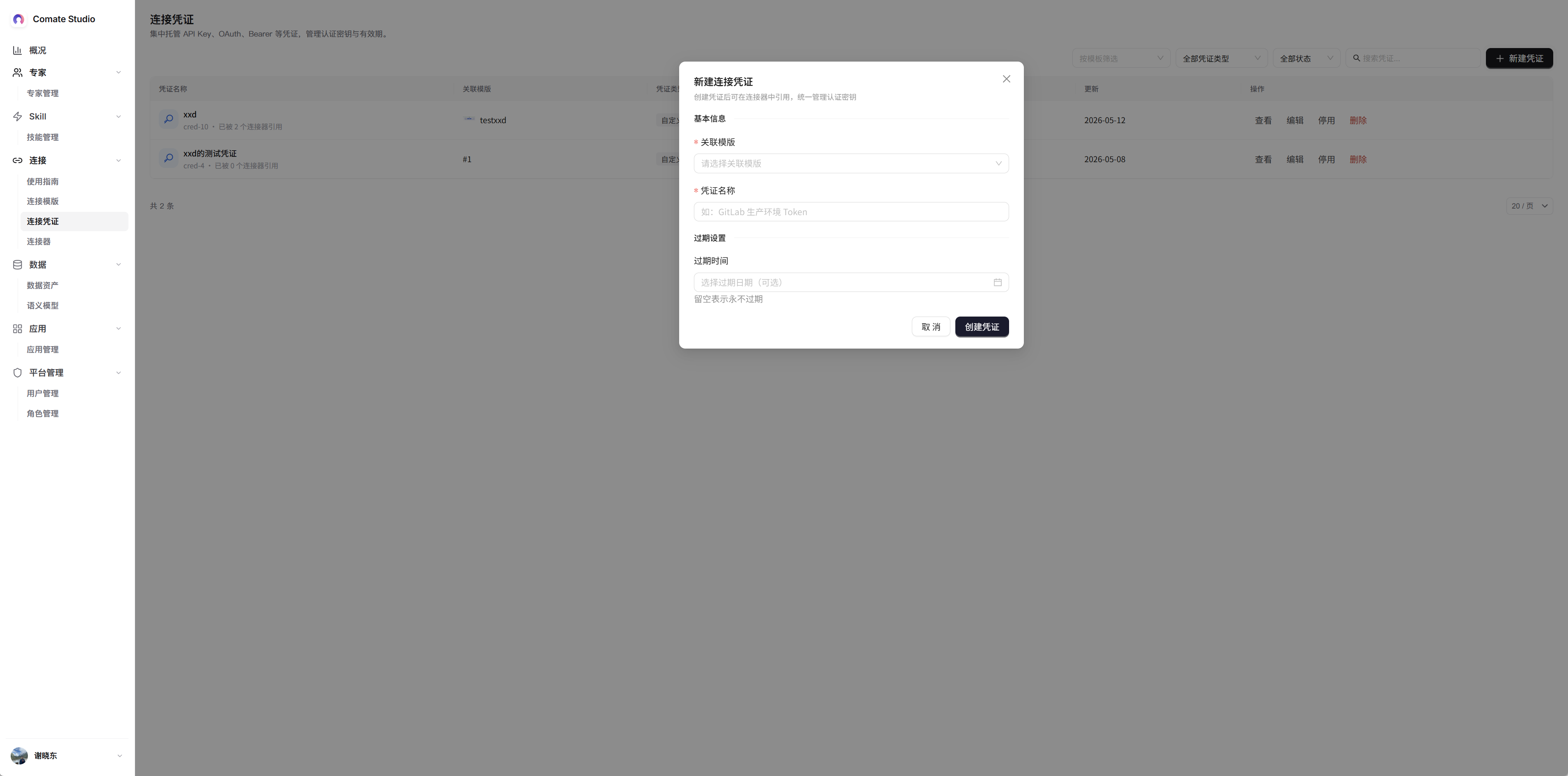
进入「连接凭证」,点击「新建凭证」。选择关联模板,填写凭证名称和身份信息,可设置过期时间。凭证集中托管,调用时由网关注入。
第六步:创建连接器实例
进入「连接器」,点击「新建连接器」。选择创建好的模板,填写连接器名称和凭证,点击创建。
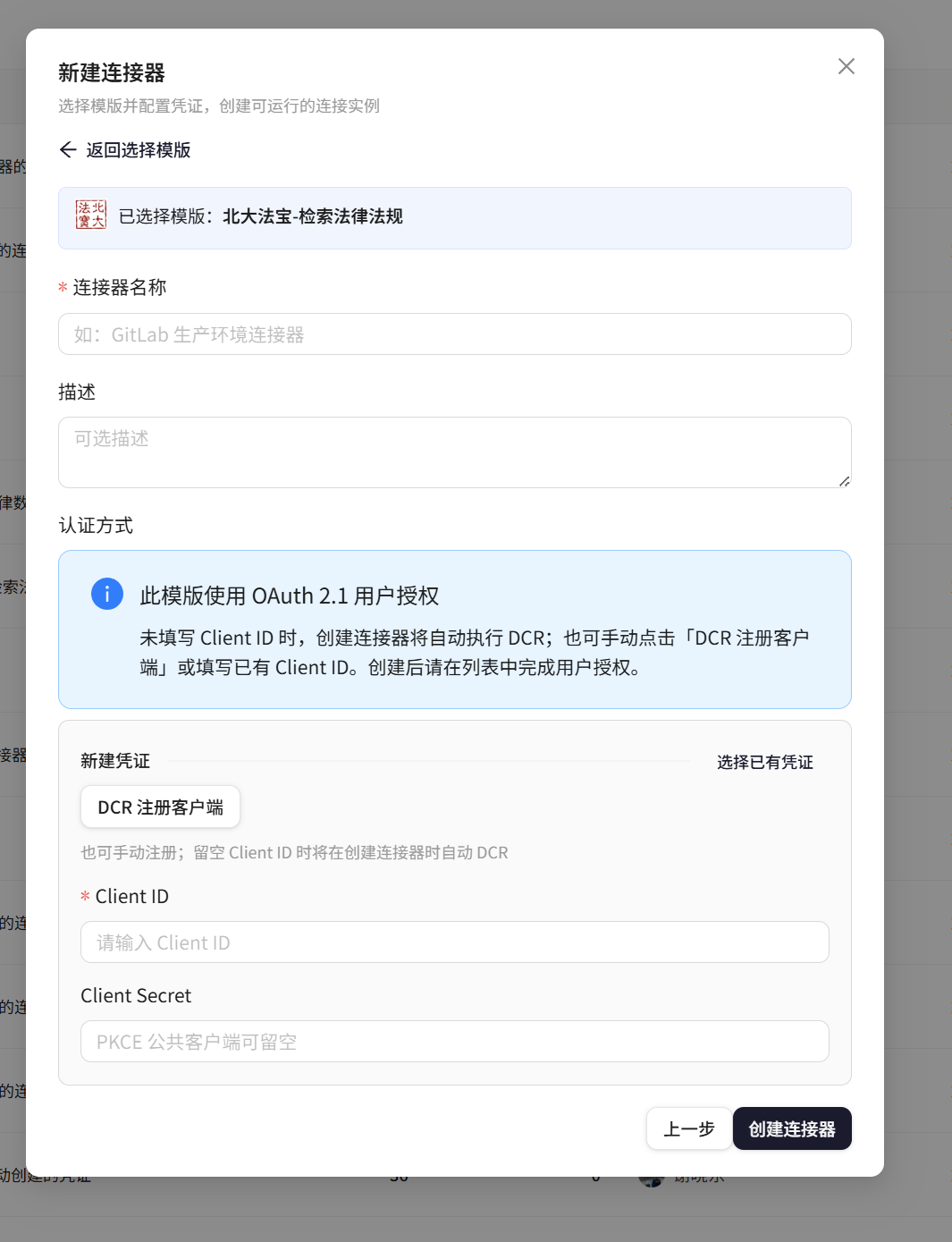
第七步:发布并调用
连接器发布后,Skill 自动同步到 AI 对话。回到 Comate 对话,用自然语言提问,AI 就会调用对应的连接器能力,返回真实业务数据。
效果展示
完成后你会看到:
- AI 对话中可以直接调用企业系统能力,无需翻接口文档
- 同一连接器可在专家、对话、API、建模等多种场景复用
- 凭证由网关统一管理,AI 不接触密钥,安全可控
- 每次调用有全链路日志,方便追溯和审计
常见问题(FAQ)
问:OpenAPI 导入失败怎么办?
答: 检查 YAML 是否符合 OpenAPI 3.x 规范,确认接口定义完整。也可以在导入后手动补充或修改参数配置。
问:MCP 连接和 API 连接有什么区别?
答: API 连接适用于标准 REST API,MCP 连接适用于符合 MCP 协议的系统。两者都支持在 APIHub 中创建模板并封装为连接器。
问:凭证过期了会怎样?
答: 凭证过期后自动失效,连接器的调用会受影响。可在凭证管理中重新创建或续期,并更新关联。
问:一个连接器能被多个专家使用吗?
答: 可以。连接器发布后可被多个 AI 专家、多个对话场景复用,实现能力的一次封装、多处调用。
注:部分内容由 AI 匹配目标关键词,结合WPS 365 官方知识库智能生成,如有疑问或者建议可以联系我们。

