

开会时忙着记笔记,结果漏听了关键信息;采访录音拖了两天才整理完——这些场景你是不是也遇到过?WPS笔记的录音转写功能,能帮你把录音自动转成文字,还能生成总结和待办。这篇教程从零开始,一步步教你操作。
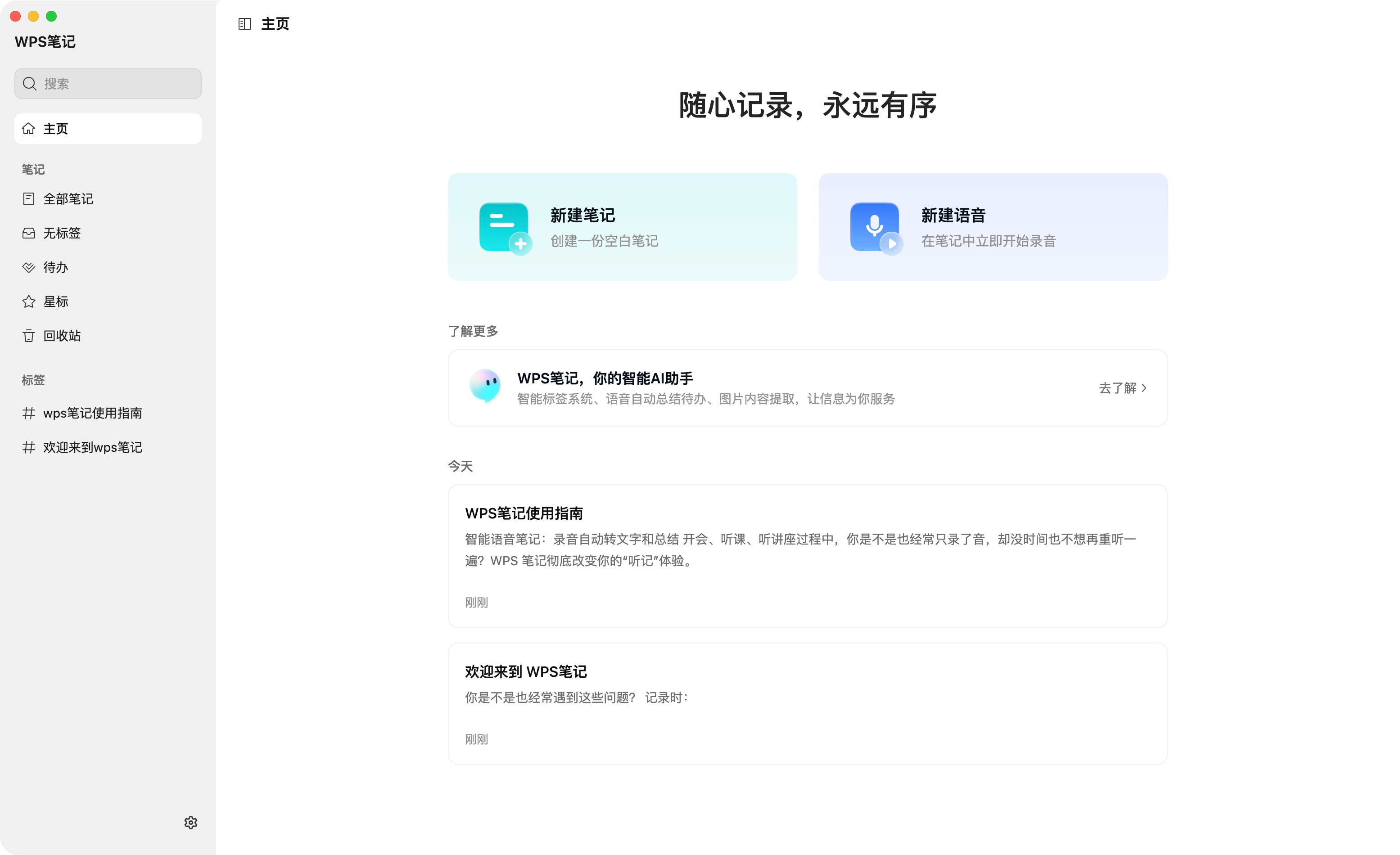
准备工作:安装WPS笔记
- 录音转写是WPS笔记的核心功能,提升信息处理效率
- 支持实时录音转写和音频文件上传转写两种模式
- AI自动生成会议摘要和待办事项,减少手动整理
在开始使用录音转写之前,需要先安装WPS笔记。WPS笔记支持 Windows、macOS、iOS 和 Android 四个平台,可以通过官网下载对应版本。
安装完成后,使用 WPS 账号登录即可。WPS笔记的录音转写功能免费使用,无需额外付费。
第一步:实时录音转写
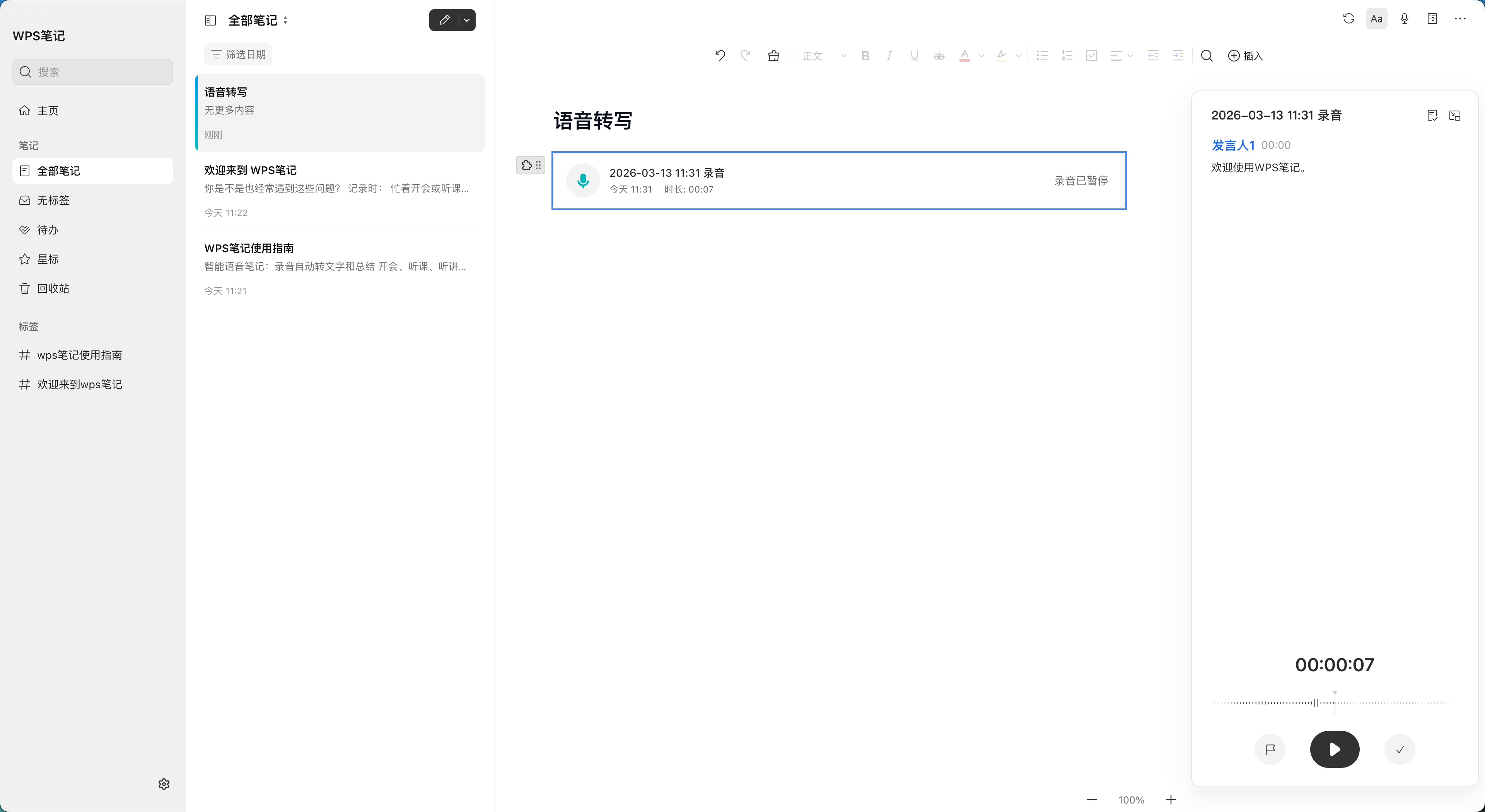
打开WPS笔记,在编辑界面找到录音按钮。点击后,录音立即开始,同时转写文字逐句呈现在编辑区。
操作要点:录音开始后,注意查看麦克风权限是否已授权。如果是首次使用,系统会提示授予麦克风访问权限,点击允许即可。
录音过程中,可以随时暂停和继续。录音转写的内容会自动保存,关闭笔记后重新打开,转写结果依然保留。
第二步:上传已有音频文件
如果你已经有录好的音频文件(如手机录音、会议录音),WPS笔记支持直接上传转写。
在笔记编辑界面,点击上传音频按钮,选择本地音频文件。上传后,系统自动开始转写,你可以在后台继续其他操作。转写完成后,结果会直接插入到笔记中。
支持的音频格式:常见的主流音频格式基本都支持,包括 MP3、WAV、M4A 等格式。
第三步:使用AI总结与待办提取
转写完成后,WPS笔记的AI助手会自动分析内容,生成会议摘要和待办事项。
在转写结果页面,可以看到AI生成的总结内容。如果需要将总结和待办插入笔记正文,点击"一键插入"按钮即可。这样,一份完整的会议纪要就自动生成了。
第四步:录音搜索与核对
转写后的文字与录音时间轴是关联的。点击任意一段文字,录音会自动跳转到对应位置,方便核对原文。
在录音搜索框中输入关键词,可以快速定位到包含该关键词的录音片段。搜索结果会显示匹配的数量和位置。
第五步:导出与分享
转写完成并整理好的笔记,可以导出为 Markdown 文件。Markdown 格式兼容性好,可以在 Obsidian、Notion、Typora 等工具中继续编辑。
导出路径:在笔记编辑界面,点击右上角菜单,选择"导出为 Markdown"即可。
常见问题
录音转写过程中可以退出应用吗?
答: 实时录音转写过程中不建议退出应用,退出后录音会停止。但录音内容会自动保存,下次打开时转写结果仍然保留。音频上传转写则可以在后台进行,不影响其他操作。
转写结果不准确怎么办?
答: 转写准确率受录音质量、说话人语速和口音等因素影响。建议在安静环境下录音,说话时尽量清晰。转写后的文字支持手动编辑修改。
录音文件存在哪里?
答: 录音文件存储在WPS云端,登录同一账号即可在多端查看和回放录音内容。

注:部分内容由 AI 匹配目标关键词,结合WPS 365 官方知识库智能生成,如有疑问或者建议可以联系我们。

