

企业文档管理这件事,说难不难,但要做对需要一套清晰的方法论。文档散在员工电脑里找不到、版本混乱不知道哪个是最新、离职带走核心资料防不住——这些问题归根结底是没有一套统一的云端文档管理流程。本文从存储归集、权限配置、安全设置到日常协作,一步步带你走通企业文档上云管理的完整路径。
第一步:规划文档存储结构
文档上云的第一步不是上传文件,而是先想清楚"文档放在哪、怎么分"。
WPS 文档中心提供两个核心存储空间:
- 我的云文档:个人文档空间,未分享前仅自己可见。适合存放个人工作文档、草稿等。
- 团队文档:企业资料共享空间,团队成员可查看/编辑。适合存放项目文档、制度规范、模板素材等。
建议按以下层级建立文件夹体系:
`
团队文档/
├── 公司制度/(全员可读,管理员可编辑)
├── 项目文档/(按项目分组,项目成员可编辑)
├── 部门资料/(按部门分组,部门成员可编辑)
├── 对外协作/(外部合作方受限访问)
└── 归档文档/(历史项目文档,仅可读)
`
对于涉密文档,建议单独建立涉密分区,配置更严格的访问权限和审计策略。
第二步:批量导入本地文档
存储结构规划好后,就可以开始把本地文档迁移到云端了。
单个上传: 在"我的云文档"或"团队文档"中,点击右上角"导入"按钮,选择本地文件上传即可。
批量上传: 同样通过"导入"功能,支持批量选择多个文件同时上传。文档格式支持 Office 全格式(doc/docx/xls/xlsx/ppt/pptx)、PDF、OFD 等。
本地同步: 在 WPS Office 客户端中,找到"全局设置"→"文档云同步",开启后本地文件夹会与云端自动同步,编辑本地文件自动上传到云端。
强制上云模式: 对于需要全面上云的企业,管理员可配置"强制上云替换软链"策略。员工本地文档会被替换为云端文档的快捷方式,编辑时直接操作云端文件,但用户感知与本地编辑一致,不改变使用习惯。
第三步:配置文档权限体系
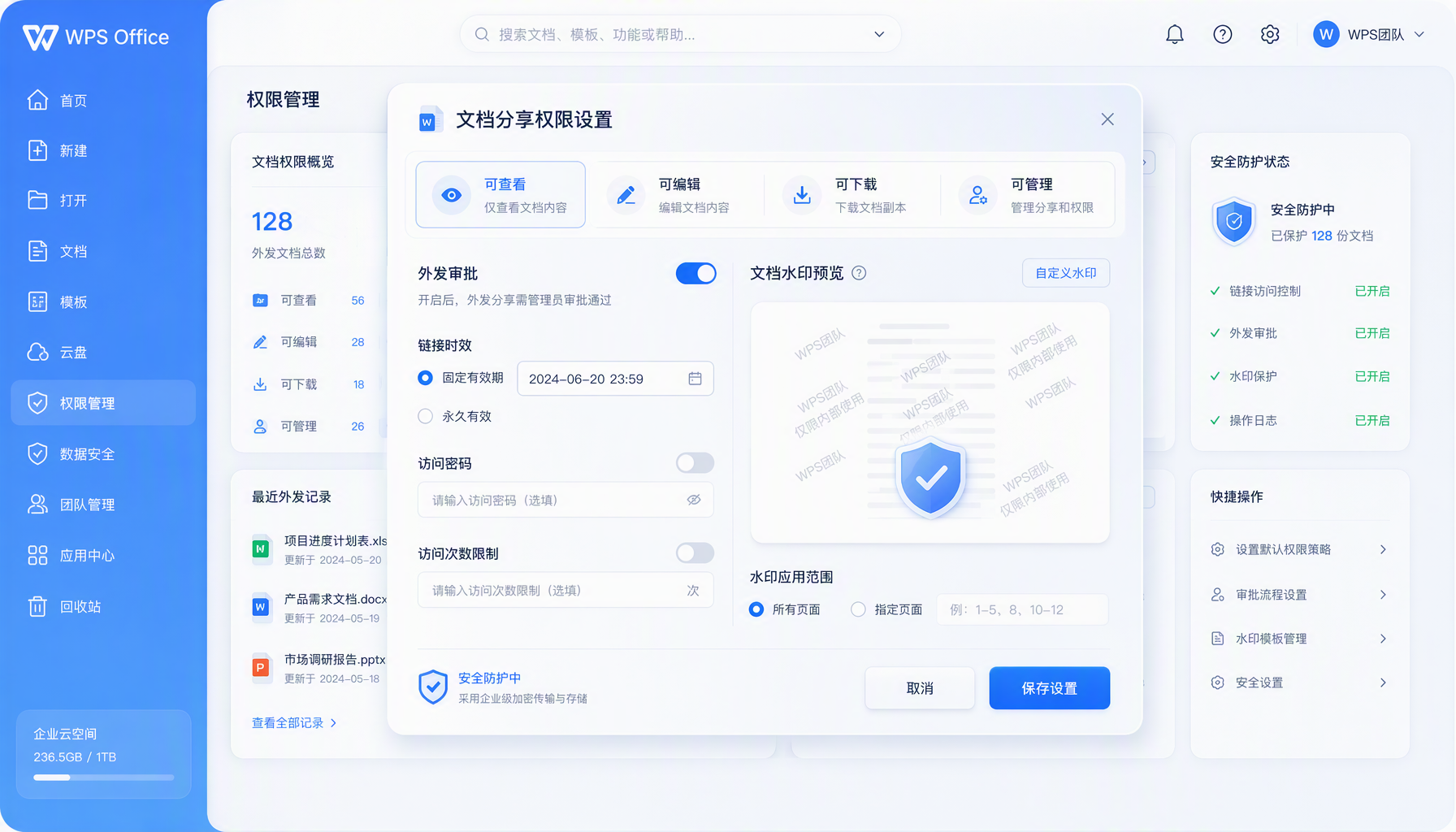
文档上传完成后,权限配置是最关键的一步。WPS 文档中心支持多级权限管控:
基础权限设置:
高级安全权限:
- 禁止复制:防止文档内容被复制到外部
- 禁止打印:防止文档被打印外泄
- 外发审批:文档外发需经过审批流程
- 链接时效:设置分享链接的有效期和访问密码
- 水印溯源:开启文档水印,预览时自动添加访问者信息
批量权限配置: 管理员可在后台按部门、角色批量配置文档权限,无需逐个文件设置。新员工加入部门时自动继承该部门的文档权限。
第四步:设置安全管控策略
除了文档级权限,企业级安全管控需要在管理后台统一配置:
水印策略: 企业管理员可在管理后台设置全局文档水印,开启后所有存储在企业空间中的文档在访问时都会显示水印。水印内容可配置为访问者姓名、工号等信息,用于溯源追踪。
操作日志审计: 所有文档操作(查看、编辑、下载、分享、删除等)均自动记录在操作日志中,管理员可在后台查询任意时间段的操作记录,满足合规审计要求。
离职权限回收: 员工离职时,管理员在后台一键回收该员工的所有文档权限,其名下文档自动归档到企业管理空间,不会随离职而流失。
外发管控: 配置外发审批流程,文档外发到企业外部前需经过指定审批人审核。外发链接可设置时效管控(如 7 天后失效)和访问密码。
第五步:建立日常协作流程
文档上云后,协作方式也要相应调整:
多人协作编辑: 团队成员可同时编辑同一文档,内容实时同步。不再需要"你改完发给我、我改完发给你"的反复传输。版本自动留存,可随时回溯到任意历史版本。
文档内协作: 支持在文档中划词评论、@成员指派任务,评论和待办消息会同步推送到协作消息中,沟通不脱离文档。
文档与业务系统联动: 通过文档中台 API,可将文档编辑能力嵌入 OA 审批、ERP 报表等业务系统,实现"在哪里需要文档,就在哪里编辑文档"。
常见操作问题排查
权限设置错了怎么撤回?
在文档分享设置中,将对应人员的权限从"可编辑"改为"可查看"或直接移除即可。如果是链接分享,可直接关闭分享链接,所有通过该链接的访问立即失效。
误删文档怎么恢复?
删除的文档会进入"回收站",可在 30 天内恢复。从回收站再次删除的文档会进入"二级回收站",管理员可在管理后台的"二级回收站管理"中恢复(保留时间根据企业配置而定)。
文档版本混乱怎么办?
WPS 云端文档自动保存历史版本,无需手动另存。在文档的"版本历史"中可查看所有版本记录,支持对比不同版本的差异,并可一键回滚到任意历史版本。
结语
企业文档统一上云管理不是一蹴而就的事,但只要按"规划存储结构→批量导入→配置权限→设置安全策略→建立协作流程"这五步走,就能搭建起一套规范、安全、高效的文档管理体系。WPS 文档中心提供了从存储到安全到协作的全套能力,已服务 3000 余家政企客户,无论你是几十人的小团队还是万人集团,都能找到适合的落地方案。
注:部分内容由 AI 匹配目标关键词,结合WPS 365 官方知识库智能生成,如有疑问或者建议可以 联系我们
常见问题(FAQ)
问:手机端能管理企业文档吗?
可以。WPS 移动端 App 支持查看、编辑、分享企业云文档,权限设置和审批操作也可在手机端完成。管理员可通过移动端查看操作日志和处理外发审批。
问:本地文档上传后格式会变吗?
不会。WPS 深度兼容 Office 全格式,上传后保持原始格式和排版,包括字体、动画、公式等都能完整保留。同时适配 OFD/UOF 国产格式,在信创环境下也不跑版。
问:团队成员能看到我的个人文档吗?
不能。"我的云文档"中的文档仅自己可见,除非主动分享。"团队文档"中的文档才是团队成员可查看/编辑的共享空间。两个空间权限完全隔离。

