

合同审核完了,接下来就是签署。以前要打印、盖章、寄快递,等对方签完再寄回来,一来一回好几天。现在用WPS合同管理的合规电子签功能,手机上点几下就能完成签署,法律效力跟纸质签字盖章一样。本文手把手教你操作流程。
签署前的准备工作
开始操作前,确认以下事项:
- 合同已完成审核流程(AI比对确认无风险)
- 确认签署方信息(姓名/公司名、手机号、签署顺序)
- 网络连接正常
- 签署方需准备好身份证用于实名认证
注意:发起签署前请确认合同内容已定稿。电子签签署完成后文档将加密锁定,无法再修改内容。如需修改,需作废当前签署重新发起。
第一步:发起电子签流程
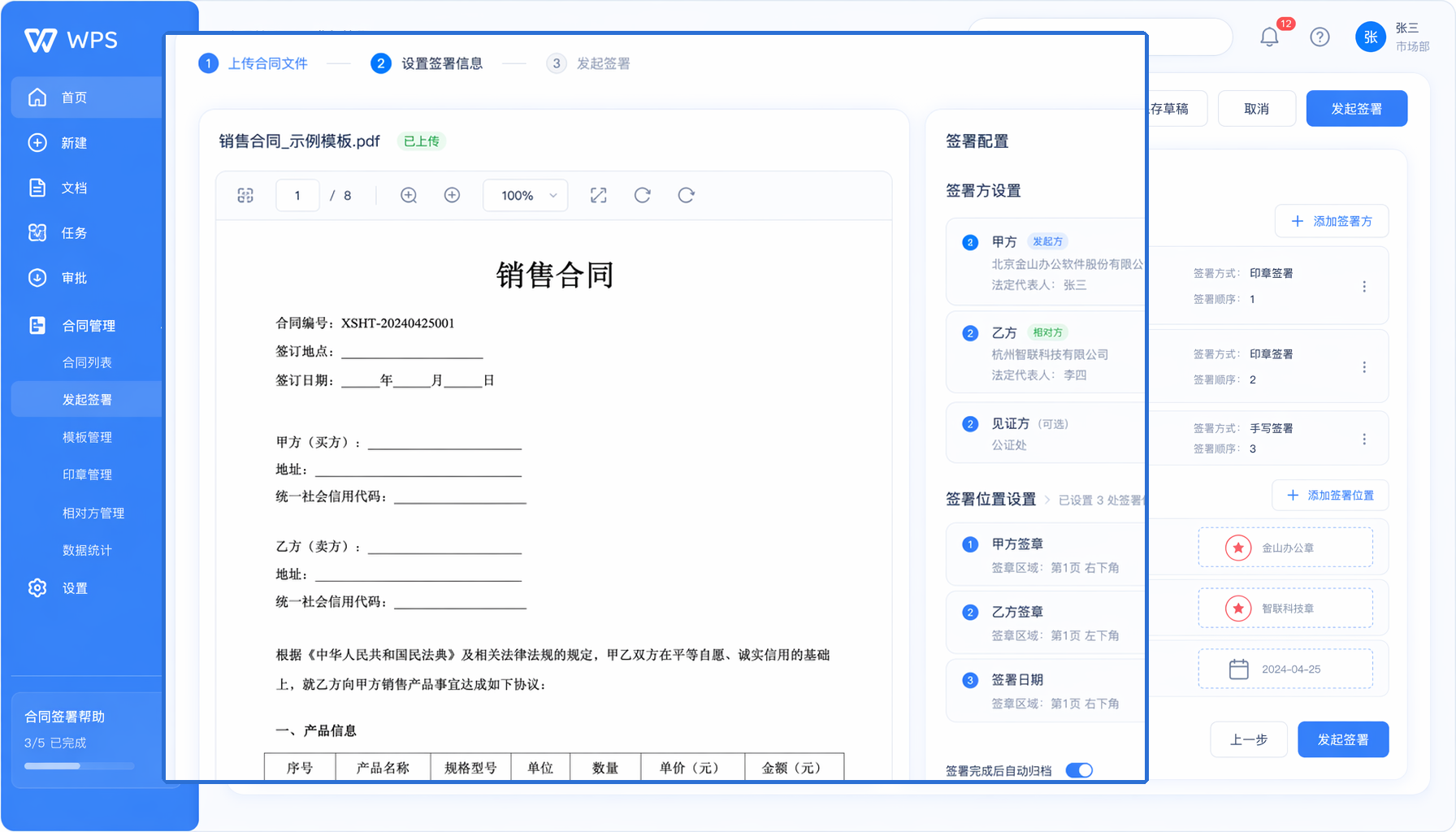
在WPS合同管理中,合同审核通过后,在合同详情页面找到"发起签署"按钮:
- 点击"发起签署"进入签署配置页面
- 添加签署方信息:输入签署人姓名、手机号、选择签署顺序
- 设置签署位置:在合同文档中拖拽签署区域,指定每个签署方的签字位置
- 确认签署规则:选择是否需要短信验证、实名认证等安全设置
- 点击"发送签署"按钮
操作要点提醒:签署顺序很重要。如果是多方签署,建议先内部签署再发给外部签署方。这样可以避免外部签署后内部还需修改的尴尬情况。
第二步:签署方收到通知
签署发起后,每个签署方会按顺序收到签署通知:
- 通知方式:手机短信(含签署链接)
- 通知内容:合同名称、发起方信息、签署链接
- 有效期限:可设置签署有效期,超期自动作废
签署方点击短信中的链接,进入签署页面,无需下载APP或注册账号。
第三步:签署方完成签署
签署方在手机或电脑上完成以下操作:
- 查看合同:打开链接后先浏览合同全文,确认内容无误
- 实名认证:输入身份证信息进行实名认证(首次签署需要)
- 验证身份:输入短信验证码确认本人操作
- 电子签名:在指定签署位置添加电子签名(支持手写签名和印章)
- 确认签署:点击"确认签署"完成签署
注意:签署方的电子签名基于CFCA数字证书生成,签名数据与合同内容绑定。任何对合同内容的后续修改都会导致签名失效,确保签署内容不可篡改。
第四步:签署完成与归档
所有签署方完成签署后:
- 系统自动生成签署完成的PDF合同文件
- 签署时间戳和数字证书信息嵌入文档
- 合同自动归档到合同台账
- 所有参与方收到签署完成通知
- 可在合同台账中查看和下载签署完成的合同
操作要点提醒:签署完成的合同建议及时下载备份。虽然系统会永久保存签署记录,但本地备份可以在网络不可用时快速调阅。
常见操作问题
问:签署方说没收到短信怎么办?
答:首先确认签署方手机号是否正确。可在系统中重新发送签署通知。如果对方手机设置了拦截,建议对方检查垃圾短信箱,或联系管理员通过其他方式通知签署方。系统也支持通过邮件发送签署链接。
问:签署位置标错了能改吗?
答:如果尚未有签署方完成签署,可以撤回签署流程,重新设置签署位置后再次发起。如果已有签署方完成签署,则需要作废当前签署,重新发起签署流程。建议在发起前仔细核对签署位置。
问:签署完成的合同能撤回吗?
答:电子签签署完成后,合同即产生法律效力,无法单方面撤回。如果需要变更合同内容,需要各方协商一致后签署补充协议或重新签署新合同。这也是电子签"不可抵赖"特性的体现。
问:一个合同需要很多人签怎么办?
答:WPS合同管理支持多方顺序签署和会签两种模式。顺序签署按设定顺序依次通知各方签署;会签则同时通知所有签署方,各自独立签署。可根据合同审批流程选择合适的签署模式。
注:部分内容由 AI 匹配目标关键词,结合WPS 365 官方知识库智能生成,如有疑问或者建议可以 联系我们

