

为什么需要百人并发协同编辑?
在企业日常办公中,一份文档往往需要多部门、多角色同时参与。项目方案需要工程、采购、市场联合撰写;年度报告需要数十个部门并行填报;会议纪要需要多名记录员同时整理。如果用传统方式逐人传阅修改,一份涉及20个部门的报告可能需要一周才能定稿。
百人并发协同编辑让所有人在同一份文档上同时工作,修改实时同步,版本自动保存。WPS 智能文档原生支持这一能力,操作简单,上手零门槛。
准备工作
开始百人并发协同编辑前,需要完成以下准备:
- 确认账号权限:参与协作的成员需要拥有文档的编辑权限。企业管理员可在管理后台统一配置团队成员和权限。
- 网络环境检查:确保网络连接正常。WPS 智能文档采用增量同步技术,普通办公网络即可支持百人并发编辑。
- 文档创建或导入:在团队文档中新建文档,或将本地文档导入至团队文档空间。
百人并发协同编辑操作步骤
步骤一:创建或打开协作文档
登录 WPS365,进入团队文档空间。点击「新建」选择「智能文档」创建新文档,或选择已有文档打开。文档打开后,默认即为协作模式,无需额外切换。
步骤二:邀请协作者
点击文档右上角「分享」按钮,在弹窗中设置分享范围和权限:
- 可编辑:允许对方修改文档内容,适合需要共同撰写的成员
- 可查看:仅允许阅读,适合审阅人员
- 可评论:允许阅读和评论,但不修改正文,适合评审专家
设置完成后复制链接发送给协作者。对方点击链接即可加入协作,无需额外安装软件。
步骤三:设置区域权限(可选)
在百人协作场景中,建议为不同成员设置区域编辑权限,防止误操作。操作路径:点击顶部「协作>区域权限」,选中需要保护的文档区域,设置允许编辑的成员名单。
例如,在年度报告填报场景中,可以为每个部门的填报区域设置对应部门的编辑权限,其他部门仅可查看。这样即使百人同时编辑,各部门也只在自己负责的区域内操作。
步骤四:实时协作编辑
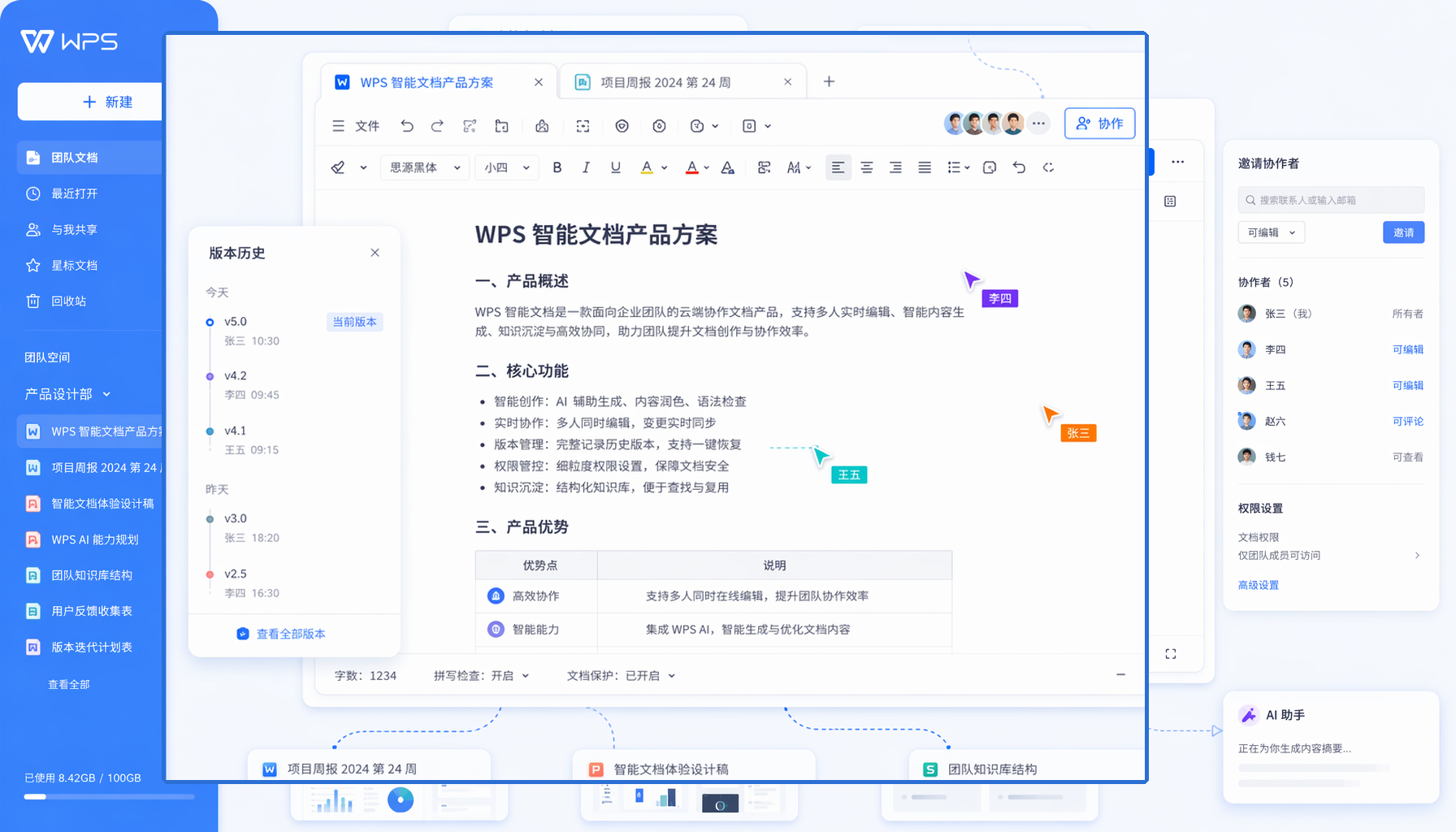
所有协作者加入后,即可开始同时编辑。你会看到:
- 协作者光标:每位正在编辑的成员都有一个带颜色和名称的光标,方便识别谁在编辑哪个位置
- 实时内容更新:他人的修改会即时显示在你的屏幕上,延迟通常在毫秒级
- 编辑内容自动保存:所有修改自动保存到云端,无需手动保存
步骤五:划词评论与@指派
在协作过程中,如果需要对特定内容进行讨论:
- 选中需要评论的文字
- 右键选择「评论」或在选中区域旁点击评论图标
- 输入评论内容,可以@相关成员提醒查看
- 被@的成员会收到消息通知,点击通知可直接定位到评论位置
这一功能在百人协作中尤为重要,它让讨论直接锚定在内容上,而非分散在聊天工具中。
步骤六:查看协作记录与历史版本
协作过程中如果想查看谁修改了什么内容:
- 协作记录:点击文档左上方菜单栏图标,选择「历史记录>协作记录」,可以查看所有编辑操作的详细日志
- 历史版本:选择「历史记录>历史版本」,可以浏览文档的所有历史版本,支持一键恢复到任意版本
这些功能在百人协作中至关重要,既能追溯责任,也能在误操作时快速恢复。
步骤七:关闭协作或调整权限
文档协作完成后,如需关闭协作权限:
- 点击文档右上角「分享」按钮
- 在分享弹窗中关闭「和他人一起编辑」开关
- 或修改特定成员的权限为「仅查看」
如果文档已经共享给团队外成员,需要先取消共享,再进行上述操作。
常见问题(FAQ)
问:设置错了区域权限怎么撤回?
答: 进入「协作>区域权限」面板,找到之前设置的权限规则,点击删除或修改即可。区域权限调整即时生效,所有协作者会自动同步新的权限设置。
问:手机端能参与百人并发协同编辑吗?
答: 可以。WPS 智能文档支持电脑、手机、平板多端同步协作。手机端打开文档后同样可以实时编辑和查看他人修改,功能与电脑端保持一致。
问:离线状态下编辑的内容会丢失吗?
答: 不会。WPS 智能文档支持离线编辑,网络恢复后修改内容会自动同步到云端。如果在离线期间有其他协作者编辑了同一区域,系统会通过智能合并算法处理冲突,不会覆盖任何人的修改。
问:如何查看编辑过文档的成员信息?
答: 点击文档左上方菜单栏图标,选择「历史记录>协作记录」,即可查看所有编辑过文档的成员信息,包括修改时间、修改位置和修改内容。如果是多个文档的操作记录,可以在管理后台的日志报表中统一查看。
注:部分内容由 AI 辅助生成
注:部分内容由 AI 匹配目标关键词,结合WPS 365 官方知识库智能生成,如有疑问或者建议可以 联系我们

