

团队共用一张表,但每个人只该看到自己负责的数据。销售不该看到其他区域的客户,普通员工不该看到薪资字段。WPS 多维表格的行列权限功能,让同一张表在不同人眼中呈现不同内容。这篇教程手把手教你配置。
准备工作:理解权限层级
多维表格的权限分三个层级:
- 行权限: 控制能看到哪些数据行(如只看自己负责的客户)
- 列权限: 控制能看到哪些字段列(如隐藏成本字段)
- 视图权限: 控制能看到哪些视图(如管理层可看 BI 看板)
三者可以组合使用,实现精细化的"一人一视图"效果。
第一步:配置行权限
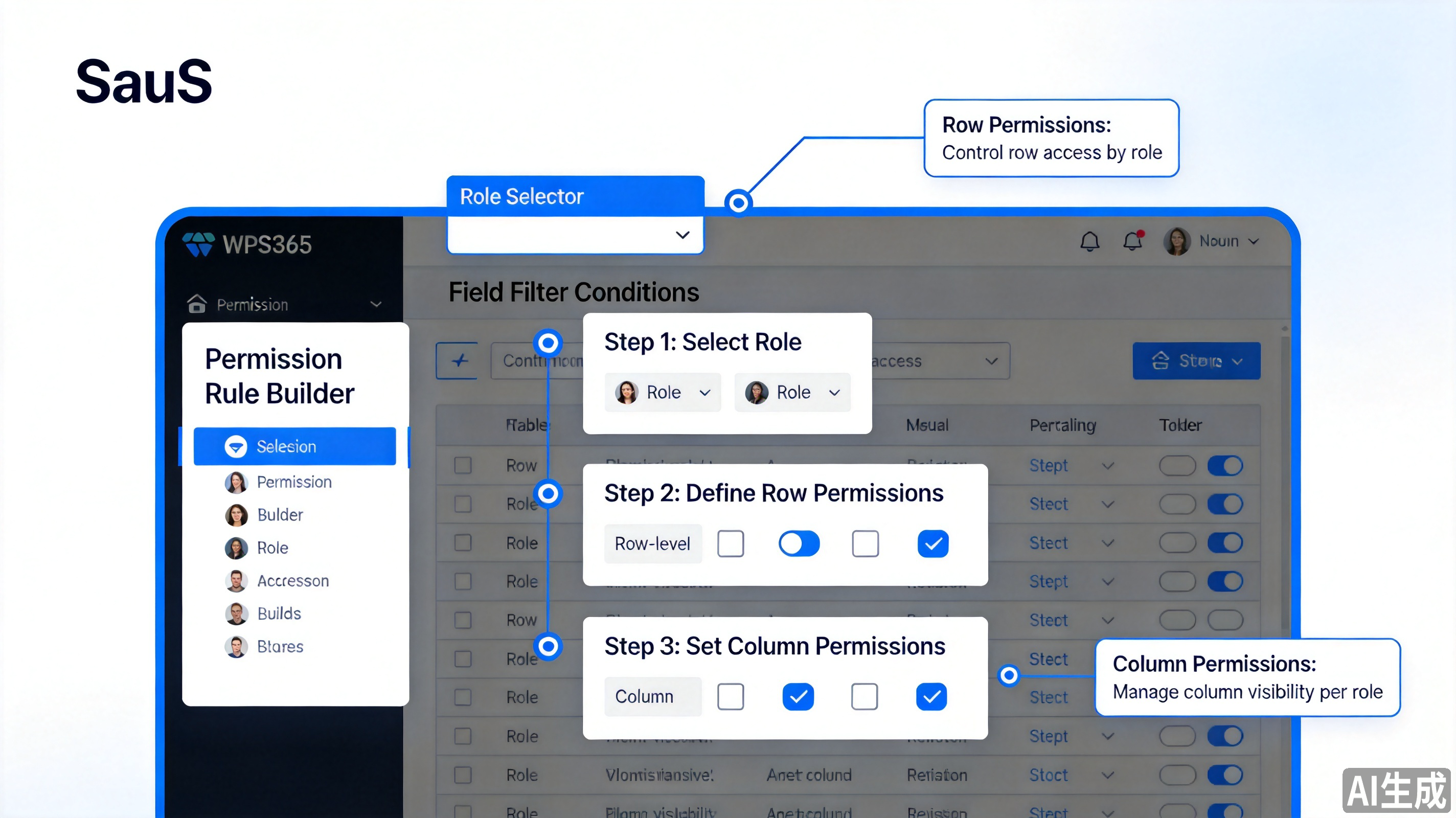
- 打开多维表格,点击右上角的"权限"设置
- 选择"行权限"标签页
- 点击"添加规则"
- 选择适用的角色(如"销售")
- 设置筛选条件:选择字段"负责人",操作符"等于",值"当前用户"
- 保存
配置后,销售角色的成员登录多维表格时,只能看到"负责人"字段为自己姓名的数据行。其他人的数据行不会显示。
常见坑: "当前用户"是一个动态值,会自动匹配当前登录的成员。不要手动选择具体人名,否则规则只对那一个人生效。
第二步:配置列权限
- 在权限设置中选择"列权限"标签页
- 选择适用的角色(如"普通成员")
- 勾选需要隐藏的字段(如"合同金额""成本""利润率")
- 保存
配置后,普通成员查看表格时,这些字段列不会显示。管理层角色不受影响,仍可查看全部字段。
第三步:配置视图权限
- 在权限设置中选择"视图权限"标签页
- 对每个视图设置可见角色
- 例如:BI 看板视图仅"管理层"可见,表格视图"所有成员"可见
第四步:测试权限效果
配置完成后,用不同角色的账号登录验证:
- 用销售账号登录,确认只能看到自己的数据行
- 用普通成员账号登录,确认敏感字段被隐藏
- 用管理层账号登录,确认能看到全部数据和字段
测试技巧: 可以在权限设置页面预览不同角色的视图效果,不需要切换账号。
第五步:配置操作日志审计
多维表格默认记录所有数据操作日志。在管理后台可以查看:
- 谁在什么时间查看了哪些数据
- 谁修改了哪些记录
- 是否有异常访问行为
建议定期审计日志,确保权限配置与企业安全策略一致。
常见问题(FAQ)
问:行权限设置错了导致看不到数据怎么办?
答:用管理员账号登录,进入权限设置修改或删除错误的行权限规则。管理员不受行权限限制,始终可以查看全部数据。修改即时生效。
问:一个角色能设置多条行权限规则吗?
答:可以。一个角色可以设置多条规则,规则之间可以是"且"或"或"的关系。例如"区域=华东 且 负责人=当前用户",表示只看华东区域中自己负责的数据。
问:新增的数据会自动适用权限规则吗?
答:会。行权限规则是动态的,新增数据只要满足筛选条件就会自动显示给对应角色,不满足的自动隐藏。不需要手动调整权限。
问:权限配置能导出备份吗?
答:权限配置与多维表格关联,表格复制时权限规则不会带过去。建议在文档中记录权限配置方案,方便恢复和审计。

注:部分内容由AI辅助生成,更多信息请访问 WPS365 官网
注:部分内容由 AI 匹配目标关键词,结合WPS 365 官方知识库智能生成,如有疑问或者建议可以 联系我们

