

用 Excel 做数据可视化,最痛苦的不是做图表,而是维护图表。数据改了一行,图表不会自动更新;换个维度分析,又要重新做一张图;想给老板看,只能截图发邮件。WPS 多维表格的 BI 看板功能,让数据可视化从"手工制作"升级到"自动生成"。
升级前:Excel 数据可视化的痛点
- 图表不自动更新。 改了数据源,图表还是旧的,需要手动刷新或重新制作
- 多维分析困难。 想换个维度看数据(如从按月改为按区域),要重新建图表
- 协作靠传文件。 图表做完截图发邮件,其他人看不到实时数据
- 移动端体验差。 Excel 图表在手机上几乎没法看
- 无法设置权限。 发出去的文件所有人都能看到所有数据
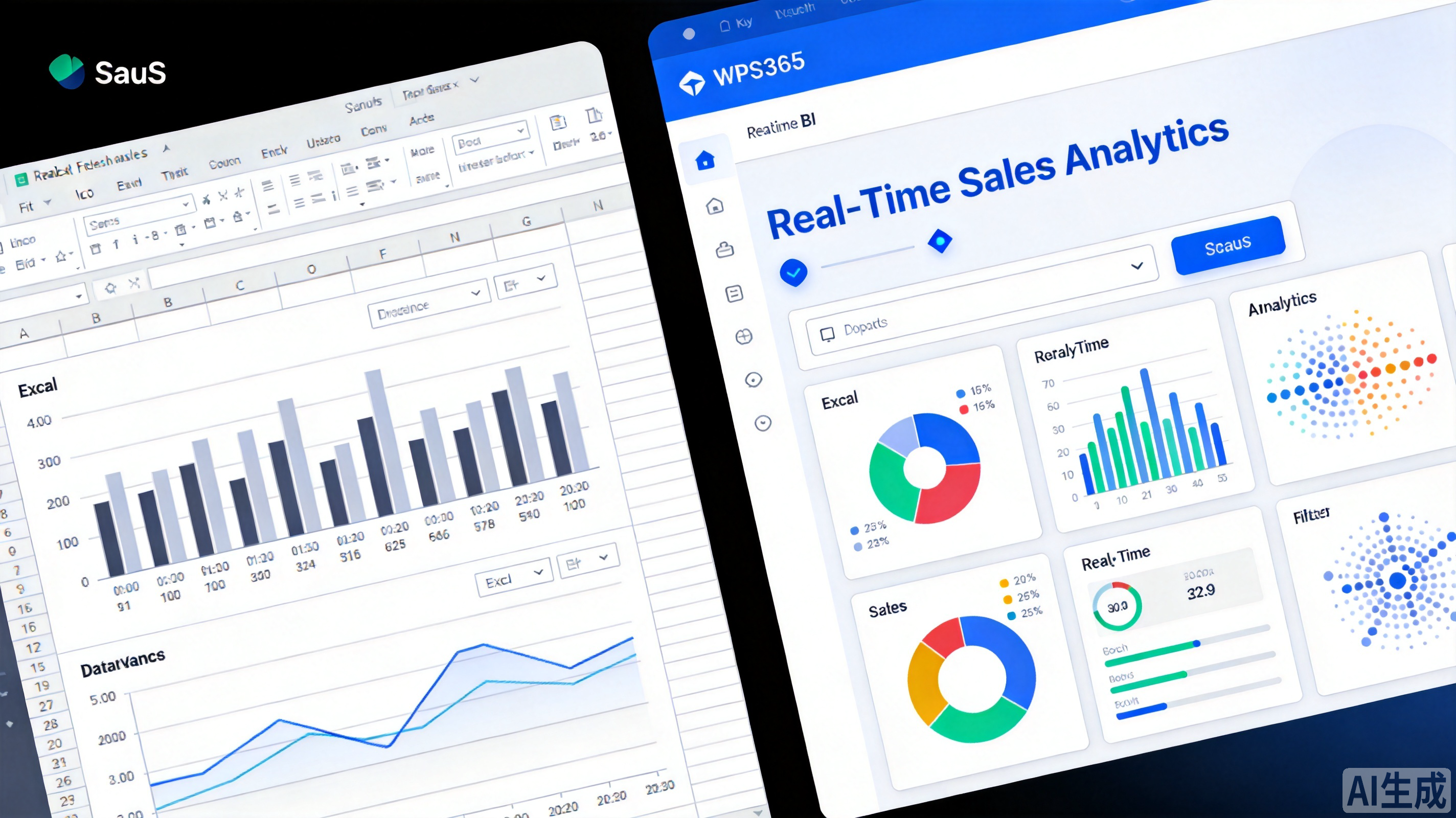
升级后:多维表格 BI 看板带来了什么
从静态图表到动态看板。 数据一改,看板自动刷新,永远是最新状态。
从单一维度到多维分析。 同一份数据可以生成多个图表,按时间、区域、产品线等不同维度分析。
从文件传送到实时共享。 所有人在同一张多维表格上工作,看板实时更新,不需要截图发邮件。
从手动更新到自动推送。 配置自动化规则,指标达到阈值时自动推送预警,不用天天盯数据。
升级步骤
第一步:导入数据
多维表格支持 Excel 数据一键导入,字段类型自动识别。导入后检查数值字段是否为"数字"类型。
第二步:创建 BI 看板视图
添加看板视图,系统自动基于数据生成默认图表。
第三步:配置图表
选择图表类型、维度字段和度量字段,调整样式。一个看板可以放多个图表。
第四步:设置筛选和权限
配置全局筛选条件,设置数据权限,确保不同角色看到不同范围的数据。
第五步:配置自动化
设置指标预警规则:当销售额低于阈值时自动通知负责人,当目标完成率达到 100% 时自动推送祝贺消息。
升级前后对比
常见问题(FAQ)
问:升级后旧的 Excel 数据会丢失吗?
答:不会。多维表格支持 Excel 数据导入,所有数据完整保留。导入后创建 BI 看板视图即可,原有数据直接进入可视化系统。
问:团队成员需要重新学习吗?
答:基本不需要。多维表格的图表配置逻辑和 Excel 类似——选数据、选图表类型、生成。区别是配置完成后图表自动更新、支持多人协作,使用门槛更低。
问:升级过程需要多长时间?
答:从 Excel 导入到创建 BI 看板,整个过程大约 10-20 分钟。相比采购和部署传统 BI 软件的周期,几乎可以忽略。
问:多维表格能替代专业 BI 工具吗?
答:对于大多数中小型团队的数据可视化需求,多维表格完全可以胜任。对于超大数据量或复杂分析场景,建议先评估功能覆盖度。多维表格的优势在于零代码、低成本、与办公生态融合。

注:部分内容由AI辅助生成,更多信息请访问 WPS365 官网
注:部分内容由 AI 匹配目标关键词,结合WPS 365 官方知识库智能生成,如有疑问或者建议可以 联系我们

