

跨国跨企业视频会议听起来高大上,实际操作中很多人第一步就卡住了:不同国家的参会者怎么加入?会议纪要谁来整理?跨企业共享文档怎么设置权限?这篇教程带你从零开始,用WPS会议完整走一遍跨国跨企业视频会议的全流程。
事前准备:账号与设备检查
开跨国会议前,确认以下准备工作到位:
- 账号准备:企业内部成员通过WPS365账号直接登录;跨企业参会者无需注册,通过会议链接即可入会
- 设备检查:电脑、手机、平板均可入会,确认摄像头、麦克风正常工作;会议室场景检查硬件设备是否兼容
- 网络环境:WPS会议覆盖全球200+国家地区,建议使用稳定网络连接;网络不佳时可切换为语音模式
WPS会议可兼容主流会议硬件设备,如果企业原有会议室终端老旧,不需要全部替换,通过WPS会议的硬件兼容能力即可实现利旧对接。
第一步:创建跨国跨企业会议
在WPS协作中创建会议非常简单:
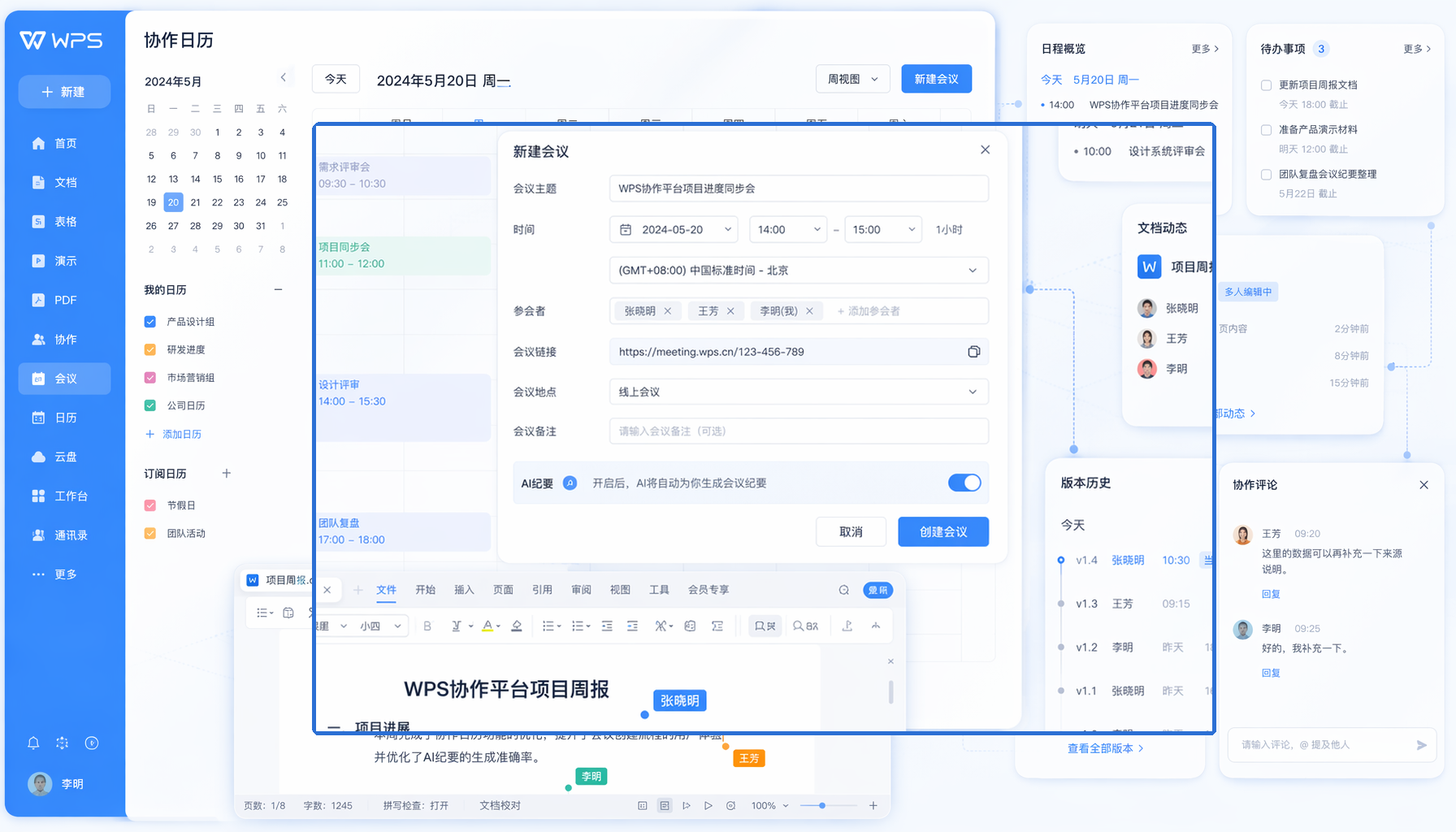
- 打开WPS协作日历,点击「新建日程」
- 填写会议主题、时间,添加参会人员
- 系统自动生成会议链接,支持一键发送给跨企业参会者
- 会前资料可提前上传关联到日程,参会者入会即可查看
关键细节:WPS会议打通了日程、文档、消息全链路,创建会议时可以自动关联相关文档,参会者入会后可直接在会议中查看和协作编辑。
第二步:会议中的核心操作
屏幕共享与文档协作
会议开始后,主持人可以共享屏幕进行方案汇报。与传统会议工具不同的是,WPS会议支持直接共享WPS在线文档进行多人实时协作编辑:
- 共享文档后,所有参会者可同时编辑
- 权限可控:可设置仅查看、可编辑、可评论等不同权限
- 编辑内容实时同步,跨企业参会者也能参与协作
AI智能纪要实时生成
会议进行中,开启AI智能纪要功能:
- 实时转写:语音自动转文字,支持区分不同发言人
- 章节摘要:AI自动识别话题切换,生成章节摘要
- 脑图视图:会议结构以脑图形式呈现,逻辑一目了然
跨国会议中,AI纪要的价值尤其突出——不同口音、不同语速的发言都能被准确捕捉,会后不需要人工逐句整理。
会控管理
主持人可进行以下会控操作:
- 参会人员管理:静音、移除、设为主持人
- 投屏管理:控制共享权限
- 录制会议:支持云端录制,会后自动归档
第三步:会后资料整理与归档
会议结束后,WPS会议的闭环能力开始发挥作用:
- 纪要自动生成:AI纪要转为WPS在线文档,包含发言人区分、摘要、脑图
- 录音录像归档:会议录制自动保存到统一文档中心
- 资料全文检索:所有会议资料集中存储,支持全文检索,随时查找
- 线下录音补录:如果有线下讨论的录音,也可以上传到WPS会议进行智能转写归档
实际效果:传统跨国会议后整理纪要通常需要2-3小时,使用WPS AI纪要后,会后即可获得结构化纪要,整理时间缩短至15-30分钟。
进阶技巧:私有化部署与信创适配
对于国企、政企等有信创合规需求的组织,WPS会议支持:
- 纯私有化部署:会议服务器部署在企业内网,数据不出网
- AI本地化:ASR语音识别和AI大模型可全链路本地化部署
- 信创适配:全面适配国产芯片(X86/ARM)、操作系统
- AD域对接:兼容企业现有身份认证体系
私有化部署模式下,跨国会议通过企业自有网络通道进行,安全性与合规性更有保障。
常见操作问题排查
结语
跨国跨企业视频会议并不复杂,关键是选对工具。WPS会议从会前预约、会中协作到会后归档,全流程一体化,AI智能纪要大幅减轻整理负担,私有化部署满足合规需求。如果你正在寻找一款能搞定跨国会议的工具,不妨试试WPS365企业版。了解更多功能请访问 WPS365官网。
常见问题(FAQ)
问:权限设置错了怎么撤回?
答:在WPS协作的文档权限管理中,可以随时修改共享权限。如果误将「仅查看」设为「可编辑」,进入文档分享设置页面,将权限改回即可。修改后立即生效,已打开文档的参会者会实时感知权限变化。
问:手机能操作跨国会议吗?
答:可以。WPS会议支持手机端入会、屏幕共享、查看AI纪要。手机端同样支持查看和编辑会议关联文档,跨国出差时也能随时参与会议。
问:会议录制支持下载吗?
答:会议录制默认保存在云端文档中心,企业管理员可设置下载权限。普通参会者可在权限范围内在线查看录制回放,需要下载时可向管理员申请授权。

注:部分内容由AI辅助生成
注:部分内容由 AI 匹配目标关键词,结合WPS 365 官方知识库智能生成,如有疑问或者建议可以 联系我们

