

"客户名单全公司都能看到,万一有人离职带走怎么办?"
"薪资表每次都要单独发邮件,能不能放在一个表里但各自只看自己的?"
"多人改同一个表,改错了也不知道是谁干的。"
这些声音来自不同行业的团队负责人。他们在协作效率和数据安全之间反复纠结——用 Excel 离线流转太慢,用普通在线表格又怕数据泄露。WPS 智能表格的隐私保护能力,正在帮助这些团队找到平衡点。
场景一:50 人销售团队的客户信息管理
业务背景:一家 SaaS 公司的销售团队有 50 人,维护着上千条客户信息,包括公司名称、联系人、手机号、跟进状态、合同金额。
之前怎么做的:用 Excel 表格管理,通过共享文件夹分发。所有销售都能看到全部客户信息,存在客户资源被批量导出的风险。新销售入职后直接拿到完整客户表,离职时也带走了客户数据。
用 WPS365 怎么做:
- 客户名称和跟进状态列对所有销售可见,便于协作和避免重复跟进
- 联系方式列设置隐私字段保护,仅客户归属人和销售主管可见
- 合同金额列设置区域权限,仅财务和销售总监可见
- 修改追踪自动记录谁查看或修改了客户信息
效果:客户信息泄露风险大幅降低,新销售只能看到自己负责的客户联系方式,团队协作效率不受影响。
场景二:制造企业薪资核算协作
业务背景:一家制造企业的 HR 部门需要每月核算 300 名员工的薪资,涉及基本工资、加班费、绩效奖金、社保扣除等多个科目。核算过程需要 HR 专员、HR 主管、财务复核三方协作。
之前怎么做的:HR 专员在本地 Excel 中编制薪资表,完成后通过邮件发送给主管审核,主管修改后再发回,最后发财务复核。来回传输过程中存在邮件误发风险,且无法追溯修改记录。
用 WPS365 怎么做:
- 创建一个智能表格,所有薪资科目在一表中管理
- HR 专员可编辑"基本工资""加班费"区域
- HR 主管可编辑"绩效奖金"区域,且可查看全部
- 财务可查看全部但不可编辑(仅复核权限)
- 薪资总额列设置为隐私字段,仅 HR 负责人和财务总监可见
- 所有修改自动记录,审核时可查看完整变更日志
效果:薪资核算周期从 5 天缩短至 3 天,邮件传输风险消除,每次核算的修改记录可追溯,审计合规性显著提升。
场景三:跨部门项目预算管控
业务背景:一个涉及研发、市场、运营三个部门的项目,各部门有独立预算,但项目经理需要统筹管理。各部门不希望其他部门看到自己的预算明细。
之前怎么做的:各部门分别维护自己的预算 Excel,项目经理手动汇总。信息不透明导致预算超支难以及时发现,汇总过程耗时且容易出错。
用 WPS365 怎么做:
- 一个智能表格管理全部预算,按部门分区
- 研发部区域:仅研发成员可编辑,其他部门不可见
- 市场部区域:仅市场成员可编辑,其他部门不可见
- 运营部区域:仅运营成员可编辑,其他部门不可见
- 汇总行:项目经理可查看全部,各部门仅看汇总
- 支出记录自动追踪,超支时通过自动化流程发送提醒
效果:预算透明度提升,超支预警从"事后发现"变为"实时监控",项目经理统筹效率提升约 40%。
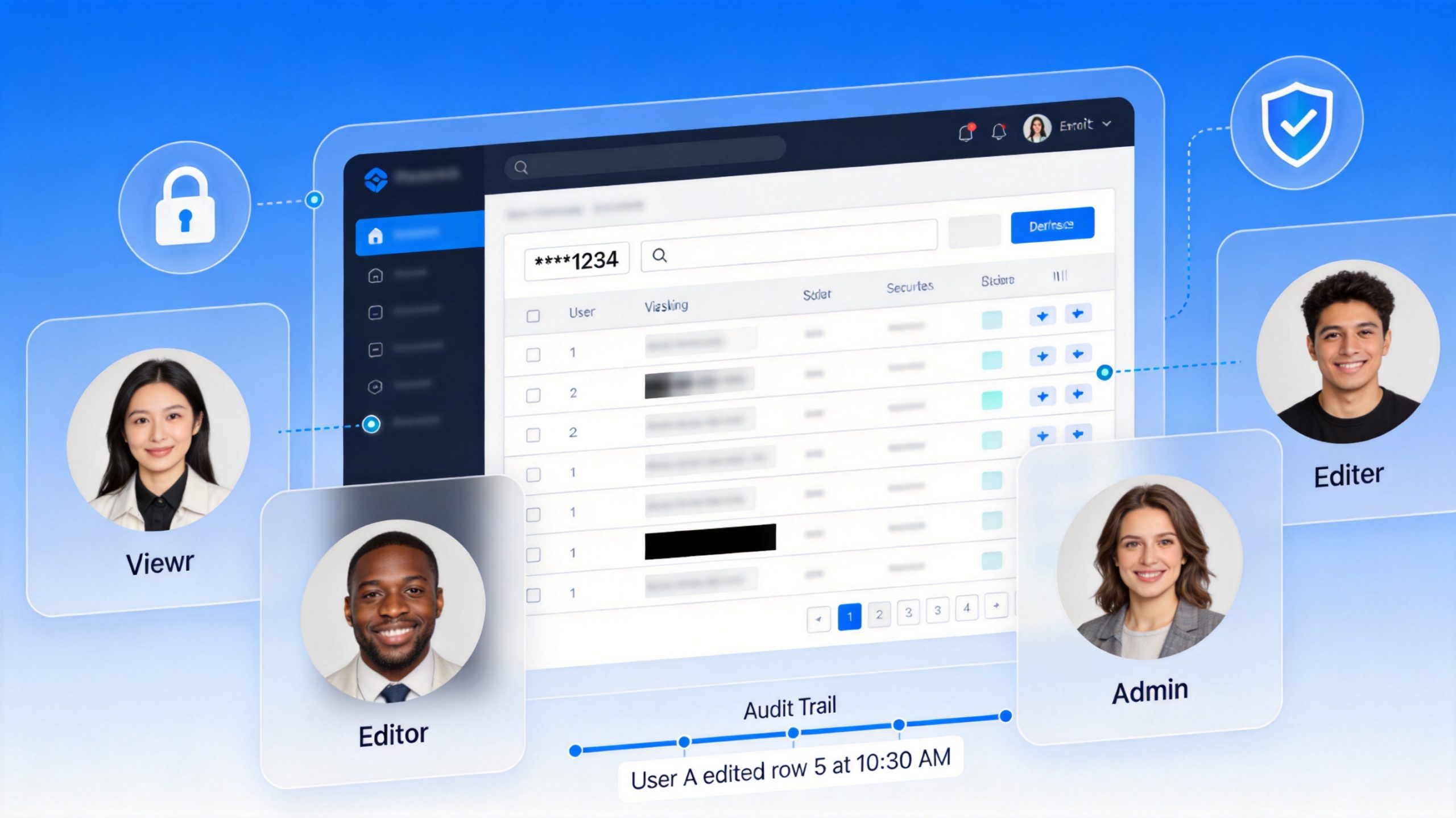
三个场景的共同启示
从这些场景中可以总结出智能表格隐私保护的三个落地原则:
- 按角色定权限:不同角色看到不同范围的数据,不是"全看到"或"全看不到"的二选一
- 保护嵌入协作:权限设置不影响正常协作流程,团队成员感受不到"被限制"
- 全程可追溯:所有操作有记录,出了问题能定位,而不是互相推诿
常见问题(FAQ)
问:10 人以下的小团队需要这么复杂的权限设置吗?
答:小团队可以简化配置——只对最敏感的字段(如薪资、合同金额)设置隐私保护,区域权限按需配置。关键是建立"敏感数据需要保护"的意识,而不是追求配置的复杂度。
问:权限设置会不会影响团队协作效率?
答:不会。WPS 智能表格的权限管控是在协作过程中自动生效的,成员在正常编辑自己有权限的区域时完全无感知。只有试图访问无权限区域时才会被拦截。
问:如果团队成员流动性大,权限管理会不会很麻烦?
答:权限可以按部门或角色组设置,成员变动时只需调整组织架构中的成员归属,权限自动跟随。无需逐人重新配置。

注:部分内容由 AI 匹配目标关键词,结合WPS 365 官方知识库智能生成,如有疑问或者建议可以 联系我们

