

小团队协作有个常见困境:人不多但文档不少,每次改方案都要在群里来来回回说半天,谁负责改哪里全靠记。本文分享几个用WPS智能文档"评论批注+@指派任务"解决团队协作痛点的真实场景。
场景一:5人创业团队的产品方案评审
业务背景:一家5人的初创团队正在做产品迭代方案,产品经理写完初稿后需要技术负责人、设计负责人和运营负责人分别评审。
之前怎么做的:产品经理把Word文档发到工作群,技术说"第三页那个接口设计有问题",设计说"配色方案要调整",运营说"用户路径再加一个分支"。产品经理得逐条记录、挨个修改,改完再发一版,大家又得重新看一遍。
用WPS智能文档怎么做:产品经理把方案上传为智能文档,分享给团队成员。技术负责人直接在接口设计段落评论"建议改为异步调用",并@产品经理确认。设计负责人在配色方案处批注"主色调改为品牌蓝",@设计师执行修改。运营负责人在用户路径处评论"增加支付前确认步骤",@产品经理补充。
效果:所有反馈锚定在具体内容位置,产品经理不用再猜测"第三页哪里有问题"。@指派后任务归属清晰,改完回复"已完成"即可。整个评审周期从原来的2-3天缩短到半天。
场景二:跨部门周报协作
业务背景:一家30人左右的企业,各部门每周需要提交周报汇总到运营部,由运营部整理成公司周报。
之前怎么做的:运营部建了个共享表格,各部门往里面填。但经常出现格式不统一、数据对不上、有人忘交的情况。运营部得挨个在群里催。
用WPS智能文档怎么做:运营部创建一份周报模板文档,分享给各部门负责人。各部门在对应区域填写内容,运营部在需要补充数据的位置评论并@对应负责人。比如"@销售部张经理 请补充本周新签客户数"。
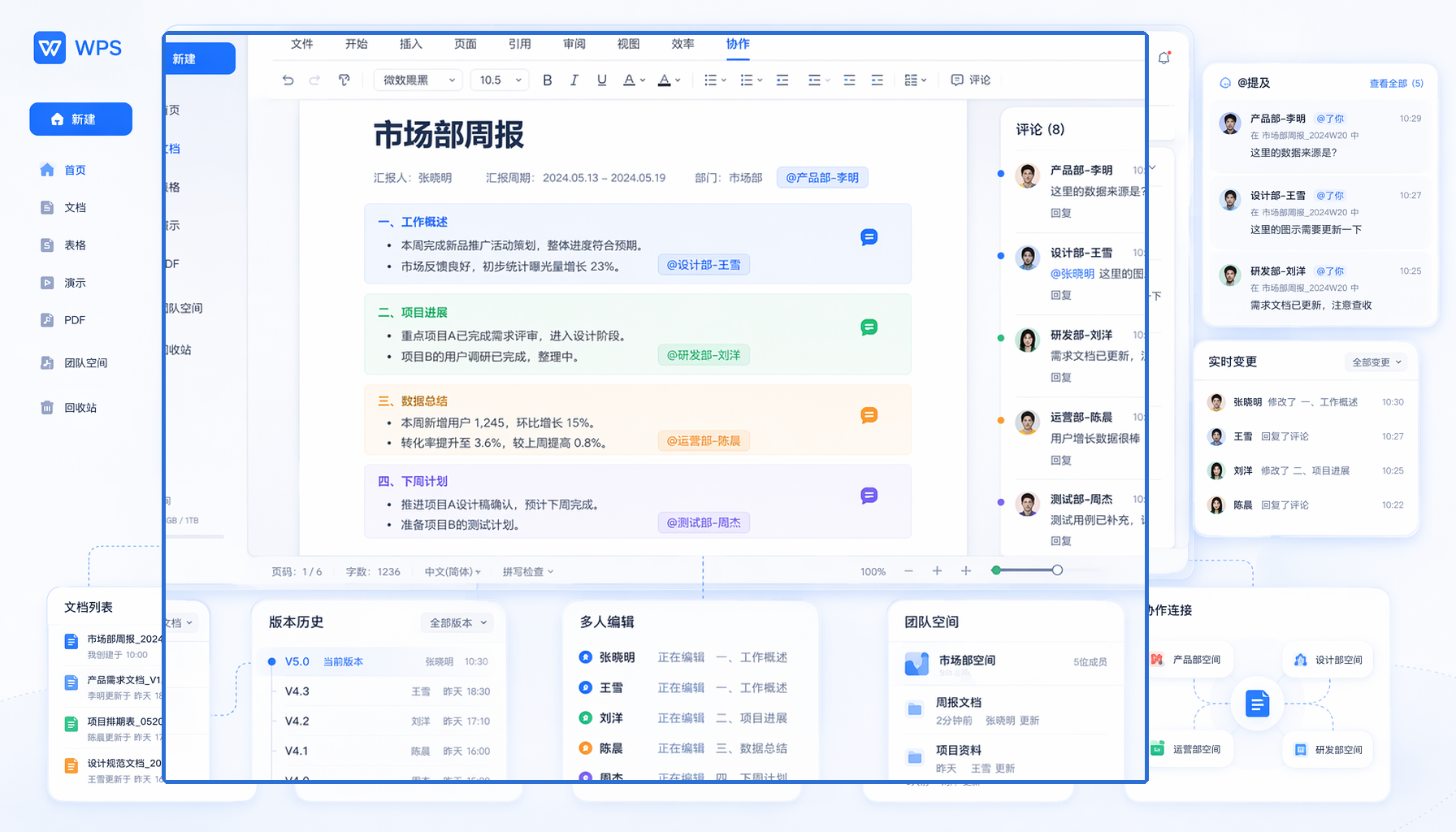
效果:催交周报从"群里喊"变成"文档里@",被@的人收到IM通知直接点进去填。数据问题直接在对应位置评论反馈,不用再截图描述。整个周报收集效率提升约50%。
场景三:远程团队的文档协作
业务背景:一个10人左右的远程团队,成员分布在不同城市,需要共同撰写一份客户提案。
之前怎么做的:用本地文档轮流编辑,A改完发给B,B改完发给C。如果同时改就会出现版本冲突,最后得手动合并。反馈意见通过语音电话或文字消息沟通,经常说不清楚具体改哪里。
用WPS智能文档怎么做:团队创建一份智能文档,所有人同时在线编辑。在需要讨论的地方直接评论,@对应的成员确认意见。提案的每个章节由不同人负责,负责人在评论区跟踪修改进度。手机端也能随时查看@提醒和评论动态。
效果:多人同时编辑省去了"排队等文件"的时间,评论批注让远程沟通有了精确的上下文锚定,提案从初稿到定稿的周期缩短了约40%。
场景四:对外合作文档审阅
业务背景:企业需要与外部合作伙伴共同审阅一份合作协议,双方对部分条款有不同意见需要协商。
之前怎么做的:双方各自修改后通过邮件来回发送Word附件,每次修改都要标注"我方修改了第X条",很容易遗漏或混淆版本。
用WPS智能文档怎么做:创建智能文档设置外部协作者权限,双方在条款处直接评论批注意见。内部团队通过@指派法务人员确认条款合规性,修改过程全程留痕。确认完成后导出为Word或PDF正式签署。
效果:条款协商从"邮件来回+口头描述"变成"文档内直接标注",修改记录可追溯,避免了"谁改了什么"的争议。
这些场景的共同特点
- 沟通锚定在内容上:不脱离文档说事,反馈有精确的位置上下文
- 任务有明确归属:@指派让"谁做什么"一目了然,不用额外开任务管理工具
- 过程可追溯:所有评论和操作留痕,事后复盘有据可查
- 移动端友好:手机端也能收通知、看评论、回消息,适合碎片化办公
常见问题(FAQ)
问:10人以下团队用WPS智能文档够用吗?
答:完全够用。WPS365体验版支持最多50人,对于10人以下的团队来说功能充足。评论批注、@指派、多人实时编辑等核心协作能力均可使用。
问:外部合作伙伴没有WPS账号能协作吗?
答:可以通过分享链接的方式邀请外部人员查看或编辑文档。外部协作者无需注册企业账号即可通过链接参与文档评论和编辑。
问:文档评论太多会不会影响阅读体验?
答:WPS智能文档的评论默认以锚定标记形式展示,不会干扰正文阅读。需要查看时点击标记即可展开评论详情,不需要时可以收起。
注:部分内容由 AI 匹配目标关键词,结合WPS 365 官方知识库智能生成,如有疑问或者建议可以 联系我们

